Работайте с файлами DOCS в Проводнике Windows: открывайте документы в привычных программах, сохраняйте изменения и делитесь ссылками с коллегами.
DOCS Disk показывает доступные вам проекты в папке SIGNAL DOCS. Файлы скачиваются при открытии, а сохранённые изменения отправляются в DOCS автоматически.
Поддерживаемые системы: Windows 10 и Windows 11. Приложение работает в системном трее — рядом с часами. Дважды щёлкните значок, чтобы открыть главное окно, или нажмите правую кнопку мыши, чтобы открыть меню.
¶ Установить приложение
- Запустите установочный файл
.msiдвойным щелчком. - Следуйте шагам мастера. Во время установки потребуется один раз подтвердить права администратора.
- Дождитесь завершения установки.
Всё необходимое для работы, включая .NET, входит в пакет. Мастер показывает текущий шаг установки.
После первой установки перезапустите Проводник или выйдите из Windows и войдите снова, чтобы заработало копирование папок напрямую в DOCS.
Если ваша организация использует собственный сервер DOCS — on-premise, — установщик попросит указать его адрес.
Адрес сервера обязателен. Он задаётся один раз при установке, и изменить его в приложении нельзя. Если приложение запустится без адреса, оно сообщит об этом и предложит переустановить его.
Облачная и on-premise версии могут быть установлены на одном компьютере одновременно и не мешают друг другу.
Для массовой установки см. инструкцию для администратора.
¶ Войти и выбрать компанию
Вход открывается в вашем обычном браузере. Можно использовать сохранённые пароли, ключи доступа и корпоративный вход.
- Выполните вход в браузере.
- Дождитесь страницы «Вход выполнен» — после этого вкладку можно закрыть.
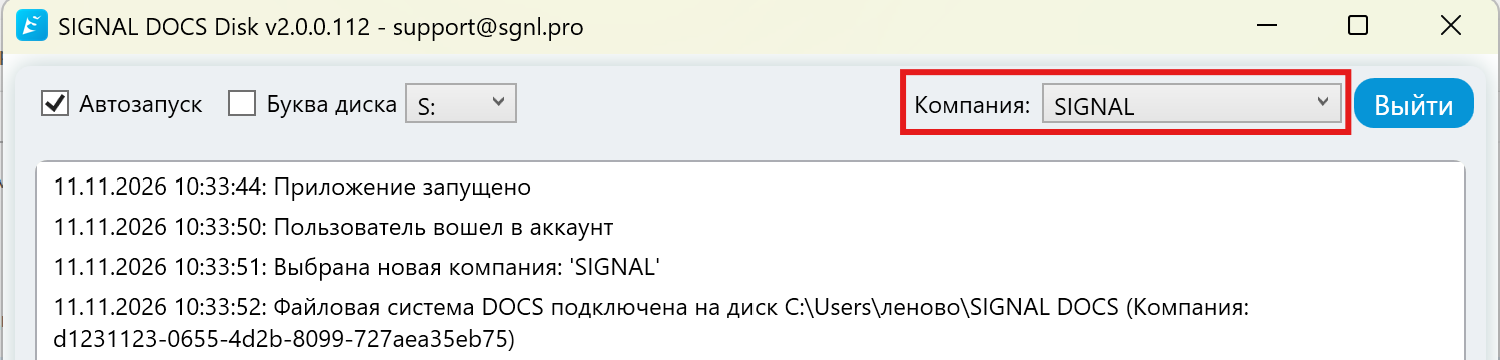
- Выберите компанию в приложении.
В папке SIGNAL DOCS появятся проекты выбранной компании, к которым у вас есть доступ.
Одновременно отображается одна компания. Для работы с проектами другой компании переключитесь на неё в приложении.
¶ Открыть первый файл
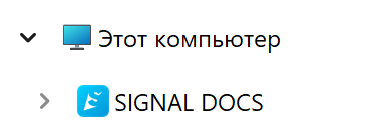
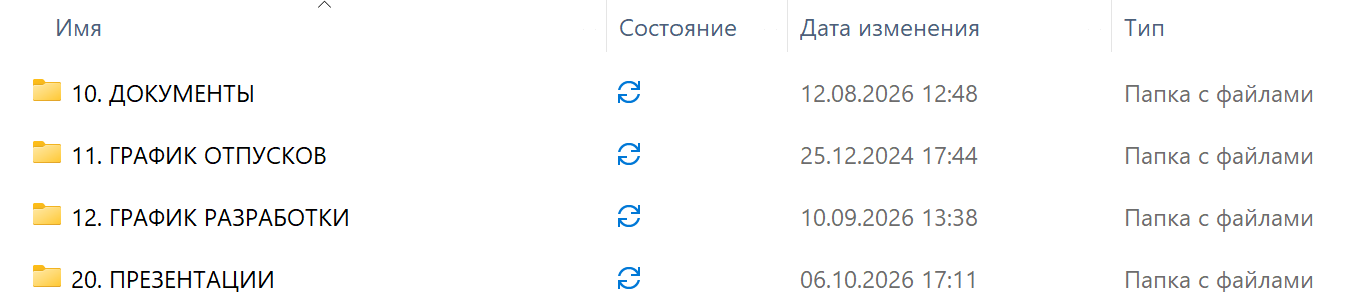
Откройте Этот компьютер → SIGNAL DOCS, выберите проект и дважды щёлкните нужный файл. Он скачается и откроется в соответствующей программе. Сохраните изменения — в DOCS появится новая версия.
Перед перемещением и удалением файлов прочитайте соответствующие пункты вкладки «Работа с файлами»: эти действия могут затронуть всех участников проекта.
Выберите нужное действие во вкладках ниже.
Удаление и перемещение за пределы SIGNAL DOCS удаляют объект в DOCS у всех участников проекта. Приложение запросит подтверждение. Для копирования при перетаскивании удерживайте Ctrl. Восстановление из Корзины Windows не отменяет удаление в DOCS.
Файлы не скачиваются заранее. До первого открытия на компьютере хранится только описание файла, которое почти не занимает места.
При открытии файл скачивается автоматически. Большие файлы загружаются частями; прогресс отображается в Проводнике.
Поиск Windows и программы-сканеры не скачивают всю папку: приложение не передаёт им содержимое файлов, которые вы ещё не открывали.
В главном окне видно, сколько места занимают скачанные файлы SIGNAL DOCS на этом компьютере.
Работайте внутри проекта как в обычной папке Windows:
| Действие на компьютере | Результат в DOCS |
|---|---|
| Создать файл или папку | Появится новый объект |
| Изменить и сохранить файл | Появится новая версия того же файла |
| Переименовать объект | Изменится его имя |
| Переместить объект внутри проекта | Изменится его расположение |
Сохранения из Word, Excel, Revit, Navisworks, AutoCAD и других программ, использующих временные файлы, преобразуются в новые версии исходного файла.
Ограничения структуры
- Создавать файлы и папки можно внутри проектов. В корне SIGNAL DOCS, рядом с проектами, создание запрещено.
- Глубина вложенности ограничена так же, как в DOCS. Приложение предупредит, если создание или перемещение превышает допустимую глубину.
- Если объект с новым именем уже существует в папке DOCS, приложение предупредит об этом и вернёт прежнее имя.
- Перед перемещением папки приложение запросит подтверждение: её расположение изменится у всех участников проекта.
¶ Подготовить файлы для работы без интернета
Чтобы заранее скачать файл или папку:
- Нажмите на объект правой кнопкой мыши.
- Выберите «Всегда сохранять на этом устройстве».
- Дождитесь скачивания перед отключением интернета.
Для папки будут скачиваться и новые файлы, которые появятся в ней позже.
Без связи доступны уже скачанные файлы. Открыть файл, который хранится только в DOCS, получится после восстановления соединения.
¶ Освободить место на компьютере
Выберите «Освободить место» в контекстном меню файла или папки. Скачанное содержимое будет удалено с компьютера, а файлы останутся в DOCS и скачаются снова при открытии.
Контроль памяти Windows также может освобождать место, удаляя скачанное содержимое давно не открывавшихся файлов. Файлы с отметкой «Всегда сохранять на этом устройстве» он не затрагивает.
¶ Перетаскивание мышью
Действие при перетаскивании выбирает Windows: в пределах одного диска — перемещение, между разными дисками — копирование.
| Как открыт SIGNAL DOCS | Перетаскивание с Рабочего стола, из «Документов» или «Загрузок» |
|---|---|
| Без буквы диска, при расположении обеих папок на C: | Файл перемещается; в исходной папке его больше нет |
| Через букву диска, например S: | Файл копируется; оригинал остаётся на месте |
Без буквы диска SIGNAL DOCS находится в профиле пользователя, обычно на C:. Это поведение соответствует обычным правилам Windows, в том числе для OneDrive.
Чтобы явно выбрать действие:
- Ctrl + перетаскивание — копировать.
- Shift + перетаскивание — переместить.
- Перетаскивание правой кнопкой мыши — выбрать действие в меню Проводника.
Будьте внимательны при перетаскивании из SIGNAL DOCS на Рабочий стол. Если обе папки находятся на одном диске, файл перемещается за пределы SIGNAL DOCS и удаляется в DOCS у всех. Приложение запросит подтверждение. При работе через отдельную букву диска выполняется копирование.
¶ Копирование папок внутри SIGNAL DOCS
При копировании и вставке папки внутри SIGNAL DOCS приложение может скопировать её прямо в DOCS — без скачивания файлов на компьютер и повторной выгрузки. Это работает при копировании в ту же папку, другую папку и другой проект.
Новая папка появляется сразу, а содержимое — по мере копирования. По завершении в журнале появляется сообщение. Если часть данных не скопировалась, приложение предупредит об этом.
- Копия рядом с оригиналом получает имя по правилам Windows: «Папка — копия», «Папка — копия (2)».
- Права на копию наследуются от папки назначения.
- Отдельные файлы копируются обычным способом — со скачиванием и повторной выгрузкой.
Когда используется обычное копирование
Проводник использует скачивание и повторную выгрузку, если в исходной папке есть невыгруженные изменения или файлы, которых ещё нет в DOCS; сервер недоступен; вход не выполнен; не хватает прав на просмотр и скачивание исходной папки или создание в папке назначения.
Обычное копирование также используется, если в папке назначения уже есть папка с таким именем. В этом случае Проводник предложит объединить папки.
Проекты нельзя удалить, переименовать или переместить. Если папка проекта удалена, приложение восстановит её.
Заблокированные файлы и папки, в которых они находятся, нельзя удалить, переименовать или переместить через Проводник. Подробнее — в разделе о совместной работе.
¶ Где находятся проекты и что означают значки
Рабочая папка находится в вашем профиле пользователя и отображается в разделе «Этот компьютер» рядом с дисками.
- Для облачной версии папка называется SIGNAL DOCS.
- Для on-premise в имени указан сервер: SIGNAL DOCS (<сервер>).
- Внутри находятся проекты, а в них — папки и файлы с той же структурой, что и в DOCS.
| Значок | Значение |
|---|---|
| Облако | Файл хранится только в DOCS |
| Зелёная галочка | Файл скачан и совпадает с DOCS |
| Стрелки | Идёт синхронизация — выгрузка изменений |
| Замок | Файл редактируется на другом компьютере |
В Проводнике можно включить дополнительные столбцы:
| Столбец | Что показывает |
|---|---|
| Версия | Номер версии файла в DOCS |
| Кем изменен | Автора последней версии |
| Редактирует | Кто редактирует файл на другом компьютере |
В Windows 11 команды SIGNAL DOCS доступны через «Показать дополнительные параметры» или Shift + F10. В Windows 10 они находятся в обычном контекстном меню.
¶ Поделиться ссылкой
Нажмите на файл или папку правой кнопкой мыши и откройте подменю SIGNAL DOCS.
| Команда | Когда использовать |
|---|---|
| Открыть в DOCS | Чтобы открыть объект в веб-версии DOCS |
| Копировать ссылку | Чтобы передать ссылку на объект в веб-версии |
| Копировать ссылку для Проводника | Чтобы коллега открыл то же расположение на своём компьютере |
Ссылку для Проводника коллега вставляет в адресную строку Проводника: открывается та же папка, а нужный файл выделяется. У коллеги должно работать приложение и быть доступ к папке. Для ссылки из другой компании сначала нужно переключиться на эту компанию.
Новые файлы, версии, переименования, удаления и изменения прав появляются в папке без перезапуска приложения.
Если коллега обновил файл или папку, а у вас этот файл открыт, обновление подождёт и применится автоматически после закрытия файла.
После перерыва в работе или потери связи
Изменения, пропущенные при отсутствии связи или закрытом приложении, загружаются при открытии папки. Уже открытые папки и папки с отметкой «Всегда сохранять на этом устройстве» проверяются, когда вы возвращаетесь к компьютеру. Пока Windows заблокирована, приложение не проверяет папки.
Если в DOCS появилась новая версия, а у вас остались невыгруженные правки: ваш вариант сохраняется и выгружается как самая новая версия. Версия коллеги остаётся в истории файла. Приложение предупредит об этом.
Когда коллега открывает файл в любой программе на своём компьютере, файл блокируется для остальных до его закрытия.
- В Проводнике появляется замок.
- В столбце «Редактирует» видны имя коллеги и название компьютера.
- При открытии приложение сообщает, кто редактирует файл, и предлагает сохранить свою копию через «Сохранить как» в другую папку SIGNAL DOCS или на локальный диск.
Открыть и изменить занятый файл можно, однако ваши изменения не выгружаются, пока действует блокировка.
| Ситуация | Что произойдёт |
|---|---|
| Вы сохранили файл, пока он занят, и закрыли его до снятия блокировки | Приложение предупредит; после закрытия файл вернётся к версии из DOCS, а ваши изменения попадут в «Восстановленные файлы» |
| Коллега закрыл файл раньше вас | Ваше сохранение сможет выгрузиться в DOCS новой версией; версия коллеги останется в истории |
| Сохранение не выгружается из-за блокировки в DOCS | Изменения останутся на компьютере со стрелками синхронизации и отправятся автоматически после снятия блокировки |
Для параллельной работы сохраните отдельную копию через «Сохранить как». Это позволит сохранить ваш вариант отдельно от файла, который редактирует коллега.
Что нужно знать о блокировках
Блокировка устанавливается уже при открытии файла, даже без сохранения. Если вы открыли файл, пока он был занят коллегой, ваш компьютер заблокирует его только после вашего сохранения, выполненного после закрытия файла коллегой.
Заблокированный файл и содержащую его папку нельзя удалить, переименовать или переместить через Проводник. Приложение покажет, кто держит файл. При этом программа, в которой файл открыт у вас, может сохранять его как обычно — например, Revit может создать резервную копию перед сохранением.
Блокировка снимается через несколько секунд после закрытия файла коллегой; в журнале появляется сообщение об освобождении файла.
Блокировки устанавливают только компьютеры с версией DOCS Disk, поддерживающей эту возможность, и только при наличии у пользователя прав на создание и удаление в папке.
На время редактирования в веб-интерфейсе DOCS появляется служебный файл вида ~lock.<имя файла>.<компьютер>.docslock. После закрытия он удаляется и попадает в корзину DOCS.
Не удаляйте служебный файл блокировки вручную: его удаление снимает блокировку. Если компьютер коллеги выключился с открытым файлом, блокировка сохранится до следующего запуска приложения на его компьютере. По времени она сама не истекает.
Если коллега недоступен или его компьютер выключен, блокировку можно снять вручную.
- Нажмите на заблокированный файл правой кнопкой мыши.
- Выберите SIGNAL DOCS → Снять блокировку — пункт с оранжевым открытым замком.
- Проверьте имя пользователя в запросе подтверждения и подтвердите действие.
Для снятия блокировки нужны права на удаление в папке. Пункт отображается только у файлов, заблокированных другим компьютером.
После снятия файл становится доступен всем, включая коллегу. Следующее сохранение снова блокирует файл за тем, кто его сохранил. Каждое сохранение создаёт новую версию в DOCS.
Если команды нет, проверьте рекомендации во вкладке «Помощь».
DOCS Disk соблюдает права DOCS для каждой папки и сообщает об их изменении.
Если у вас есть право добавлять файлы, но нет права просматривать их, файл загрузится в DOCS и исчезнет из вашей папки. Приложение предупредит об этом.
Если вас исключили из проекта
Приложение покажет уведомление и уберёт проект из синхронизации:
- файлы, которые хранились только в DOCS, будут убраны с компьютера;
- скачанные файлы останутся в папке проекта как обычные локальные файлы;
- папка проекта сохранится, если в ней остались скачанные файлы; иначе будет удалена.
Выгрузить изменения в такой проект больше нельзя.
¶ Назначить букву диска
В главном окне можно включить букву диска, например S:. Это удобно для программ и настроек проектов, которым нужен путь с буквой диска.
| Особенность | Как это работает |
|---|---|
| Отображение | Диск называется SIGNAL DOCS и имеет значок приложения |
| Папка в «Этом компьютере» | Скрывается при включении буквы и возвращается при её отключении |
| Расположение файлов | Не меняется: диск указывает на ту же папку |
| Время работы | Диск существует, пока работает приложение; при следующем запуске появляется снова |
| Свободное место | Отображается как на системном диске |
Программы, запущенные от имени администратора, не видят букву диска. Это ограничение Windows.
¶ Включить автозапуск
Включите флажок «Автозапуск» в главном окне, чтобы DOCS Disk запускался при входе в Windows.
¶ Переключить компанию
При смене компании содержимое SIGNAL DOCS заменяется проектами новой компании.
| Какие файлы были на компьютере | Что произойдёт |
|---|---|
| Файлы прежней компании, которые есть в DOCS | Будут убраны с компьютера; в DOCS они останутся |
| Файлы с невыгруженными изменениями и ваши файлы, которых нет в DOCS | Будут перенесены в «Восстановленные файлы» |
| Такие файлы, открытые в программе | Папка их проекта останется на месте |
Вход под другим пользователем или выбор другой компании после входа обрабатывается по тем же правилам.
Перед сменой компании сохраните работу в открытых программах и проверьте, завершилась ли выгрузка изменений. Файлы с невыгруженными правками и ваши файлы, которых нет в DOCS, будут перенесены в «Восстановленные файлы».
¶ Выйти из учётной записи
После выхода папка SIGNAL DOCS и все скачанные файлы остаются на компьютере. До следующего входа:
- в SIGNAL DOCS отображается файл «Войдите, чтобы открыть файлы SIGNAL DOCS.txt»;
- папки проектов недоступны: Windows сообщает об отказе в доступе, добавить в них файлы нельзя;
- синхронизация с DOCS остановлена;
- окна Проводника, открытые внутри проектов, возвращаются в SIGNAL DOCS.
При следующем входе приложение снова запросит логин и пароль и выберет ту же компанию. Папки откроются, информационный файл исчезнет. Повторно скачивать файлы не потребуется.
Если сессия истекла или была завершена сервером, действуют те же правила. Приложение покажет уведомление и предложит войти снова.
Если файл оставался открытым в программе: сохранённые во время выхода изменения остаются на компьютере. Они попадут в DOCS при следующем сохранении этого файла после входа.
¶ Обновить или восстановить приложение
Повторный запуск того же пакета предлагает действия «Переустановить» для восстановления установки и «Удалить». Более новый пакет обновляет установленную версию на месте, в том числе версию, установленную прежней программой установки.
¶ Остановить синхронизацию
Нажмите правой кнопкой мыши на значок приложения рядом с часами и выберите «Закрыть и остановить синхронизацию».
Папка SIGNAL DOCS останется в Проводнике. Нескачанные файлы не будут открываться, а изменения не будут выгружаться до следующего запуска приложения. Если включена буква диска, она исчезнет до следующего запуска.
¶ Удалить приложение
Удалите DOCS Disk через Параметры Windows → Приложения или повторно запустите .msi и выберите «Удалить».
Папка SIGNAL DOCS со скачанными файлами останется на компьютере. При необходимости её можно удалить вручную. Если перед удалением приложения вы вышли из учётной записи, папки проектов сначала разблокируются и снова станут доступны.
Найдите свой вопрос и нажмите на него, чтобы раскрыть ответ.
¶ Связь и синхронизация
Что делать, если сервер недоступен?
В главном окне появляется красная полоса.
- Уже скачанные файлы доступны.
- Файлы, которые хранятся только в DOCS, открыть нельзя.
- Сохранённые файлы и созданные папки остаются на компьютере и отправятся после восстановления связи.
- Кнопка «Переподключиться» проверяет соединение с сервером.
Когда сервер снова станет доступен, работа восстановится автоматически. Папка, открытая при плохой связи, может ненадолго выглядеть пустой — содержимое появится автоматически.
Короткий обрыв связи — например, при переподключении Wi-Fi или выходе ноутбука из сна — не переводит приложение в автономный режим. Красная полоса появляется, если сервер недоступен примерно полминуты.
Что означает жёлтая полоса в приложении?
Если синхронизация приостановлена сервером, в главном окне появляется жёлтая полоса.
Новые файлы не скачиваются и не выгружаются. Уже скачанные доступны для работы. Ваши изменения сохраняются на компьютере и отправятся после возобновления синхронизации.
Почему изменения коллег не появляются сразу?
Приложение сообщит об этом. Изменения продолжат подтягиваться при открытии папок. Для восстановления мгновенных обновлений перезапустите приложение.
¶ Проводник и приложение
Почему папка не открывается или пропали команды меню?
| Ситуация | Решение |
|---|---|
| SIGNAL DOCS видна в «Этом компьютере», но не открывается и отсутствует слева | Перезапустите Проводник или выйдите из Windows и войдите снова |
| После обновления у команд меню нет значков | Перезапустите Проводник или повторно войдите в Windows |
| После первой установки не работает копирование папок напрямую в DOCS | Перезапустите Проводник или повторно войдите в Windows |
| Программа, запущенная от имени администратора, не видит букву диска | Это ограничение Windows |
Перезапуск Проводника: откройте Диспетчер задач, выберите «Проводник» и нажмите «Перезапустить».
Почему нет команды «Снять блокировку»?
| Возможная причина | Что сделать |
|---|---|
| Приложение ещё не получило сведения о блокировке | Откройте папку или нажмите F5 |
| Приложение только что обновили, а Проводник использует прежнее расширение меню | Перезапустите Проводник или выйдите из Windows и войдите снова |
| Файл заблокирован вашим компьютером | Закройте файл в программе |
Что делать, если версия приложения больше не поддерживается?
Приложение укажет минимальную поддерживаемую версию и закроется. Установите новый пакет приложения.
Почему служебные и очень маленькие файлы не отправляются в DOCS?
Служебные файлы остаются на компьютере. В DOCS не выгружаются временные файлы, файлы блокировки Office ~$…, резервные копии AutoCAD и nanoCAD .bak и .dwg.original, файлы .dwl, журналы и другие служебные файлы. Резервная копия чертежа удаляется только после завершения сохранения самого чертежа.
Исключение для маленьких файлов: пустой файл или файл размером меньше 10 байт хранится только на компьютере, поскольку DOCS его не принимает. У него отображается зелёная галочка, но освободить занимаемое им место через приложение нельзя. После добавления содержимого файл будет отправлен в DOCS как обычный файл.
Почему в программе видны короткие имена папок?
Excel и другие программы могут не открывать файлы с очень длинным путём. Чтобы сократить путь, приложение даёт глубоко вложенным папкам короткие имена на диске. При этом в Проводнике отображаются полные имена из DOCS.
- Файлы открываются двойным щелчком в соответствующей программе.
- В окнах открытия и сохранения программ, например Office, может отображаться короткое имя папки.
- Переименование папки в Проводнике изменяет её имя в DOCS.
- Короткие имена одинаковы на всех компьютерах, поэтому ссылки между файлами работают у всех пользователей.
Полное имя хранится в скрытом служебном файле desktop.ini внутри папки. Он виден при включённом показе скрытых файлов и не выгружается в DOCS. Изменять его не нужно.
¶ Сохранность данных и поддержка
Где найти мои невыгруженные изменения?
Если файл с невыгруженными изменениями или ваш локальный файл приходится убрать из рабочей папки, приложение сохраняет его в «Восстановленных файлах».
Это происходит, например, при удалении файла на сервере, запрете изменения или создания, смене компании, сохранении занятого коллегой файла с последующим закрытием до снятия блокировки, а также при очистке устаревшей копии папки с длинным именем.
Расположение папки:
<профиль>\SIGNAL DOCS - Восстановленные файлы\<дата>\<проект>\<папки>\<файл>
Ссылка на папку и её размер появляются в левом нижнем углу главного окна.
Проверьте эту папку, если ищете невыгруженные правки. Восстановленные файлы хранятся отдельно от синхронизируемых проектов. Это не Корзина Windows, и Windows не очищает её автоматически.
Кнопка «Очистить» удаляет восстановленные файлы безвозвратно. Приложение запросит подтверждение. Перед очисткой сохраните нужные файлы в другом месте.
Почему после обновления осталась лишняя папка?
В прежних версиях рядом с настоящей папкой могла остаться её устаревшая копия: в ней видна только часть файлов, а на подпапках — стрелки синхронизации.
При открытии родительской папки приложение автоматически обрабатывает такую копию: переносит её под короткое имя или удаляет, если настоящая папка уже существует. Файлы, которые есть в DOCS, остаются доступны в настоящей папке; остальные переносятся в «Восстановленные файлы». Об удалении копии появляется сообщение в журнале.
Как подготовить журнал для поддержки?
В главном окне доступен подробный журнал работы. Кнопка открытия папки журналов позволяет найти файлы, которые могут понадобиться при обращении в поддержку.