< DASHBOARD. Карточки 50. 3D карточки | DASHBOARD. Карточки 90. Другие >
¶ Настройки карточек 60-х
Карточки 61–67 получают сведения о замечаниях, согласованиях и проверках из DOCS того проекта, в котором открыт отчёт DASHBOARD. В настройках карточки выбирается, какие данные нужно показать.
Назначение карточек
- 61_Динамика замечаний в DOCS — проследить, как меняется количество замечаний по статусам за недели или месяцы. Данные можно рассматривать за отдельные периоды или накопительным итогом.
- 62_Замечания DOCS — посмотреть статистику замечаний по периодам и перейти к реестру замечаний DOCS за интересующий период.
- 63_Общая по согласованиям в DOCS — увидеть распределение учитываемых согласований по статусам на круговой диаграмме.
- 64_Динамика согласований в DOCS 2 — сопоставить накопительный план согласований с их состоянием по неделям.
- 65_Реестр согласований в DOCS — просмотреть список согласований, их статусы, сроки и количество замечаний; открыть нужное согласование в DOCS.
- 65_Согласования DOCS 2 — найти согласование с помощью поиска и фильтров, просмотреть его этапы и историю версий внутри карточки.
- 66_SLA по ролям — оценить соблюдение сроков завершённых проверок и подписаний выбранными ответственными, сравнить показатели групп и отдельных пользователей.
- 67_SLA по согласованиям — оценить соблюдение договорных сроков завершённых согласований по типам и сценариям.
Что нужно для получения данных
- Проверьте, что в DOCS того же проекта есть замечания или согласования, которые должна учитывать карточка. Типы замечаний и согласований настраиваются в DOCS.
- В настройках карточки задайте выборку: типы замечаний или согласований, группы ответственных либо сценарии — в зависимости от выбранного типа карточки. Параметры описаны на её вкладке.
- Сохраните настройки. Для изменения карточки пользователю нужен соответствующий доступ.
Если данных нет, проверьте наличие исходных записей, выбранные параметры и фильтры просмотра. Для карточки 66 нужны завершённые проверки выбранных ответственных. Для перехода к исходному замечанию или согласованию нужен доступ к нему в DOCS.
Здесь описаны проектные карточки 61–67. Карточка 62 в разделе «Мой отчёт» показывает отдельный реестр замечаний пользователя; её работа описана на вкладке 62.
¶ 61_Динамика замечаний в DOCS
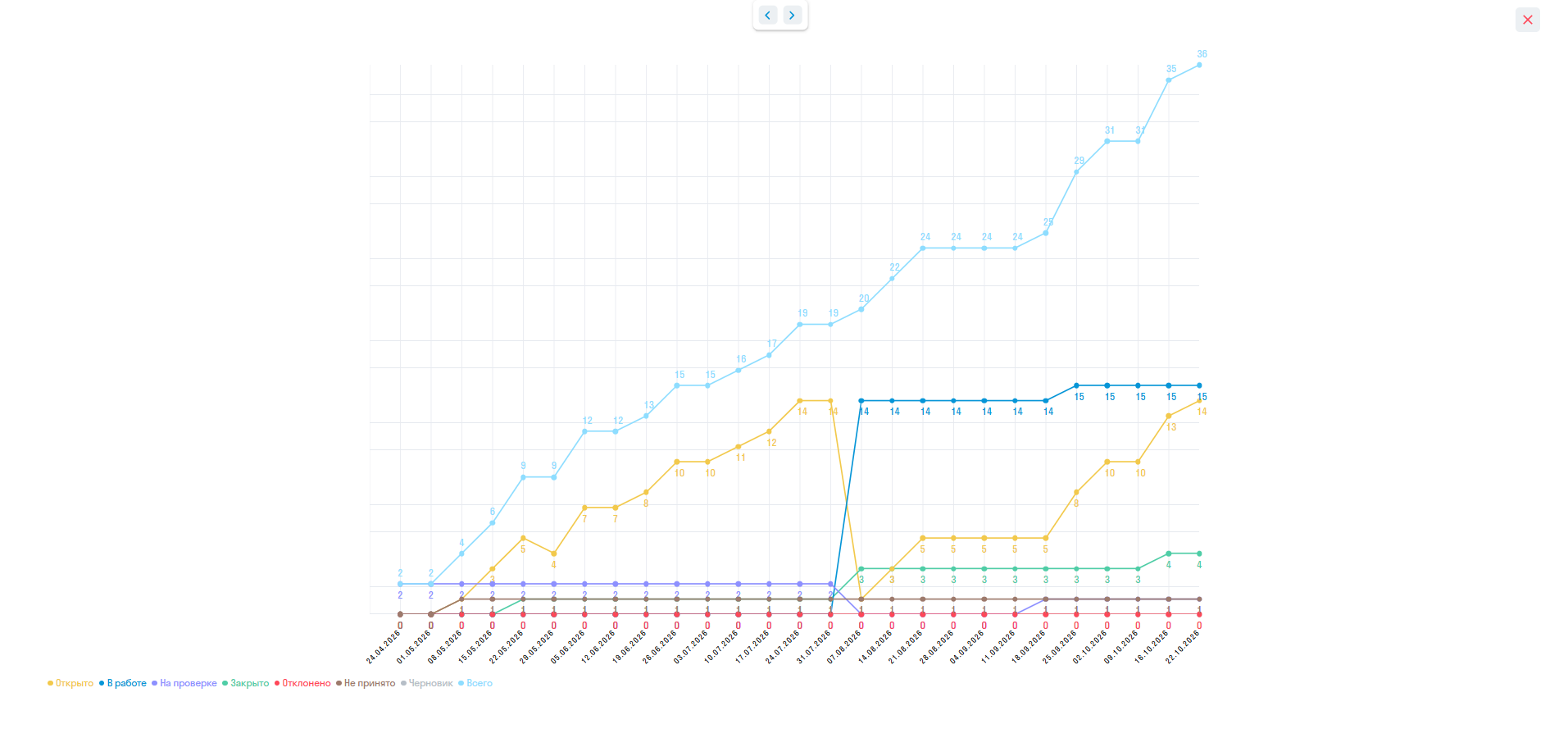
Карточка показывает на графике, как со временем меняется количество замечаний проекта по статусам: по каждому выбранному статусу строится отдельная линия, а линия «Всего» показывает их сумму.
Отображение карточки в режиме пользователя
В режиме просмотра отчёта:
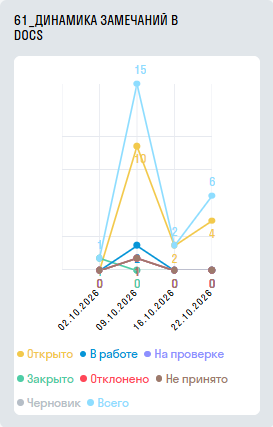
При открытии карточки:
Настройка карточки
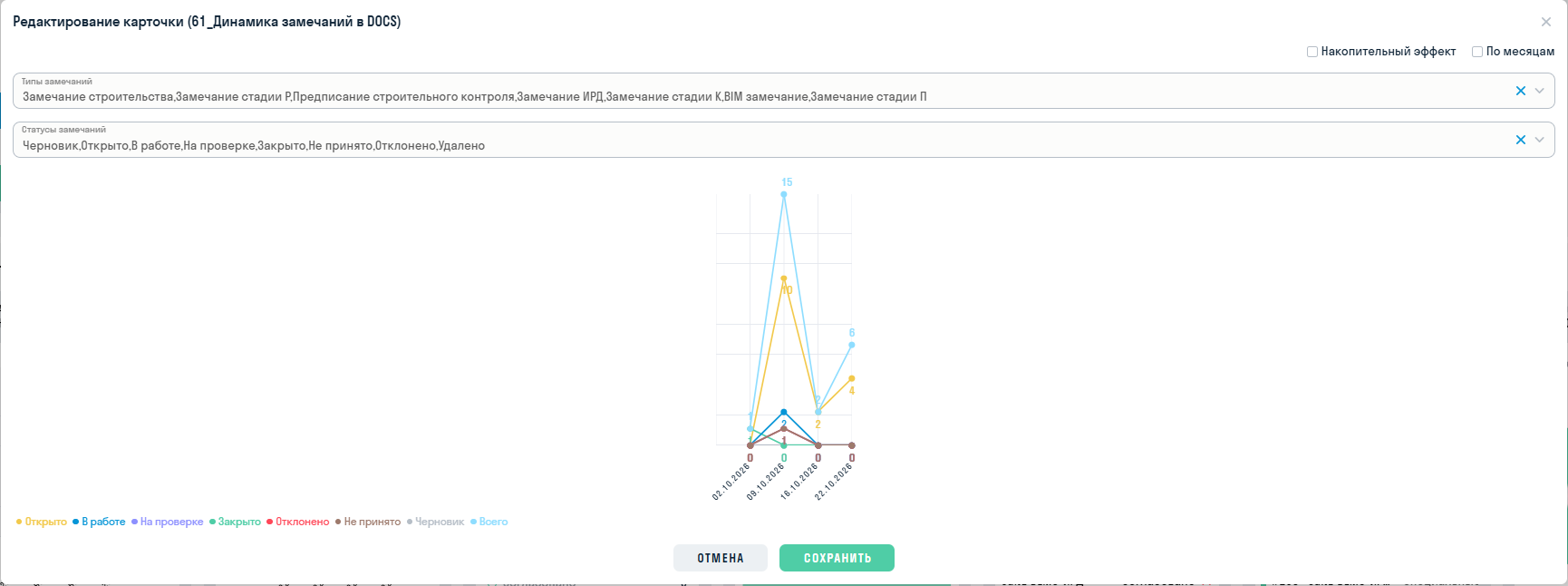
В настройках выберите:
- Типы замечаний — учитываются только замечания выбранных типов. Доступны все неудалённые типы проекта и пункт «Выбрать все»;
- Статусы замечаний — «Черновик», «Открыто», «В работе», «На проверке», «Закрыто», «Не принято», «Отклонено», «Удалено». Для каждого выбранного статуса (кроме «Удалено») на графике своя линия;
- Накопительный эффект — если флажок включён, значение на каждой дате равно числу замечаний с начала проекта по эту дату включительно; если выключен — числу замечаний, появившихся за отдельный период;
- По месяцам — если флажок включён, период равен месяцу; если выключен — неделе. По умолчанию включены оба флажка.
Под полями выбора сразу показывается график с текущими настройками. Если не выбрано ни одного типа или ни одного статуса, график остаётся пустым.
¶ 62_Замечания DOCS
Карточка показывает статистику замечаний DOCS по статусам на графике. При настройке выберите типы замечаний, периодичность и способ подсчёта: накопительный итог или значения за отдельные периоды. При наведении на точку видны подробности, а нажатие на дату открывает реестр замечаний DOCS за этот период.

Настройка карточки

В разделе «Мой отчёт» карточка 62 показывает реестр замечаний пользователя из всех проектов, в которых он состоит. В этом варианте можно фильтровать записи по проекту, типу и статусу замечания.
¶ 63_Общая по согласованиям в DOCS
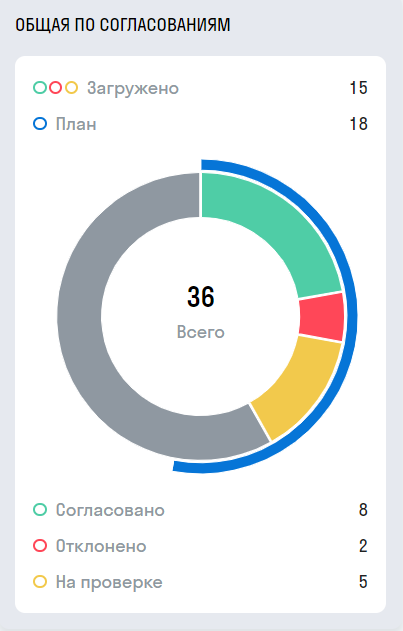
Карточка показывает статистику согласований DOCS в виде круговой диаграммы. В настройках выберите типы согласований, которые нужно учитывать.

¶ 64_Динамика согласований в DOCS 2
Карточка показывает на линейном графике, сколько согласований проекта запланировано и в каком статусе они находятся к каждой неделе. Значения нарастающие: на каждую неделю считаются все согласования с начала проекта.
Отображение карточки в режиме пользователя
В режиме просмотра отчёта:
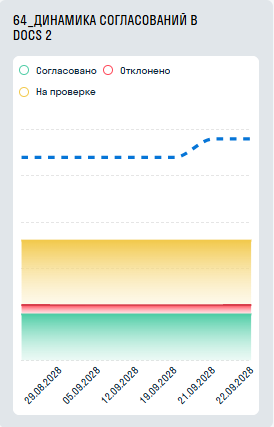
При открытии карточки:
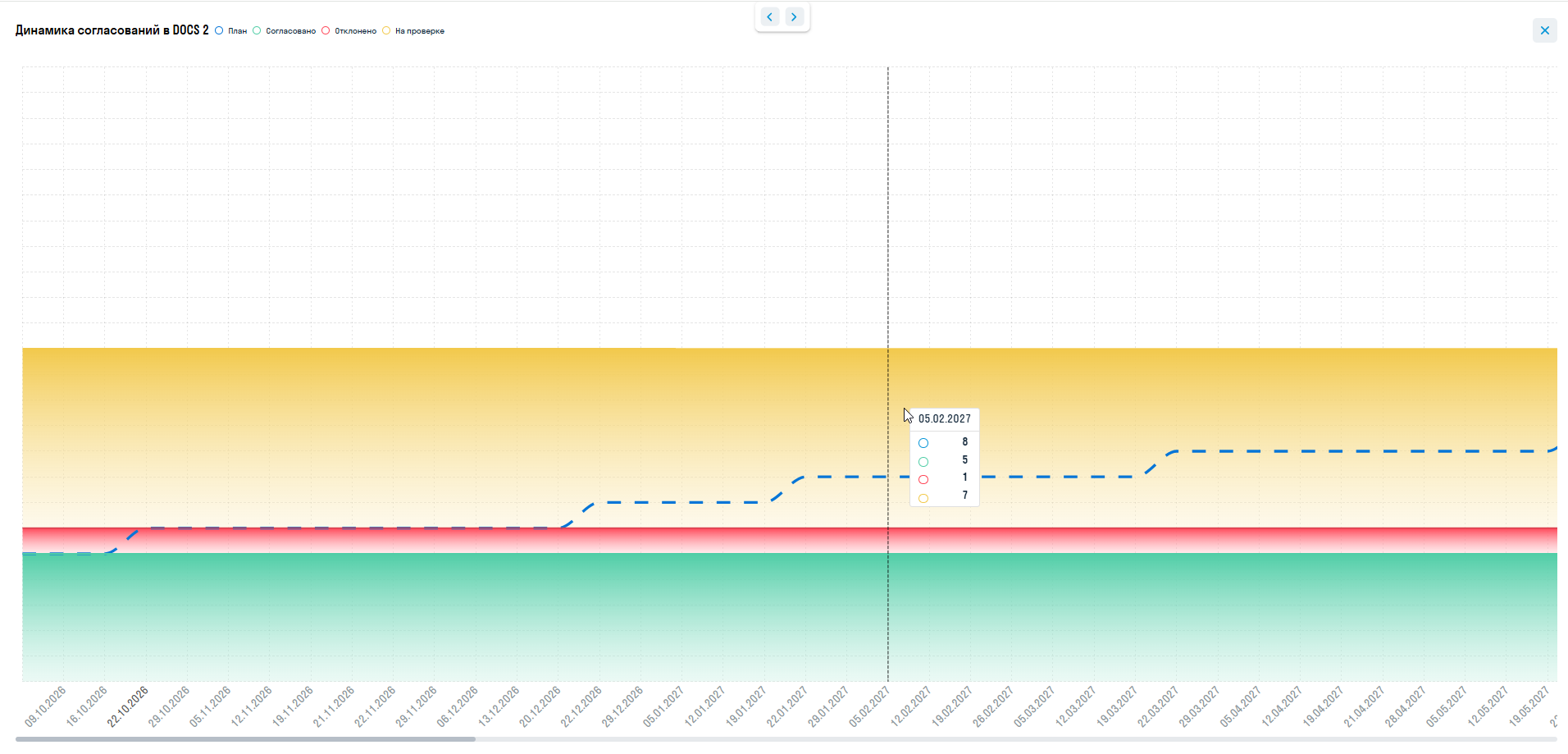
На карточке дашборда показаны последние недели, в полноэкранном просмотре — весь период, график прокручивается по горизонтали и открывается на текущей неделе. При наведении на недельную точку в просмотре отображаются значения по линиям. Над графиком показана легенда с цветами линий «План», «Согласовано», «Отменено» и «На проверке» (только для выбранных статусов).
Настройка карточки

В настройках выберите:
- Типы согласований — учитываются согласования только выбранных типов; доступен пункт «Выбрать все»;
- Статусы — «Согласовано», «На проверке», «Отменено». Статус «Черновик» в этой карточке недоступен. Для каждого выбранного статуса строится своя линия.
¶ 65_Реестр согласований в DOCS
Карточка показывает реестр согласований DOCS. В настройках выберите типы согласований, которые нужно включить в реестр. В строках отображаются статус, сроки и число замечаний в комплекте. Нажмите на строку, чтобы открыть соответствующее согласование в DOCS.


¶ 65_Согласования DOCS 2
Карточка показывает реестр согласований проекта. От 65_Реестр согласований в DOCS её отличают полноценный просмотр с фильтрами, поиском и постраничным списком, а также возможность открыть этапы и историю версий согласования, не выходя из карточки.
Отображение карточки в режиме пользователя
В режиме просмотра отчёта:
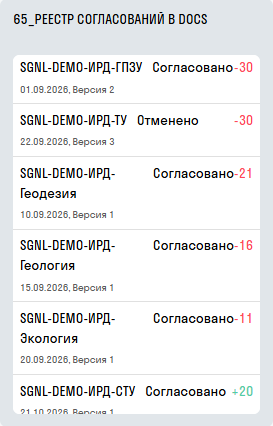
При открытии карточки:
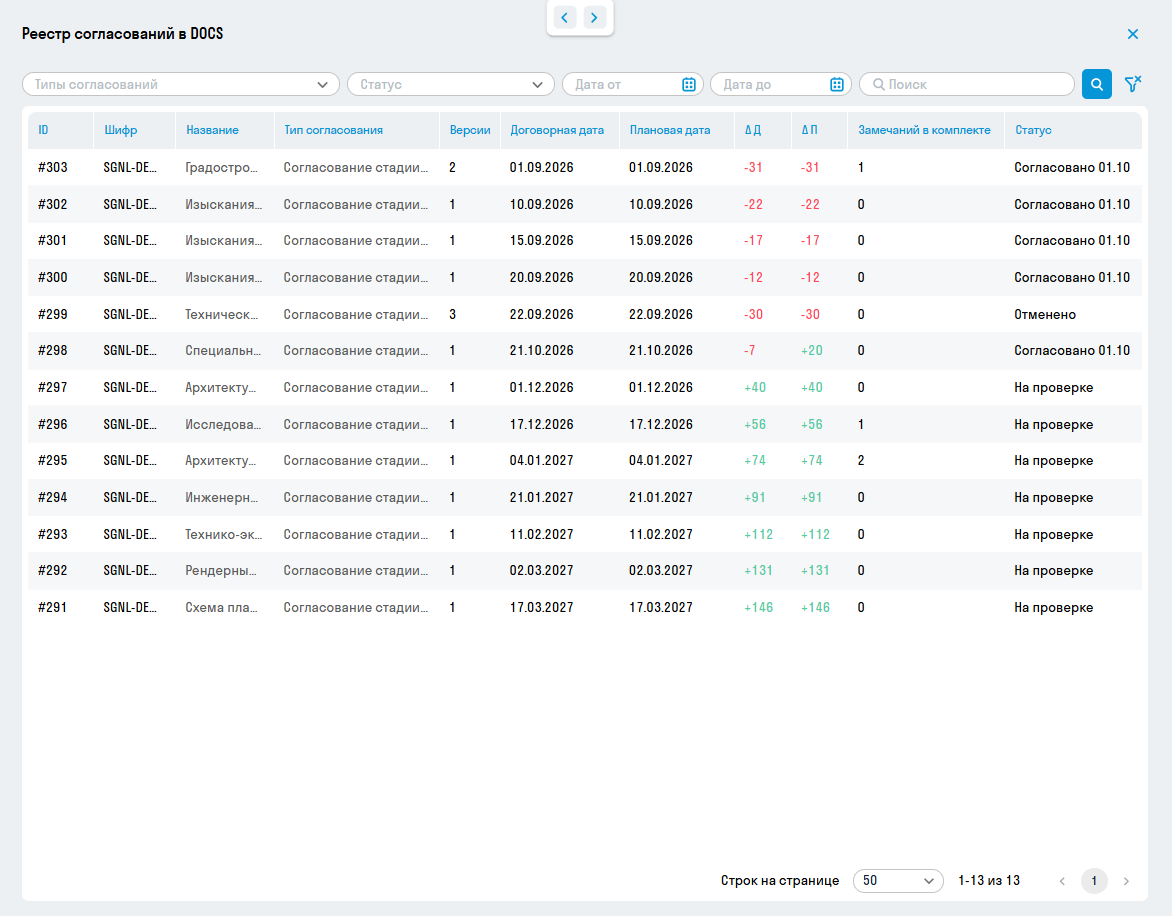
Над таблицей доступны фильтры:
- Типы согласований и Статус — можно выбрать несколько значений. Если статус не выбран, показываются статусы, заданные в настройках карточки;
- Дата от и Дата до — диапазон по плановой дате согласования;
- Поиск — по тексту записей реестра.
Чтобы применить фильтры, нажмите кнопку поиска; кнопка очистки сбрасывает все фильтры.
Данные выбранного согласования
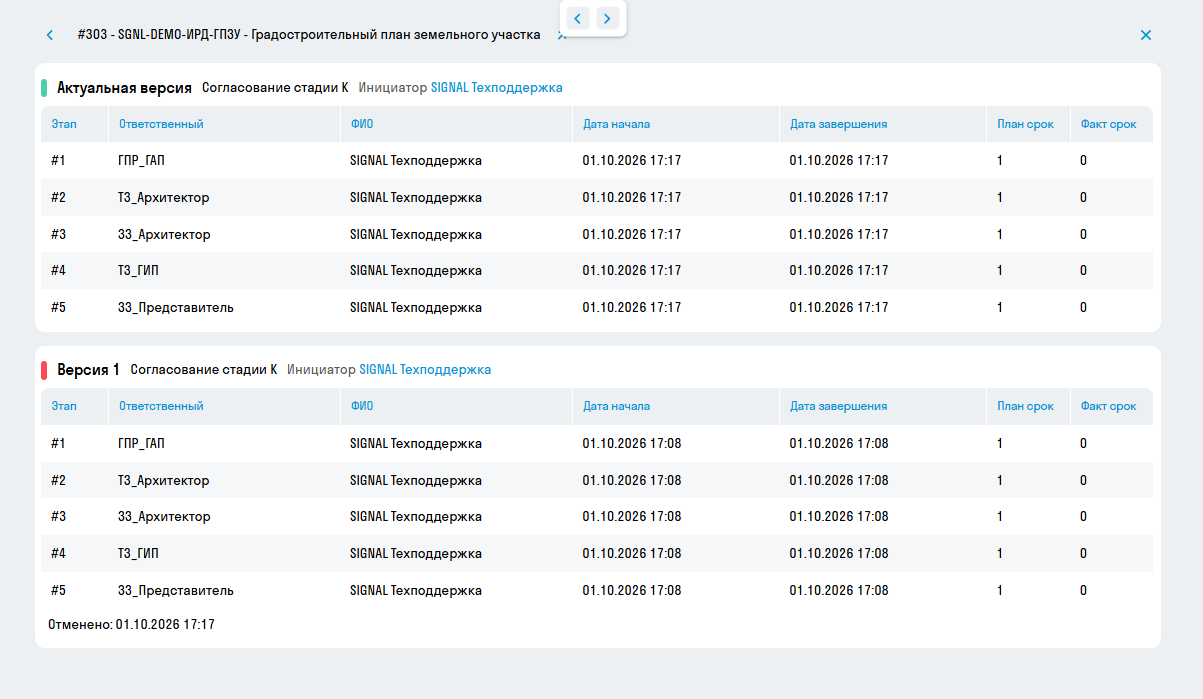
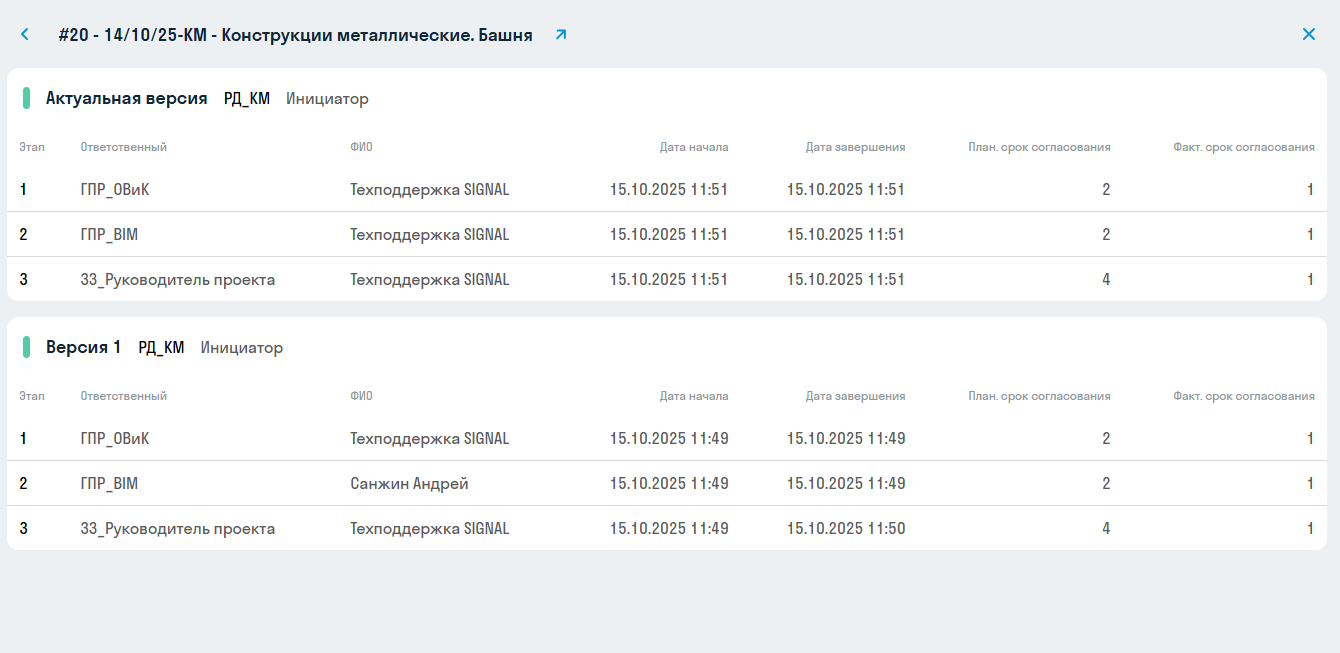
Нажмите на строку реестра: откроется страница согласования внутри карточки. В ней показаны текущая версия и предыдущие версии (если они есть) с таблицей этапов: «Этап», «Ответственный», «ФИО» (кто завершил этап), «Дата начала», «Дата завершения», «План срок» и «Факт срок». Стрелка рядом с названием открывает это согласование в DOCS в новой вкладке, кнопка возврата — к реестру.
Настройка карточки

В настройках выберите:
- Типы согласований — какие типы попадут в реестр; доступен пункт «Выбрать все»;
- Статусы — «Согласовано», «На проверке», «Отменено», «Черновик». У новой карточки по умолчанию выбраны все типы и все статусы, кроме «Черновик».
¶ 66_SLA по ролям
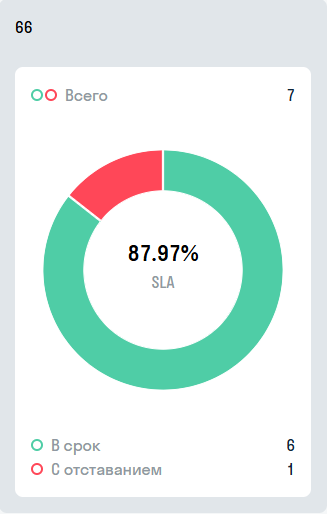
Карточка показывает SLA завершённых проверок и подписаний по группам ответственных в проекте. Отдельно отображается количество проверок, завершённых в срок или с просрочкой.
Настройка карточки
Назначение карточек и общие условия получения данных описаны на вкладке «Настройки карточек 60-х». Для настройки карточки 66:
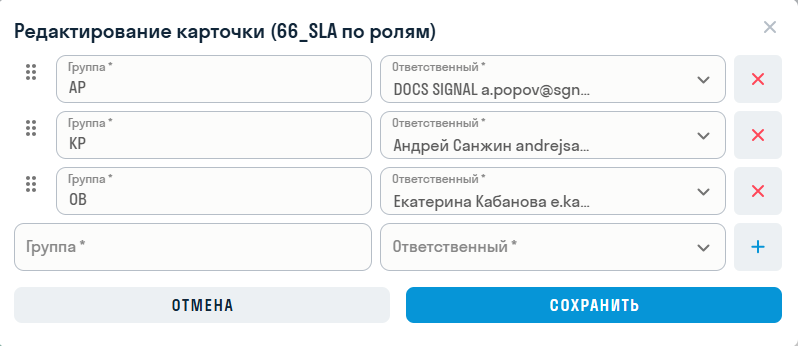
- В настройках данных карточки введите название группы, например «Проектировщик».
- В поле «Ответственный» выберите пользователей проекта или роли, чьи проверки нужно учитывать. В группе должен быть выбран хотя бы один ответственный.
- Нажмите «+», чтобы добавить группу. При необходимости создайте другие группы ответственных.
- Сохраните настройки и обновите данные карточки.
Группы объединяют ответственных для отображения статистики. Роль можно выбрать и до появления в проекте её участников, чтобы подготовить карточку для шаблонного проекта. Для получения статистики нужны завершённые проверки выбранных пользователей или участников выбранных ролей.
Просмотр карточки
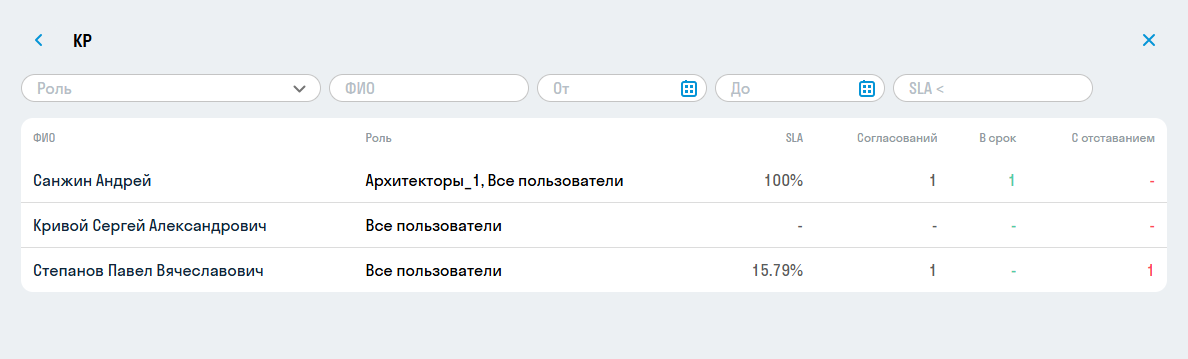
В просмотре сначала показаны показатели групп: SLA, количество проверок и число проверок, завершённых в срок или с просрочкой. Откройте группу, чтобы увидеть показатели отдельных ответственных. В верхней части просмотра доступны фильтры. Фильтр периода использует дату завершения проверки.

Расчёт SLA
Если проверка завершена в пределах плановой длительности, её SLA равен 100%. При превышении срока SLA рассчитывается как отношение плановой длительности к фактической. Длительность учитывает календарь проекта. Итоговый SLA — среднее значений учитываемых проверок.
Например, две проверки с планом по 5 дней завершены за 5 и 10 дней. Их SLA равен 100% и 50%, средний SLA — 75%. При этом в срок завершена одна из двух проверок, то есть 50%. Поэтому SLA и доля проверок в срок могут различаться.
В одном согласовании может быть несколько проверок и версий. Поэтому количество проверок в карточке не обязательно равно количеству согласований.
Если данных нет
Проверьте, добавлена ли группа, выбраны ли ответственные и сохранены ли настройки. Если выбрана роль, проверьте наличие в ней пользователей проекта. У выбранных ответственных должны быть завершённые проверки в DOCS; незавершённые этапы не дают статистику завершённых проверок. В просмотре проверьте или сбросьте фильтр периода и затем обновите данные.
¶ 67_SLA по согласованиям
Карточка показывает долю проверок, завершённых в срок, по типам согласований в проекте.
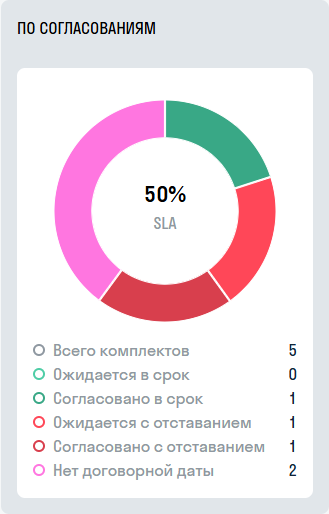
Настройка карточки
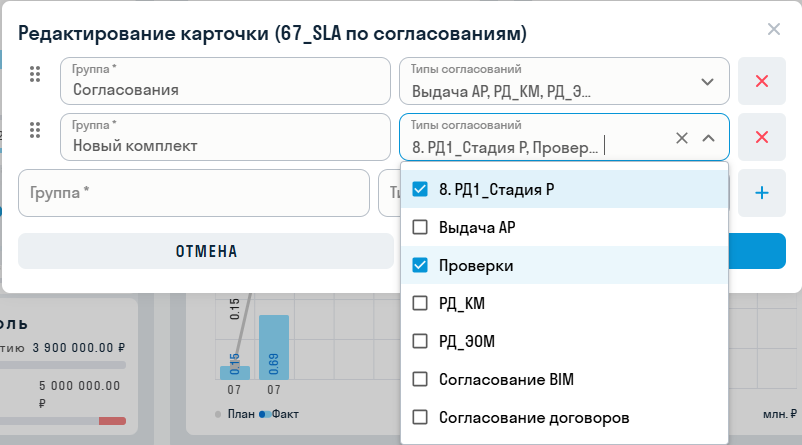
Выберите сценарии согласования, создайте группы и включите в каждую нужные типы согласований. При необходимости включите отображение дробных процентных значений.
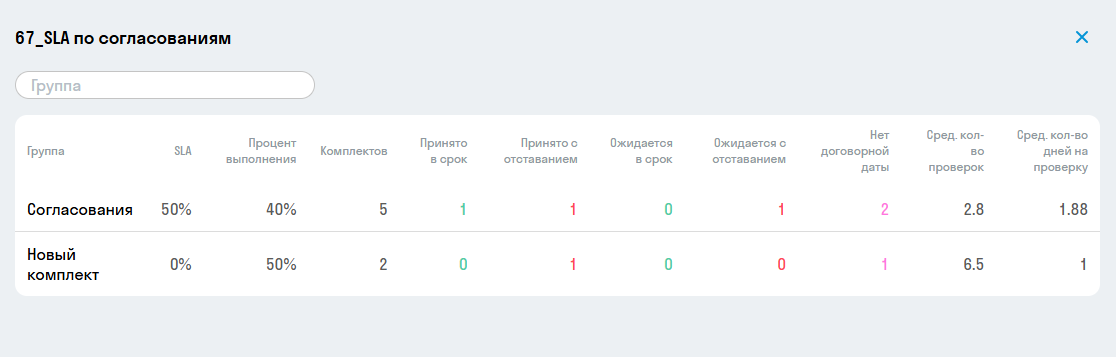
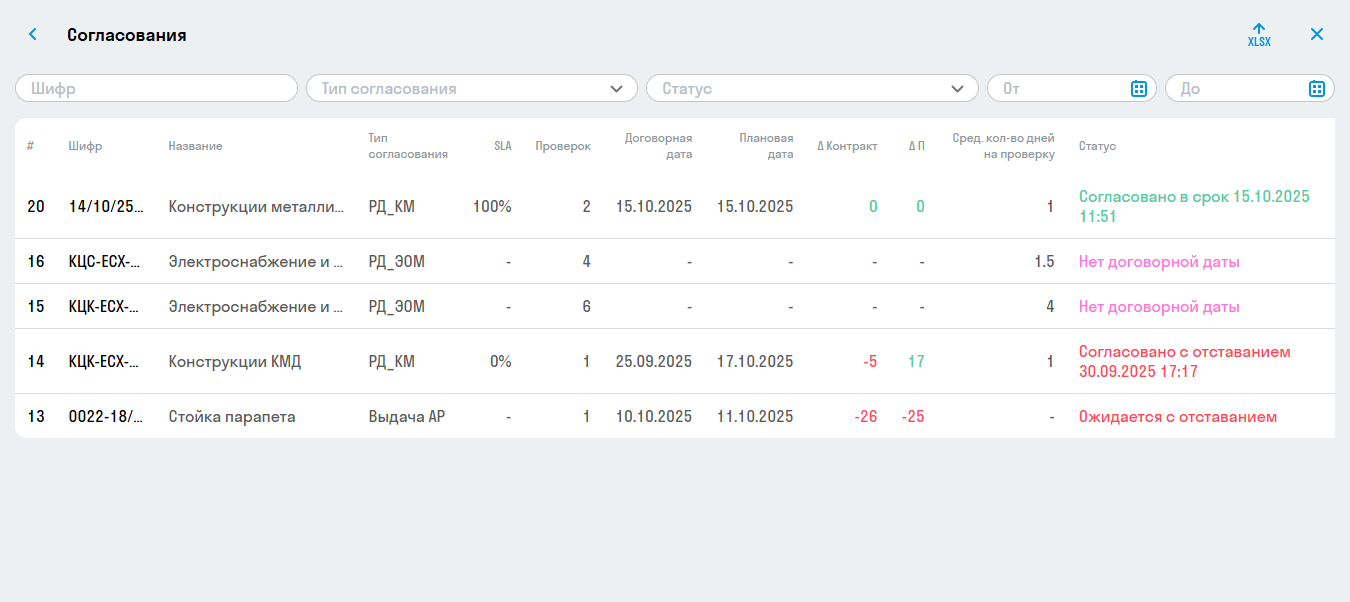
В просмотре откройте группу, чтобы увидеть её согласования, затем откройте согласование для просмотра итераций, ответственных и дат. На уровнях согласований доступны статусы и количество активных замечаний. Комплект со статусом «Согласован с замечаниями» обозначается жёлтым цветом. В карточке доступны экспорт данных в Excel и фильтры по согласованиям.

< DASHBOARD. Карточки 50. 3D карточки | DASHBOARD. Карточки 90. Другие >