< HUB. Администратор | DOCS. Введение >
См. также видеоинструкцию по авторизации и правам доступа: Telegram YouTube Rutube VK
¶ 1. Регистрация и вход
Учетную запись SIGNAL можно создать самостоятельно или получить после приглашения в компанию.
¶ 1.1. Вход по приглашению
Если Администратор пригласил пользователя, который ранее не был зарегистрирован в SIGNAL, HUB автоматически создаст учетную запись. На указанную электронную почту придет письмо с логином и автоматически сгенерированным паролем.

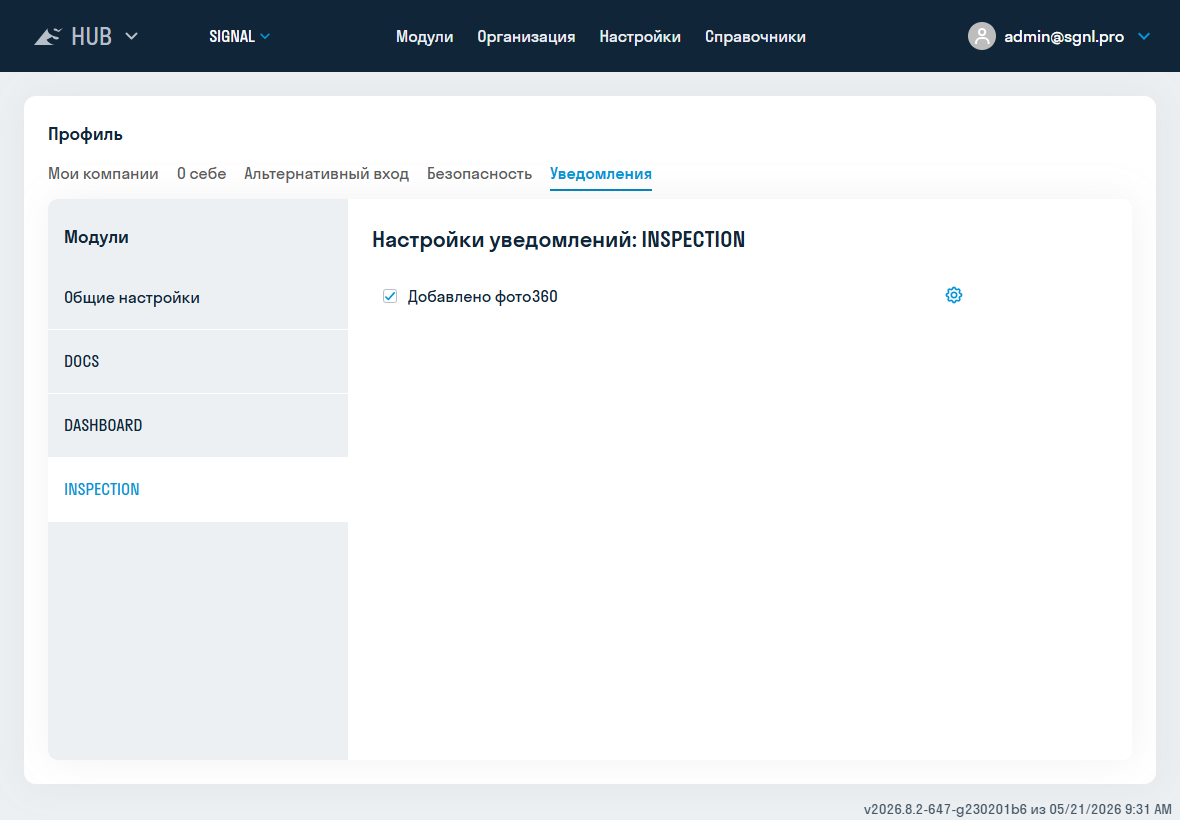
- Перейдите на hub.sgnl.pro и нажмите «Войти».
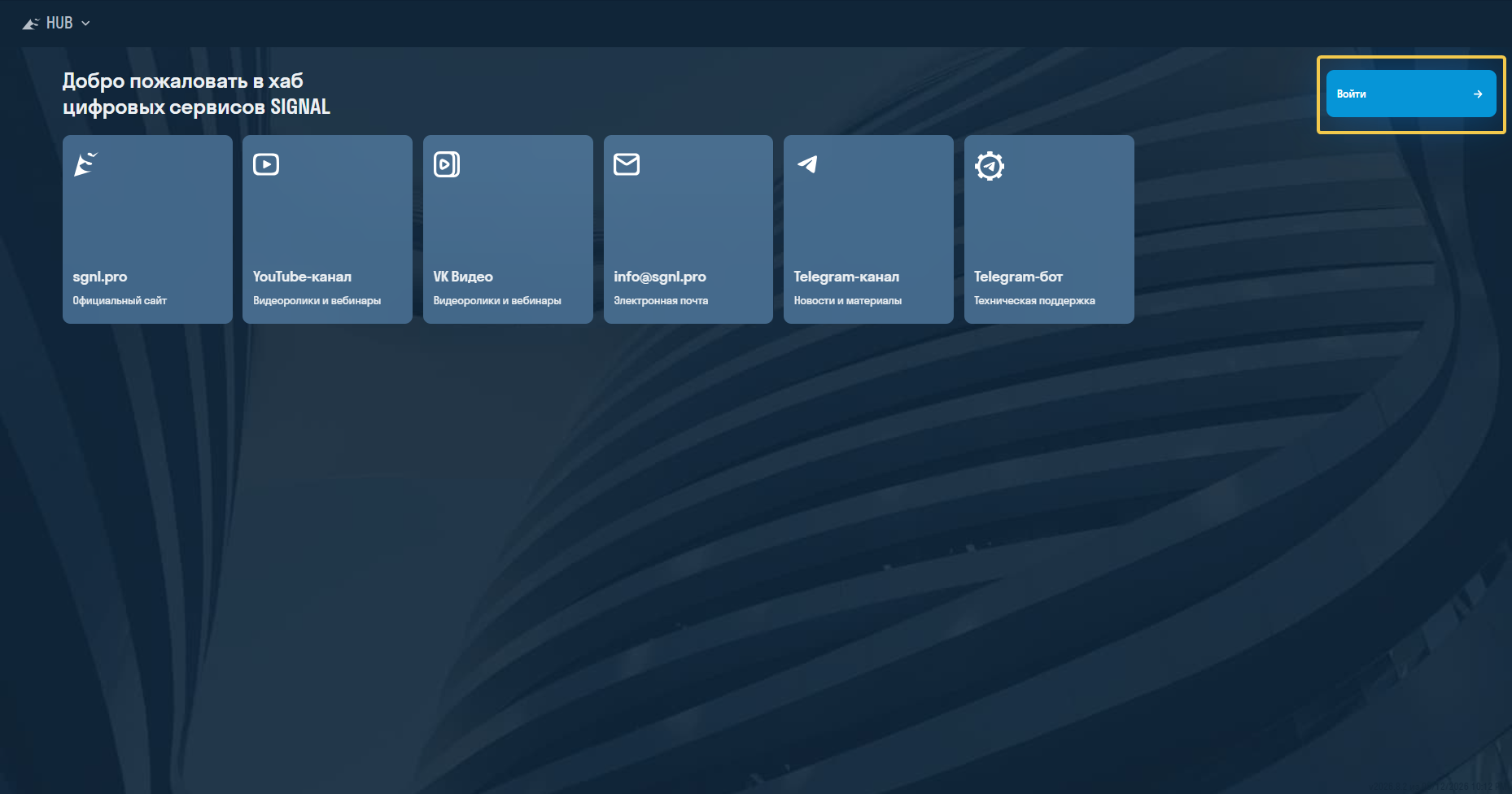
- На странице авторизации введите адрес электронной почты и пароль из письма.
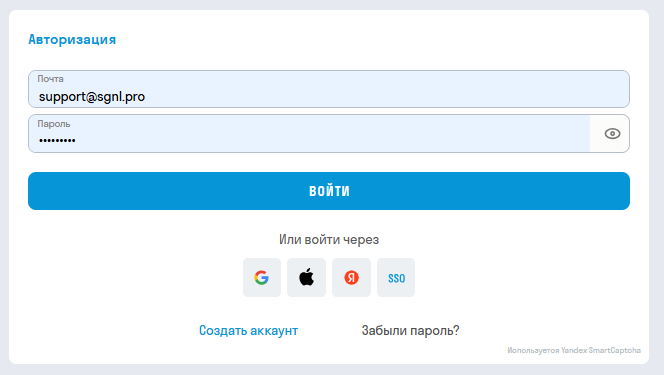
- После входа откроется страница доступных модулей. Состав модулей зависит от назначенных вам проектов, лицензий и прав доступа.
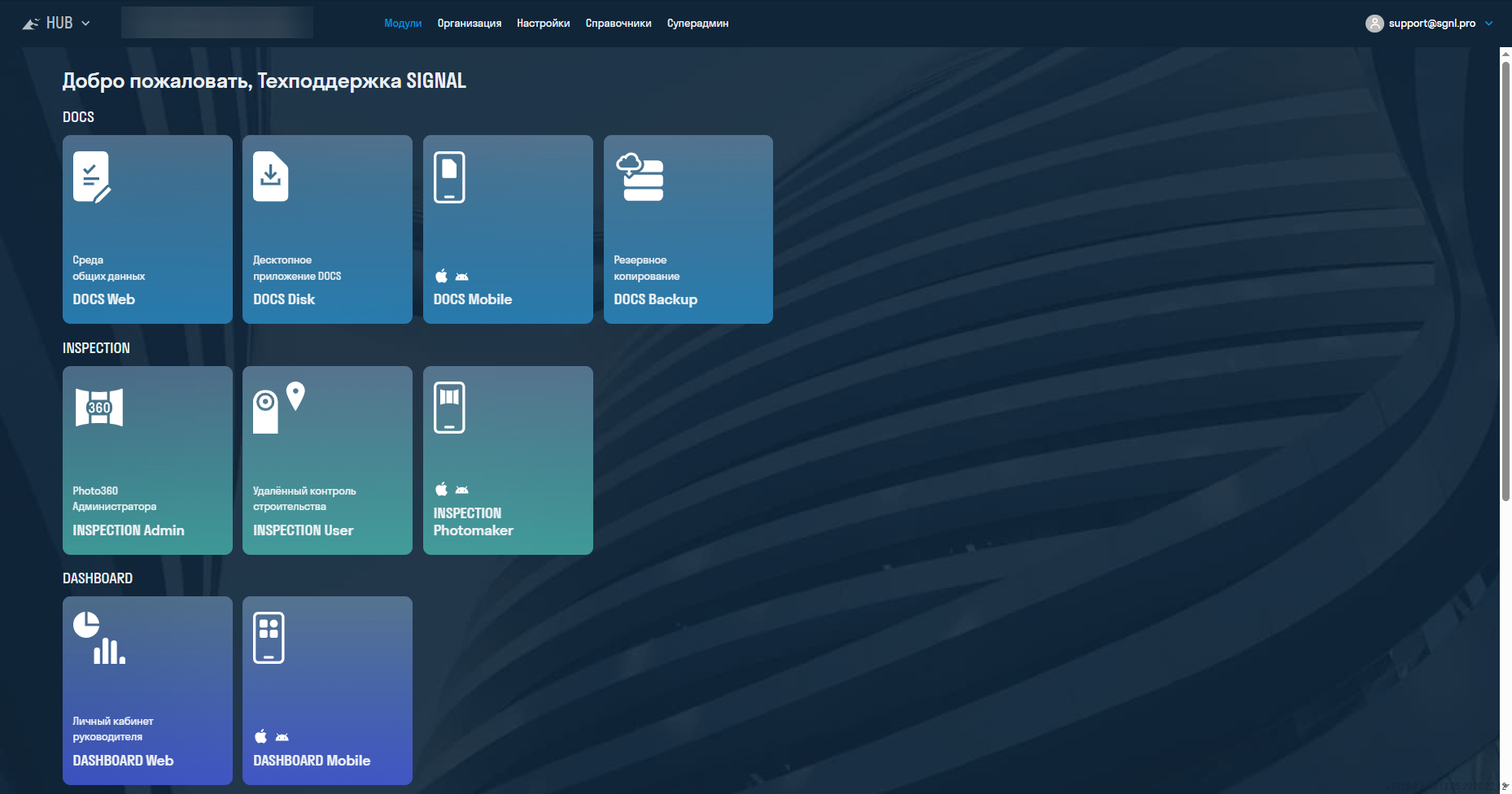
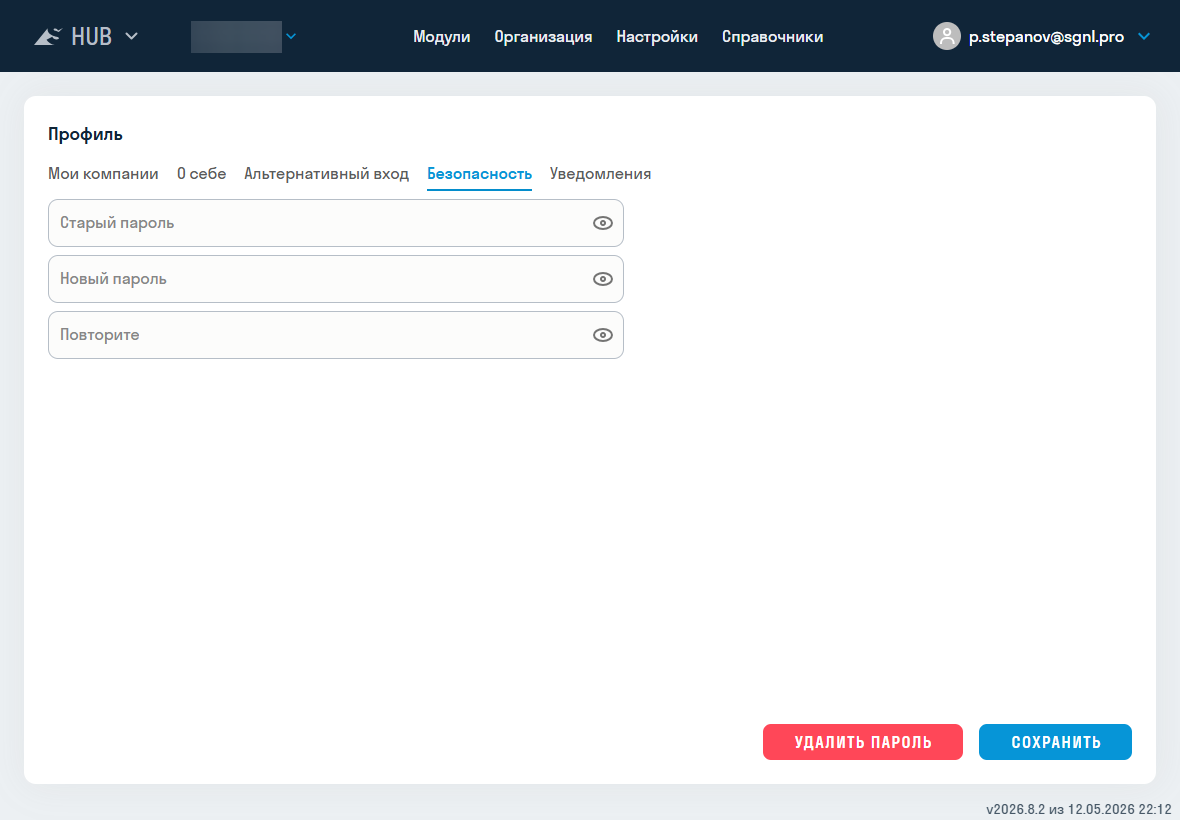
Сгенерированный пароль можно изменить в «Профиль» → «Безопасность».
¶ 1.2. Самостоятельная регистрация
- На странице авторизации нажмите «Создать аккаунт» или откройте страницу регистрации.
- Укажите электронную почту и нажмите «Далее». При необходимости пройдите проверку CAPTCHA.
- Введите код подтверждения из письма.
- Придумайте пароль не короче 6 символов, повторите его и при необходимости заполните ФИО.
- Завершите регистрацию и войдите в HUB.
Самостоятельная регистрация создает учетную запись, но не дает доступ к компании, проектам и модулям. Для доступа Администратор должен добавить пользователя в компанию, назначить проекты и лицензии.
На странице входа также могут отображаться внешние способы авторизации. Их набор зависит от настроек среды и компании.
¶ 1.3. Вход по SSO
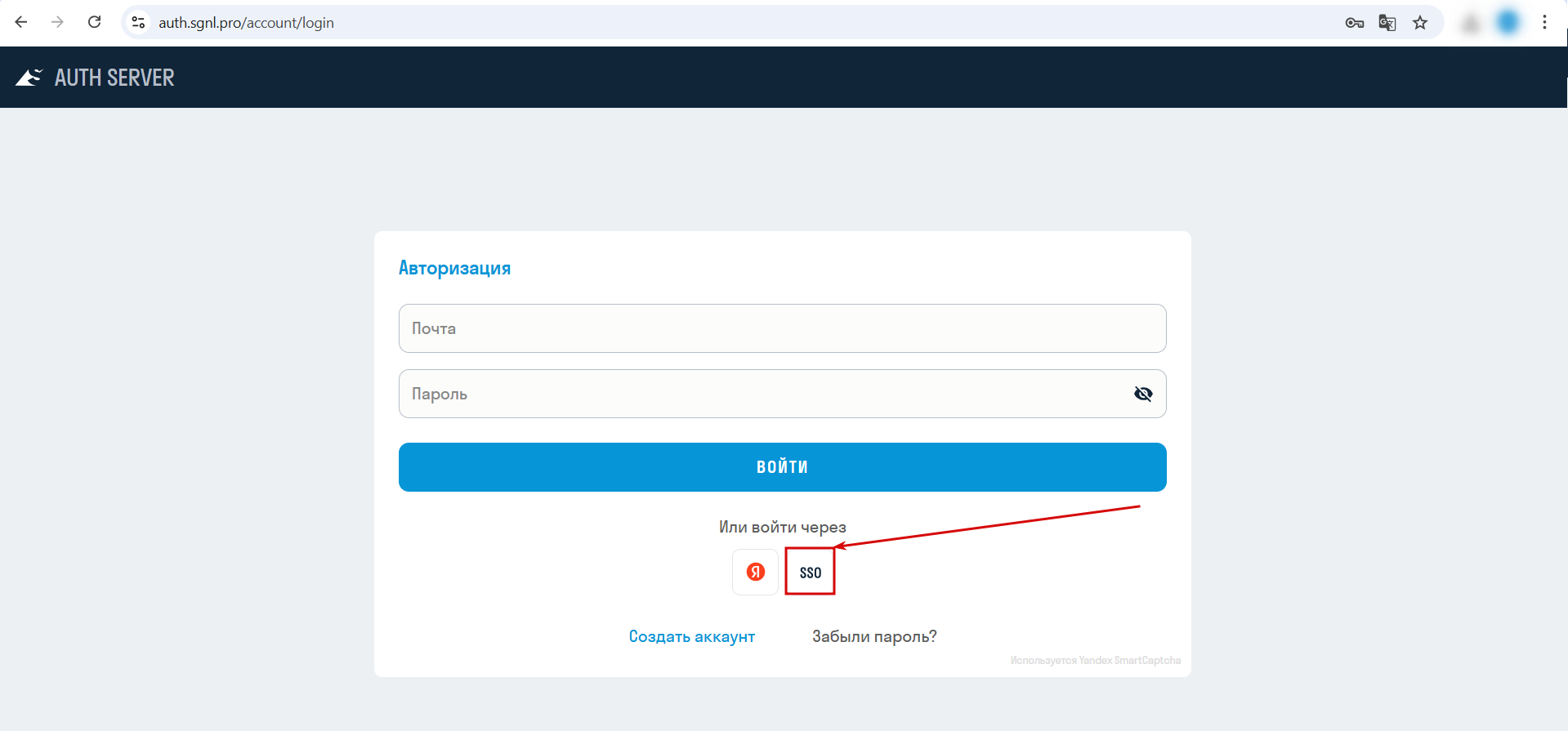
- На странице авторизации нажмите на кнопку входа по SSO.
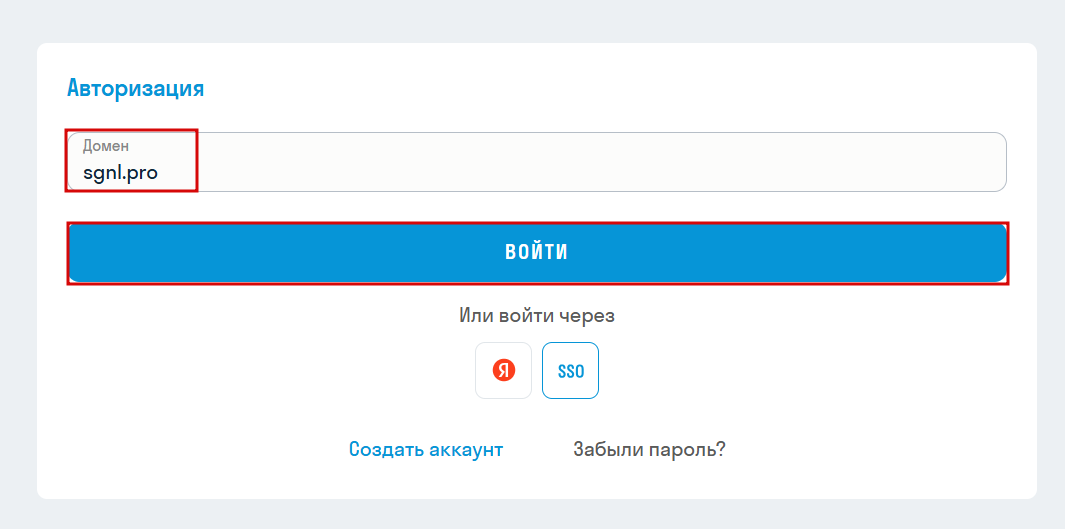
- В поле «Домен» укажите домен вашей корпоративной почты — часть адреса после @ — и нажмите «Войти».
- Далее откроется окно авторизации вашей компании. Введите в нём свои корпоративные логин и пароль. Если потребуется, подтвердите вход способом, принятым в вашей компании. После этого вы вернётесь в SIGNAL.
¶ 2. Профиль
Откройте меню учетной записи в правом верхнем углу и выберите «Профиль». Здесь можно просмотреть компании, изменить личные данные и пароль, привязать другие способы входа и настроить уведомления.
Если учетная запись управляется компанией через SSO или LDAP, часть данных может быть доступна только для просмотра, а вкладки «Альтернативный вход» и «Безопасность» могут не отображаться.
¶ 2.1. Мои компании
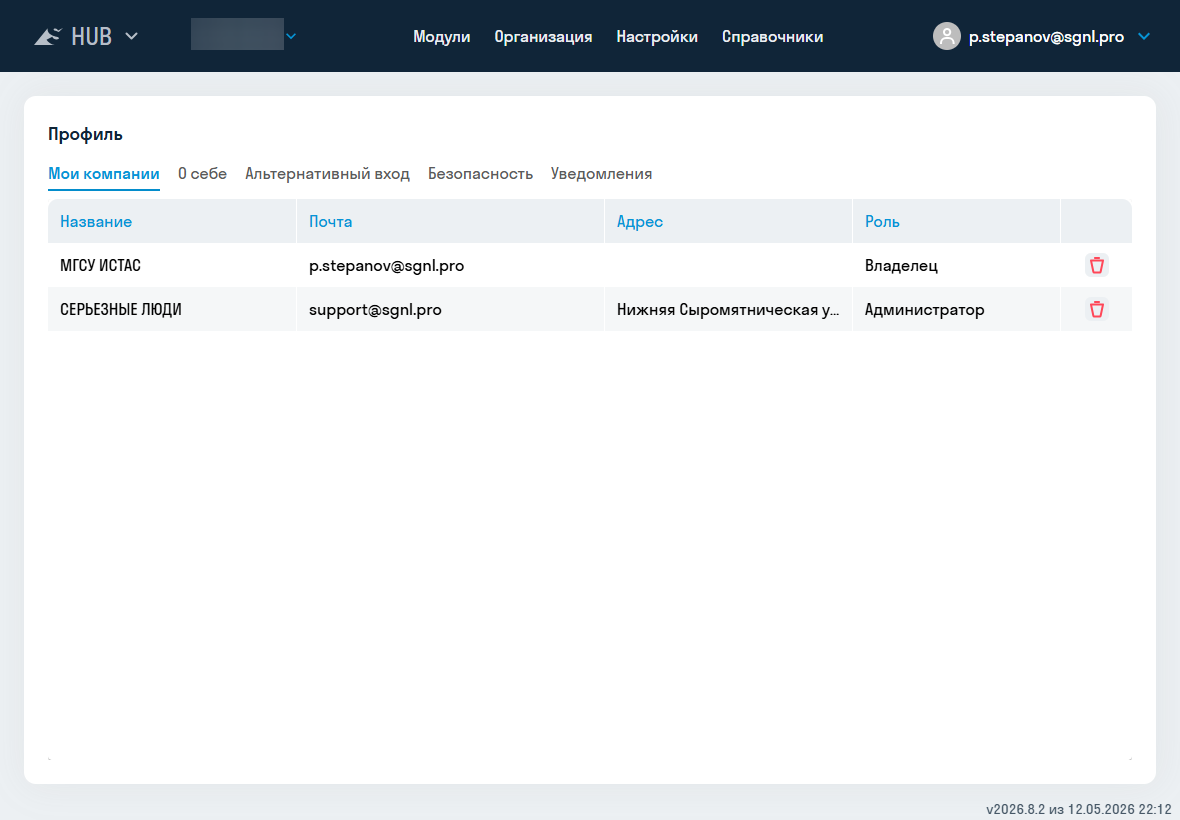
На вкладке отображаются компании, в которых состоит учетная запись, и роль пользователя в каждой компании. Кнопка с корзиной позволяет покинуть компанию после подтверждения.
¶ 2.2. О себе
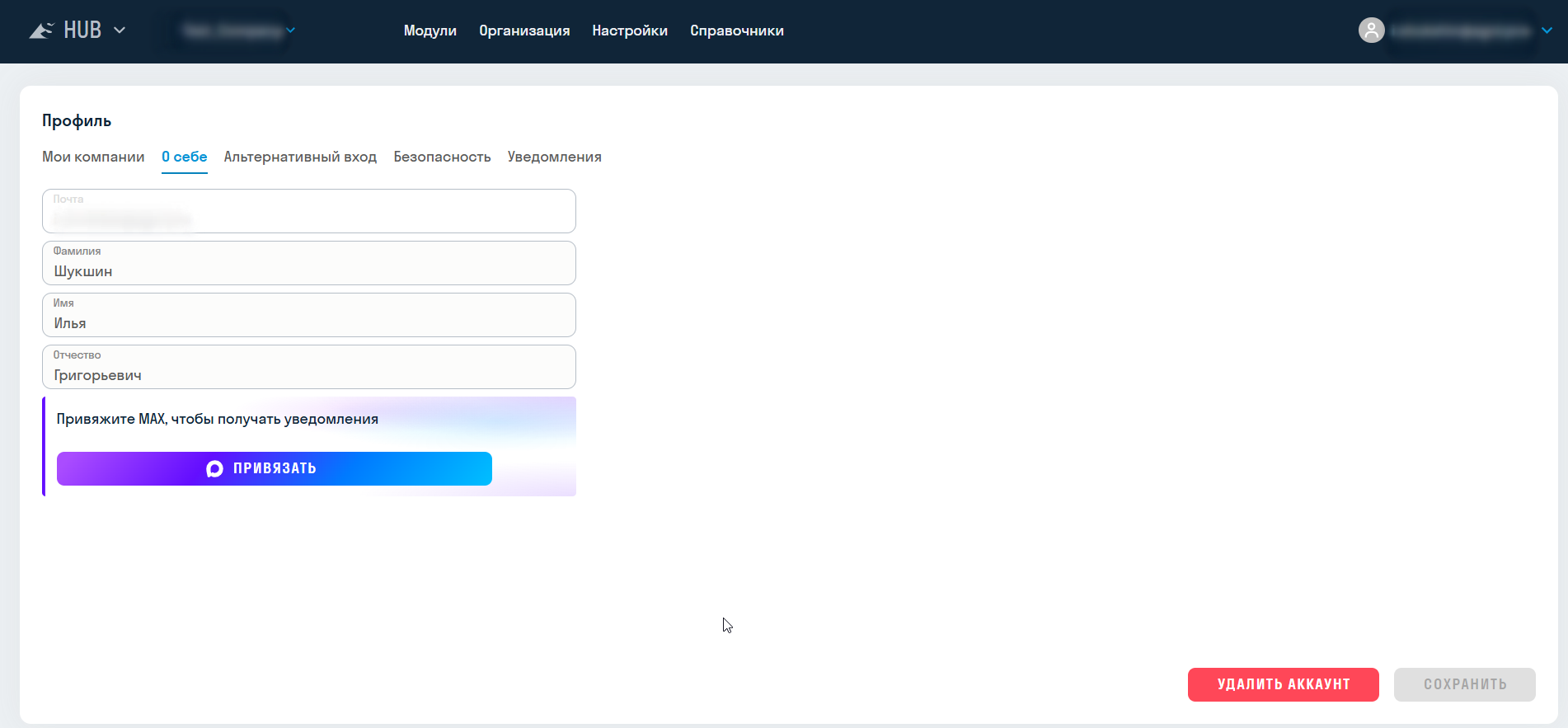
Электронная почта учетной записи доступна только для просмотра. Измените фамилию, имя или отчество и нажмите «Сохранить».
Здесь же, если соответствующие функции включены, можно привязать или отвязать Telegram, WhatsApp и MAX. Привязка нужна, чтобы включить уведомления в выбранном мессенджере.
¶ 2.3. Альтернативный вход
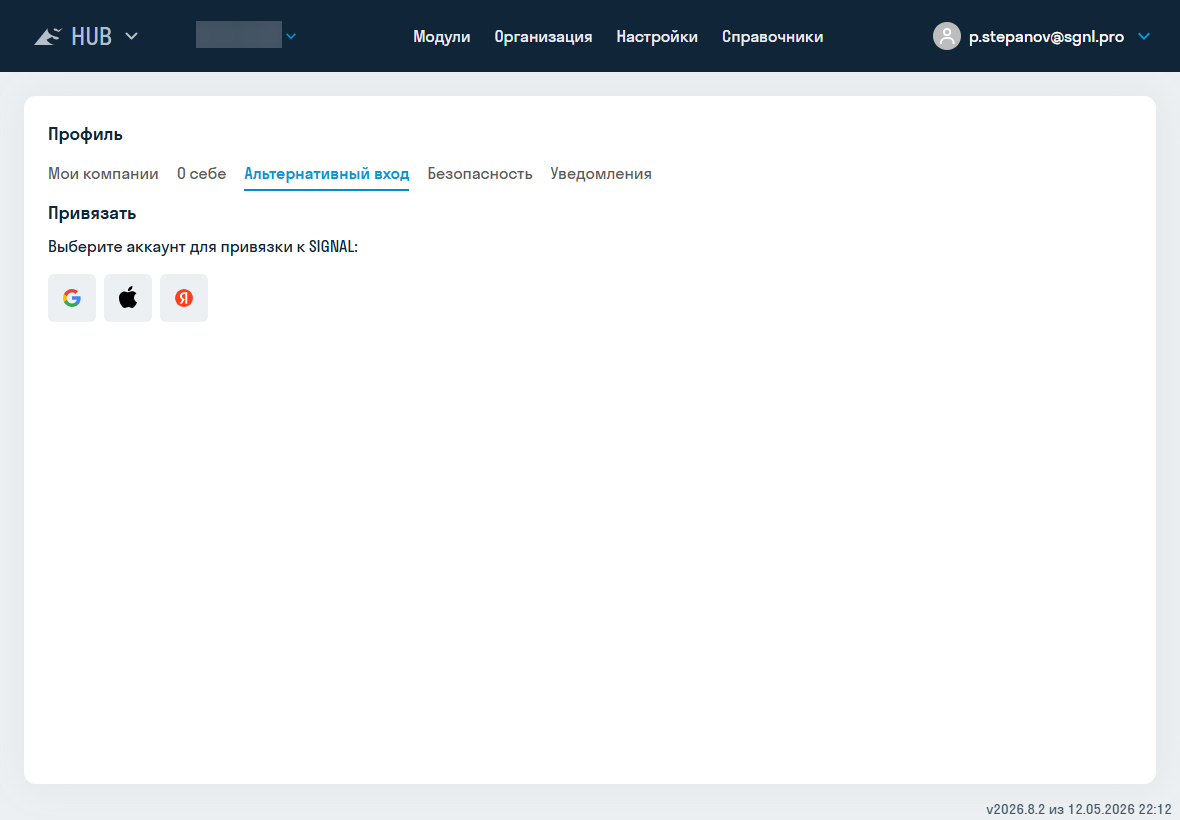
На вкладке можно привязать доступные внешние учетные записи Google, Apple или Yandex, чтобы затем использовать их для входа в SIGNAL. Набор провайдеров зависит от настроек среды. Привязанный способ входа можно отвязать на этой же вкладке.
¶ 2.4. Безопасность
Чтобы изменить пароль, введите текущий и новый пароль, затем нажмите «Сохранить». Новый пароль должен содержать не менее 6 символов.
¶ 2.5. Уведомления
В менеджере уведомлений можно выбрать события, каналы доставки и способ объединения нескольких событий в одно сообщение.
¶ Общие настройки
Общие настройки задают правила по умолчанию для всех модулей:
- Включите нужные каналы доставки. Электронная почта доступна всегда; Telegram, WhatsApp и MAX отображаются, если они включены в вашей среде. Перед включением уведомлений в мессенджере привяжите его на вкладке «О себе».
- Включите «Объединение уведомлений», чтобы получать несколько событий одним сообщением. Если объединение выключено, каждое событие отправляется отдельно.
- В поле «Как часто» выберите события за одну минуту, день или неделю. Для еженедельной отправки укажите день недели.
WhatsApp поддерживает только часть типов уведомлений и не объединяет несколько событий в одно сообщение. Доступность канала для конкретного события отображается в его индивидуальных настройках.
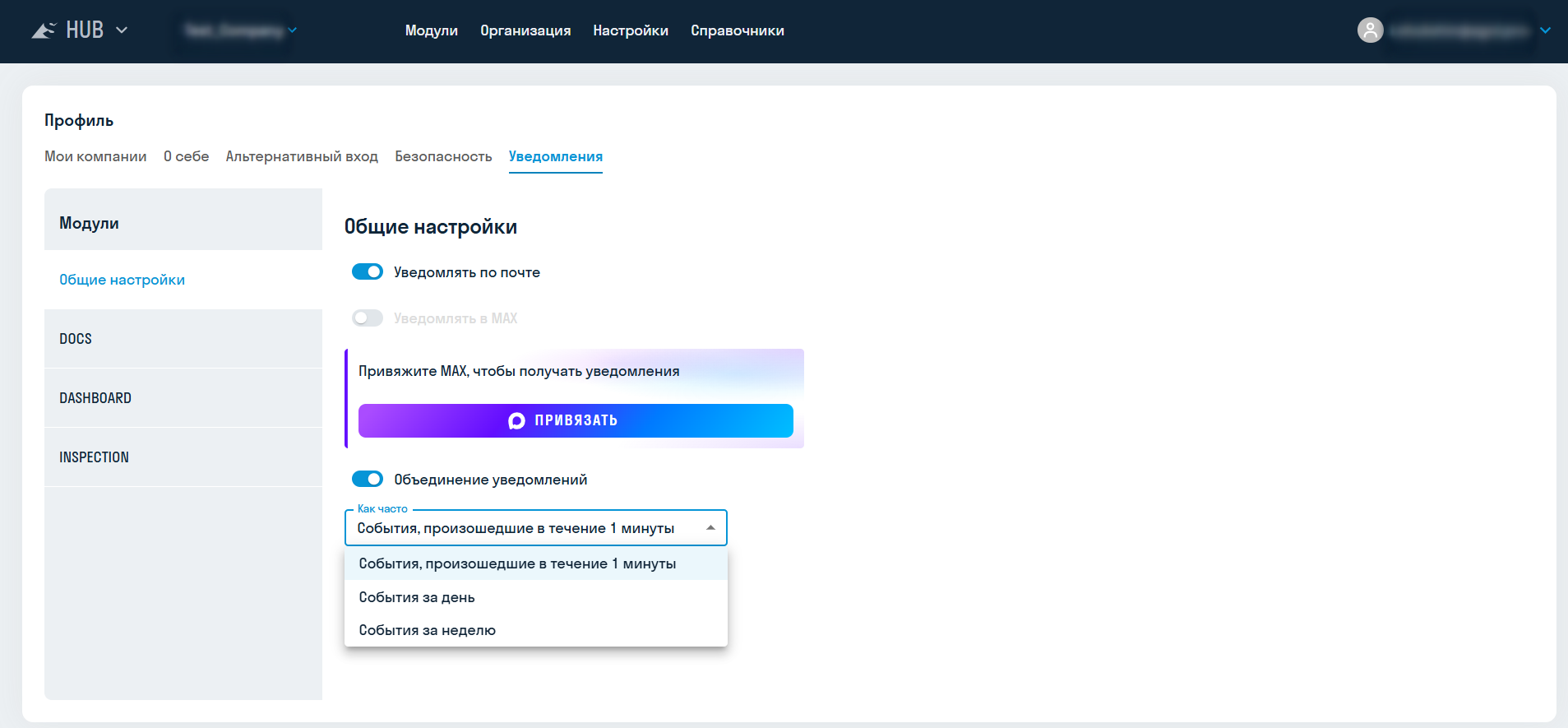
Общий переключатель канала действует как главный: если канал выключен здесь, включить его для отдельного события нельзя.
¶ DOCS
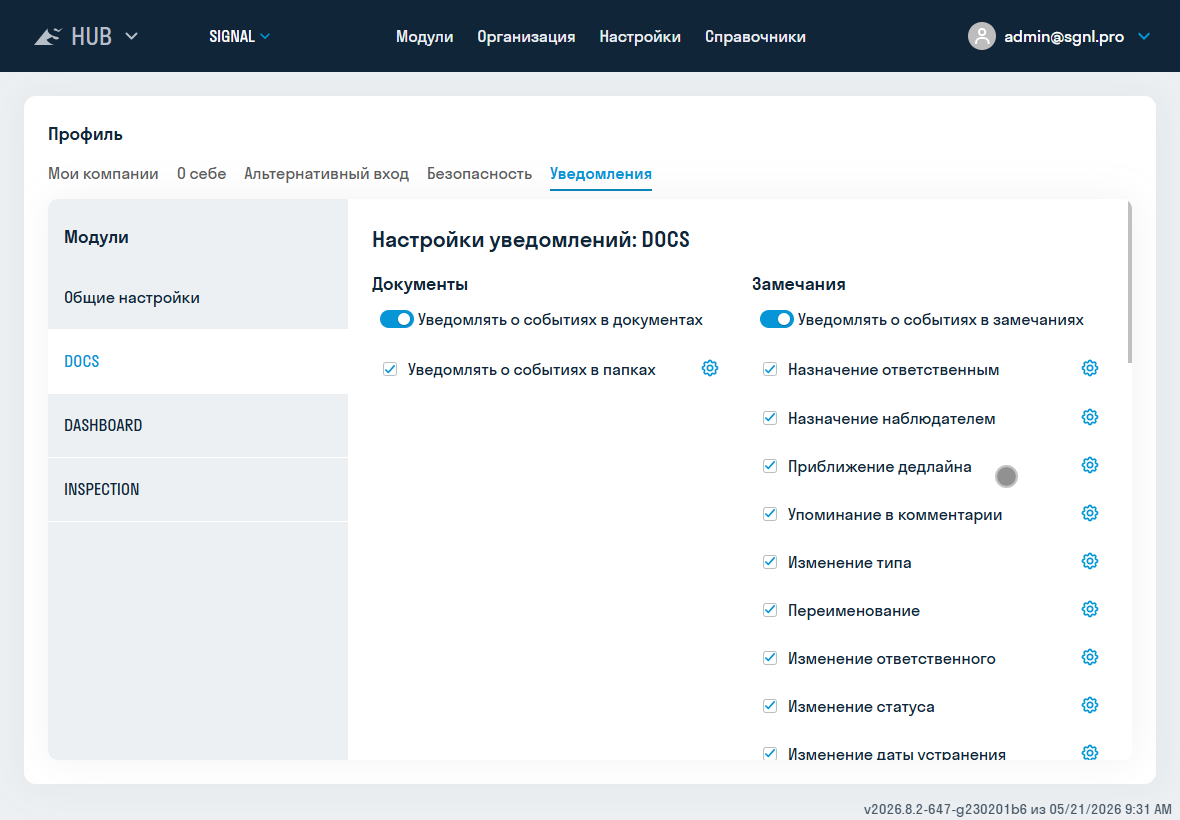
Настройки DOCS разделены на категории «Документы», «Замечания», «Согласования», «Передача» и, если в среде включены формы, «Формы».
- Переключатель категории включает или выключает все уведомления этой категории.
- Для каждого события можно отдельно включить или выключить уведомление.
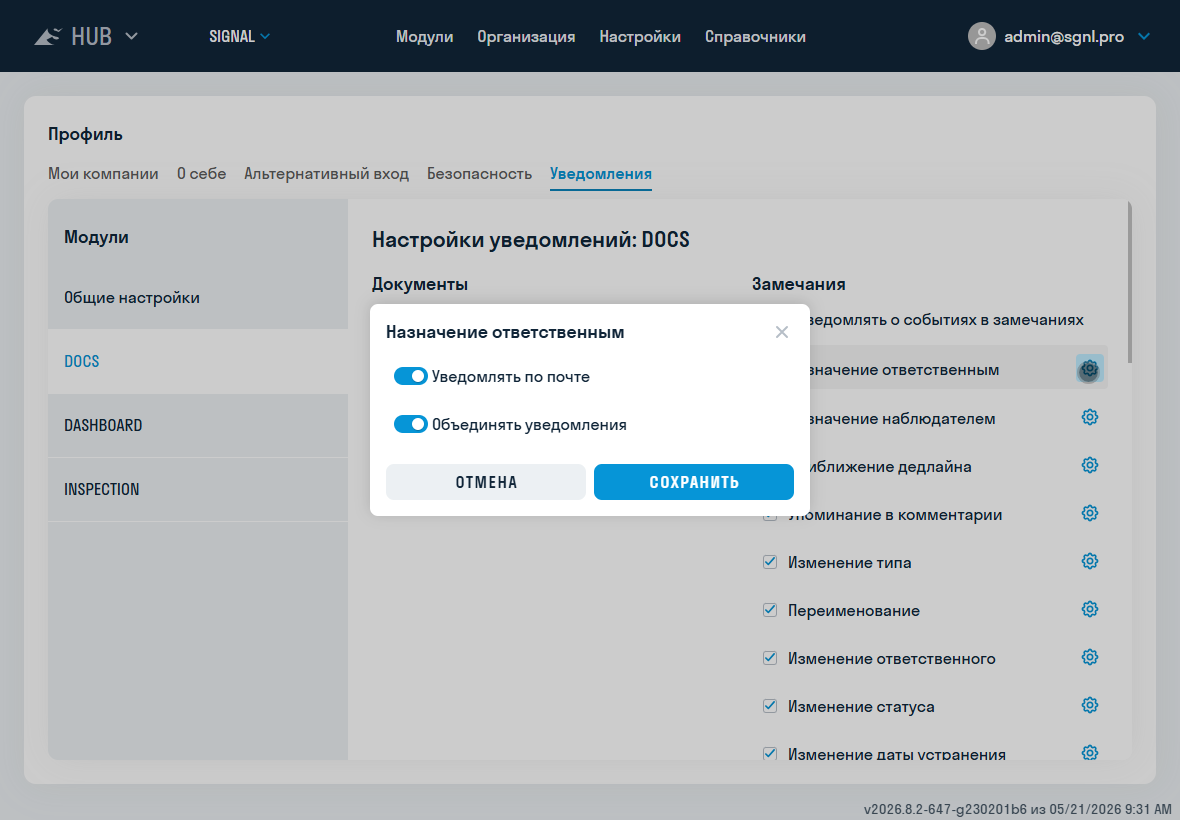
- Шестеренка рядом с событием открывает его индивидуальные настройки: доступные каналы доставки и объединение уведомлений.
Виды уведомлений и условия их отправки:
¶ Документы
- Уведомлять о событиях в папках — сообщает об изменениях файлов в папках, на которые вы подписались в DOCS. В сообщении указаны изменённые папки и количество затронутых файлов. Список проектов и папок задаётся в подписках DOCS.
¶ Замечания
Уведомления об изменениях замечания обычно получают его автор, ответственный и наблюдатели; назначение, упоминания и напоминания о просрочке имеют отдельных получателей. После удаления пользователя из проекта уведомления об изменениях замечания ему не приходят.
- Назначение ответственным — приходит новому ответственному при отправке замечания в работу или смене ответственного. При создании черновика уведомление не отправляется.
- Назначение наблюдателем — приходит только добавленным наблюдателям, в том числе при создании замечания.
- Приближение дедлайна — отправляется в дату устранения, если замечание ещё не закрыто и не удалено.
- Срыв срока — ежедневно напоминает ответственному о просроченной дате устранения в течение двух недель после неё, пока замечание не закрыто и не удалено.
- Упоминание в комментарии — приходит пользователю или роли, которых добавили в текст комментария. При редактировании комментария уведомляются только новые упомянутые.
- Изменение типа — сообщает о выборе другого типа замечания; вместе с типом могут измениться его правила и набор атрибутов.
- Переименование — сообщает об изменении названия замечания.
- Изменение ответственного — сообщает наблюдателям о смене ответственного. Новому ответственному отдельно приходит уведомление «Назначение ответственным».
- Изменение статуса — сообщает о переходе замечания в другой статус; набор получателей зависит в том числе от того, кто выполнил переход.
- Изменение даты устранения — сообщает о переносе срока устранения замечания.
- Изменение описания — сообщает о правке текста описания замечания.
- Изменение файла — сообщает, когда замечание привязали к другому файлу или изменили связанную версию файла.
- Добавление вложений — сообщает о новых вложениях к замечанию; это не изменение файла, к которому привязано замечание.
- Удаление вложений — сообщает об удалении вложений из замечания.
- Изменение значений атрибутов — сообщает о правке дополнительных полей замечания, заданных его типом.
- Добавление комментария — сообщает о новом комментарии автору, ответственному и наблюдателям. Упомянутые в тексте получают отдельное уведомление об упоминании.
- Просмотр замечания ответственным — сообщает автору и наблюдателям, что ответственный открыл замечание. Отправляется, только если для типа замечания предусмотрено обязательное оповещение о просмотре.
¶ Согласования
- Начало согласования — сообщает наблюдателям, указанным в типе согласования, о запуске новой итерации.
- Завершение согласования — сообщает о результате итерации инициатору, участникам и получателям оповещений из настроек типа.
- Отклонение согласования — сообщает участникам и получателям оповещений об отмене итерации; также могут уведомляться дополнительно указанные получатели.
- Начало этапа согласования — приходит ответственному, когда этап стал активным и можно рассматривать файлы.
- Напоминание ответственному о текущем этапе — отправляется при ручном напоминании из комплекта по незавершённому этапу; показывает, сколько дней осталось до срока или прошло после него.
- Приближение плановой даты завершения этапа — приходит ответственному в плановый день завершения активного этапа, если его длительность больше одного дня.
- Срыв плановой даты — ежедневно напоминает ответственному о просроченном активном этапе в течение двух недель после плановой даты.
- Изменение плановой даты — сообщает ответственному активного этапа о переносе его планового срока.
- Изменение ответственного за согласование — приходит ответственному, назначенному на активный этап вместо прежнего.
- Обновление файлов — после завершения этапа сообщает участникам, завершившим другие этапы, если в комплект добавили файлы или удалили их из него.
- Отклонение файлов — сообщает выбранным получателям об отклонении отдельных файлов уже завершённой итерации согласования.
- Изменение ответственного за штампование — приходит новому ответственному за штампование.
- Завершение штампования — приходит ответственному, когда автоматическое штампование выполнено, но по настройкам требуется ручное подтверждение результата.
- Ошибка при штамповании — сообщает ответственному о файлах, которые не удалось проштамповать.
- Начало подписания — приходит ответственному за подписание, когда ему доступны файлы для подписи.
- Изменение ответственного за подписание — приходит новому ответственному за подписание.
- Ошибка при копировании — приходит инициатору согласования, если не удалось скопировать итоговые файлы.
- Просмотр комплекта согласования с замечаниями — сообщает администраторам проекта и получателям оповещений из настроек типа, что ответственный за связанные замечания просмотрел комплект завершённого согласования. По умолчанию выключено.
¶ Передача
- Создана передача — сообщает о новом черновике пакета только получателям, указанным при его создании.
- Передача отправлена — приходит выбранному получателю пакета со ссылкой на передачу; получателем может быть пользователь, роль или, для публичной передачи, адрес электронной почты.
- Передача отклонена — сообщает отправителю, что получатель отклонил пакет и его можно исправить и отправить повторно.
¶ Формы
Категория появляется в настройках DOCS, если в среде включён FORMS. Уведомления о самой форме получают её создатель и наблюдатели, заданные для типа формы. Для событий согласования к ним добавляются ответственные за этапы; напоминания о сроках этапа получает только его текущий ответственный.
- Создание формы — сообщает о появлении новой формы выбранного типа.
- Изменение формы — сообщает о сохранении изменений в существующей форме.
- Завершение формы — сообщает, что работа с формой завершена; это отдельное событие от завершения этапа согласования.
- Удаление формы — сообщает о перемещении формы в удалённые.
- Восстановление формы — сообщает о возврате удалённой формы.
- Начало согласования формы — сообщает о запуске процесса согласования формы.
- Отклонение согласования формы — сообщает об отмене процесса согласования формы.
- Начало этапа — сообщает о переходе согласования формы на очередной этап.
- Возврат этапа — сообщает, что этап согласования формы возвращён для повторной работы.
- Завершение этапа — сообщает о выполнении этапа согласования формы.
- Приближение срока завершения этапа — приходит ответственному в последний плановый день активного этапа, если на этап отведено больше одного дня.
- Просрочка этапа — напоминает ответственному о незавершённом этапе после его планового срока.
- Изменение ответственного за этап — сообщает о переназначении этапа; уведомление также получает прежний ответственный.
- Изменение срока этапа — сообщает о правке отведённого на этап количества дней.
Индивидуальные настройки позволяют переопределить общие правила. Например, можно объединять большинство уведомлений, но получать сообщения о приближении срока отдельно.
По умолчанию включены напоминания ответственным за просроченные замечания и этапы согласования DOCS. Они отправляются ежедневно в течение двух недель после нарушения срока; отключить их можно в настройках соответствующего события.
¶ DASHBOARD
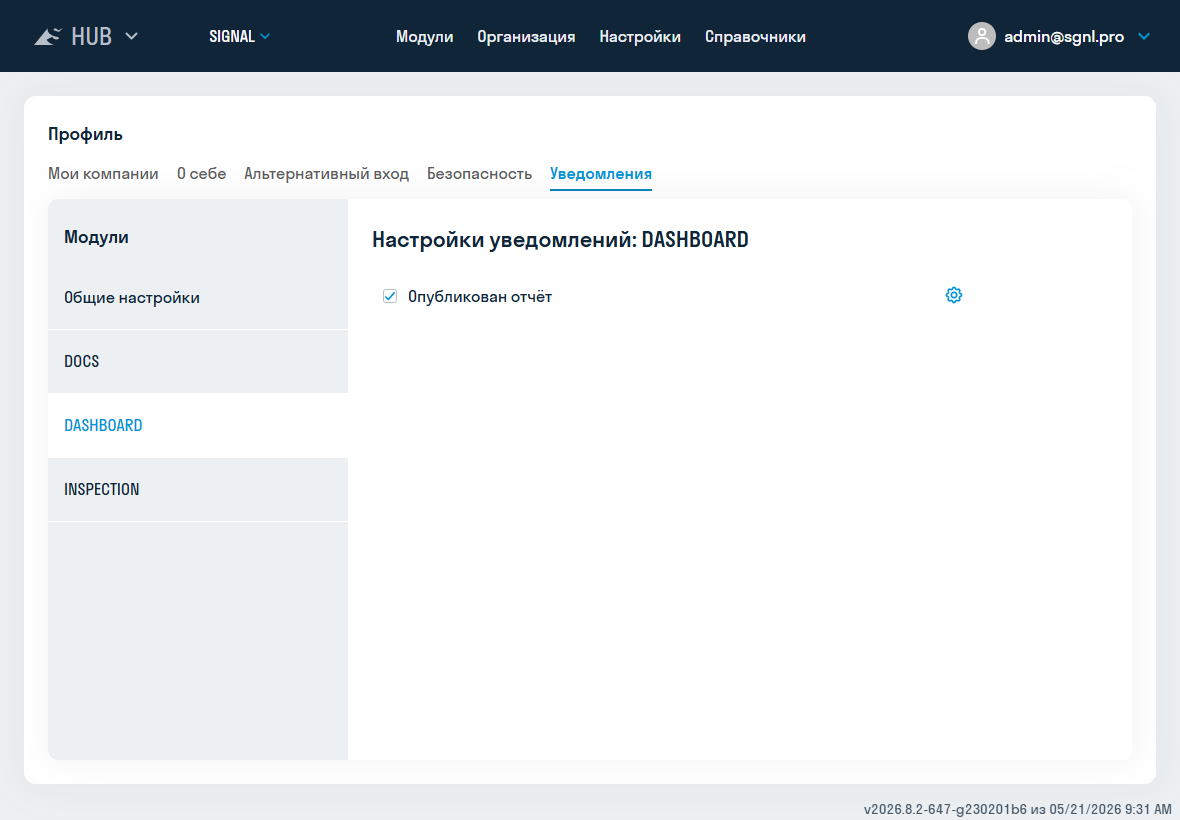
- Опубликован отчёт — приходит получателям, настроенным для проекта DASHBOARD, после публикации отчёта. Уведомление не отправляется при сохранении неопубликованных изменений.
¶ INSPECTION
- Добавлено фото360 — сообщает получателям, настроенным для проекта INSPECTION, о серии из десяти или более загруженных панорамных снимков. Уведомление отправляется после паузы в загрузке не менее 20 минут, а не для каждого снимка отдельно.