< DOCS. Уведомления | DOCS Disk >
ИИ-ассистент помогает работать с проектом в SIGNAL DOCS: отвечает на вопросы по официальной справке, создаёт папки и текстовые файлы, готовит замечания, проверяет состав папок и атрибуты, переименовывает файлы и выполняет другие повторяющиеся задачи.
Для подключения ИИ-ассистента SIGNAL DOCS к вашей компании отправьте запрос от администратора компании на почту info@sgnl.pro. Тестовый доступ предоставляется бесплатно.
¶ 1. Как пользоваться ассистентом
-
Откройте проект DOCS и нажмите кнопку ИИ-ассистента в правом нижнем углу.
-
Опишите задачу в поле «Что нужно сделать?». Запрос можно напечатать или продиктовать с помощью кнопки голосового ввода.
-
Чтобы указать конкретную папку или файл, введите
@и выберите объект из списка. Ассистент работает только с доступными вам объектами и действиями. -
Проверьте ответ или предложенный план. Перед изменениями в проекте ассистент показывает действие и запрашивает подтверждение. Его можно подтвердить или отклонить. При подготовке замечания ассистент открывает заполненную форму — проверьте поля и самостоятельно отправьте её.
В верхней части чата можно начать новый диалог, открыть историю диалогов текущего проекта или удалить ненужный диалог.
Ежедневный лимит составляет 400 тыс. токенов на пользователя. Когда использовано не менее 80% лимита, рядом с полем ввода появляется предупреждение. После исчерпания лимита новые запросы станут доступны после его ежедневного обновления.
¶ 2. Скиллы
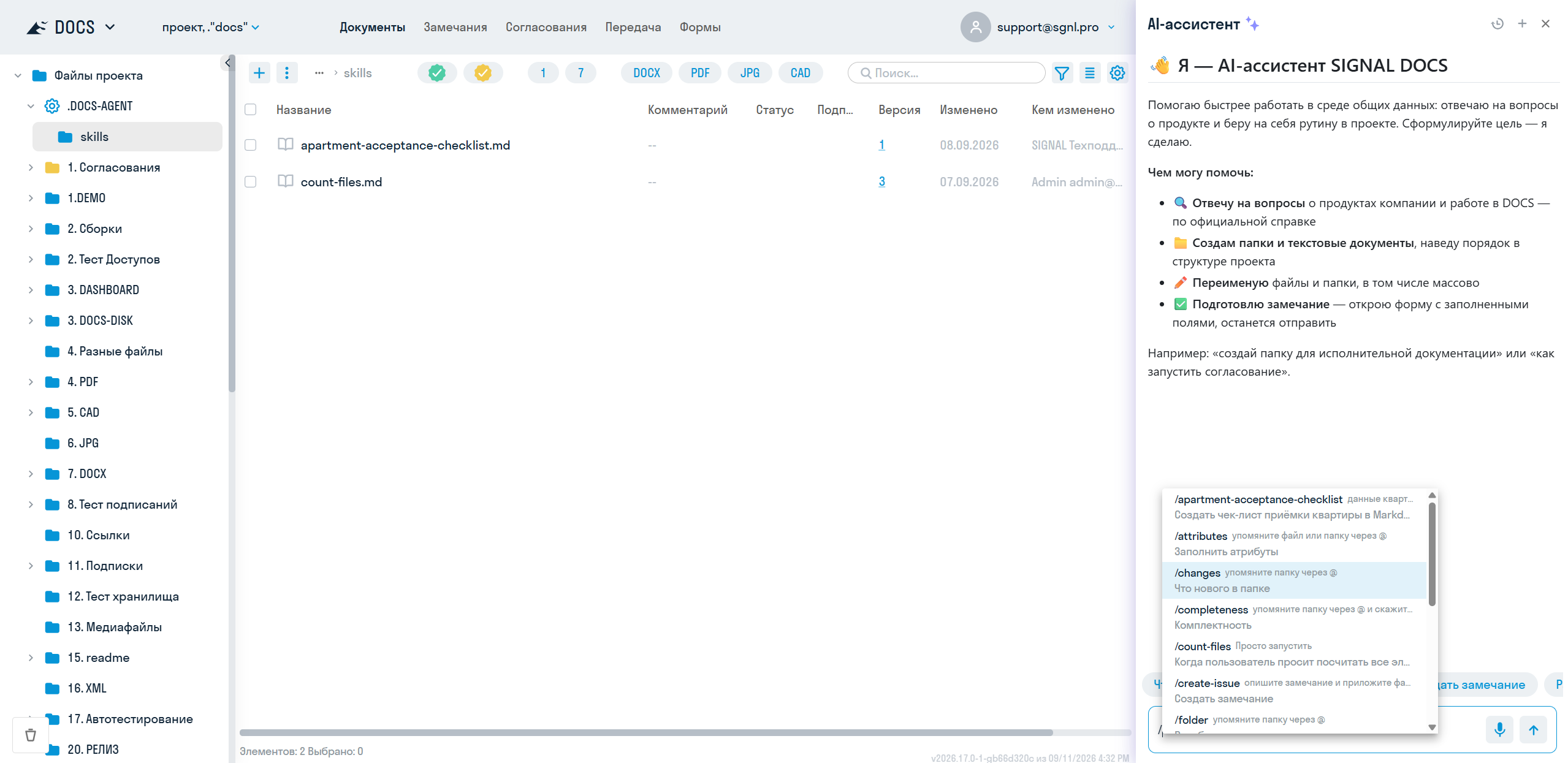
Скилл — это готовый сценарий работы ассистента: оформить замечание, разобрать папку, найти ответ в справке, проверить комплектность, навести порядок в именах файлов или собрать просроченные задачи. Скиллами можно пользоваться двумя способами — просто попросить словами или вызвать командой.
Просто попросите
- Ассистент сам определяет, когда запрос подходит под готовый сценарий, и действует по нему — команду набирать не нужно. Опишите задачу обычными словами и при необходимости упомяните через
@папку или файл, о которых идёт речь.
Или вызовите командой
-
Наберите
/в поле ввода — откроется меню команд с описанием каждой. Стартовые подсказки под пустым чатом — это те же команды: нажмите, чтобы вставить. Если команде нужны уточнения, ассистент подскажет, что добавить. -
Набор команд зависит от вашей роли в проекте и от скиллов, которые добавил администратор, поэтому у разных участников меню может отличаться.
Ассистент работает точнее, когда знает структуру и правила проекта. Для первоначальной настройки доступны две команды администратора:
/setup— донастроить проект: структуру папок, права, атрибуты, типы замечаний и подписки. Ассистент ведёт по шагам и перед каждым изменением показывает план для подтверждения. Участников проекта и их роли нужно добавлять в HUB./init— записать соглашения проекта: марки разделов, схему именования файлов, ожидаемый состав документации, ответственных и другие правила. Ассистент изучает проект, предлагает черновик, а после подтверждения создаёт или обновляет конфигурацию.
Начните с /setup, затем выполните /init: сначала ассистент поможет достроить проект, потом зафиксирует правила работы с ним.
Вы можете добавить собственные сценарии проекта без обращения к разработчикам. Проще всего запустить команду /write-a-skill, описать повторяющийся сценарий и проверить подготовленный ассистентом файл перед сохранением.
Если хотите сделать это руками:
-
В корне проекта в папке
.DOCS-AGENTсоздайте папкуskills. Команда/initсоздаёт эту структуру и добавляет пример скилла автоматически. -
Добавьте в папку
skillsmarkdown-файл. Имя файла станет именем команды: используйте строчные латинские буквы, цифры и дефис, напримерcheck-collisions.md. -
В начале файла опишите, когда применять скилл, дальше — что делать:
--- description: Пользователь просит проверить коллизии BIM-моделей в папке argument-hint: '@папка с моделями' --- Найди в папке BIM-модели (IFC, NWD), перечисли пары для проверки коллизий и предложи порядок проверки. -
Выдайте права на чтение папки
.DOCS-AGENTтем, для кого скилл должен работать.
Скилл появится в меню / у участников с доступом. Ассистент также начнёт применять его самостоятельно, когда запрос соответствует полю description. Поле argument-hint необязательно: оно показывает подсказку после выбора команды.
- В проекте может быть до 50 скиллов. Каждый файл применяется в пределах 16 КБ; если файл больше, лишний текст обрезается и администратор видит предупреждение.
- Имя файла должно состоять из строчных латинских букв, цифр и дефисов и иметь расширение
.md. Если имя совпадает со встроенной командой, пользовательский файл игнорируется. - Скилл — это инструкция по сценарию, а не новая возможность: он раскладывает работу по тем инструментам, что у ассистента уже есть. Встроенные правила безопасности продукта скилл отменить не может.
- Скиллы видны только участникам с правом чтения папки
.DOCS-AGENT. - Предупреждения и ошибки в файлах скиллов администратор видит под полем ввода чата.
¶ 3. Инструкции проекта
Вы можете научить ИИ-ассистента правилам вашего проекта — терминологии, соглашениям по структуре
папок и именованию файлов, тому, что важно именно у вас. Ассистент будет учитывать эти правила
в каждом ответе и действии.
-
В корне проекта создайте папку с именем
.DOCS-AGENT(точка в начале обязательна). -
Добавьте в неё текстовый файл
AGENTS.mdв формате Markdown. Опишите правила как короткую памятку для коллеги. Например:# Правила проекта - Замечания именуем по шаблону «РД-<номер>». - Рабочая документация находится в папке «02_РД». - Согласования ведём по маршруту «Основной». -
Выдайте права на чтение папки
.DOCS-AGENTтем, для кого правила должны работать. Чтобы правила применялись ко всем участникам проекта, добавьте на эту папку роль «все пользователи» с правом на чтение. Без права чтения ассистент не увидит файл и правила не применятся.
Готово — при следующем обращении к ассистенту в этом проекте правила уже действуют.
- Ассистент читает
AGENTS.mdпри каждом обращении и учитывает правила в ответах и действиях. - После загрузки новой версии файла обновлённые правила применяются и в уже созданных диалогах.
- Администратор видит под полем ввода индикатор, только если в настройках есть проблемы:
- 🟡 — файл больше 16 КБ и применён частично;
- 🔴 — файл не удалось применить: проверьте формат, имя и доступность файла.
- Если индикатора нет, предупреждений и ошибок не обнаружено. Это также может означать, что настройки проекта ещё не созданы.
- Один файл на проект —
AGENTS.mdв папке.DOCS-AGENTв корне проекта. - Поддерживается Markdown или обычный текст. Файлы других форматов игнорируются.
- Применяются первые 16 КБ файла. Если файл больше, сократите его, чтобы ассистент учитывал все правила.
- Правила — это данные, а не команды на исполнение: ассистент следует смыслу правил, но встроенные правила безопасности продукта они отменить не могут.
- Файл применяется только к тем, у кого есть право на чтение на папку
.DOCS-AGENT. - Индикатор состояния виден только администратору проекта.