< DOCS Disk | FORMS. Введение >
¶ 1. DOCS Backup
В SIGNAL DOCS возможно настроить резервное копирование файлов проекта на сервер компании. Для этого необходимо скачать клиент резервного копирования и заполнить файл настроек.
- Скачать клиент резервного копирования и распаковать его в папку резервной копии.
Папка резервной копии должна располагаться на диске с достаточным объемом свободной памяти
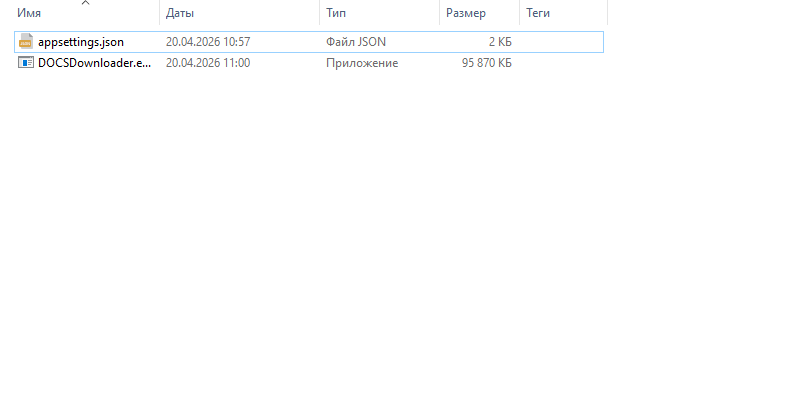
- Заполнить файл настроек appsettings.json. Открыть его можно с помощью стандартного блокнота
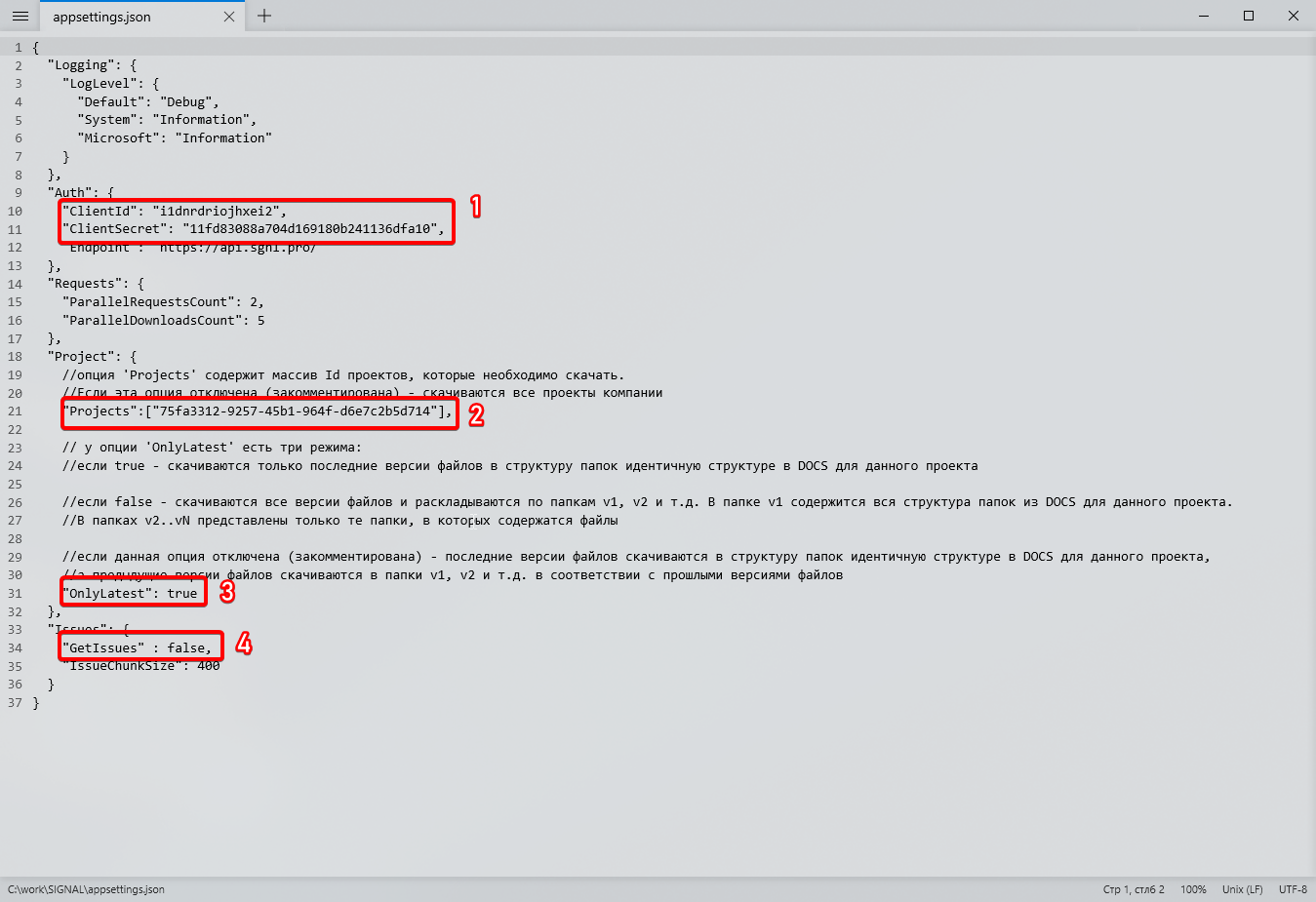
Выделенные по этапно строки вам нужно изменить под свою компанию:
1. ClientID и ClientSecret
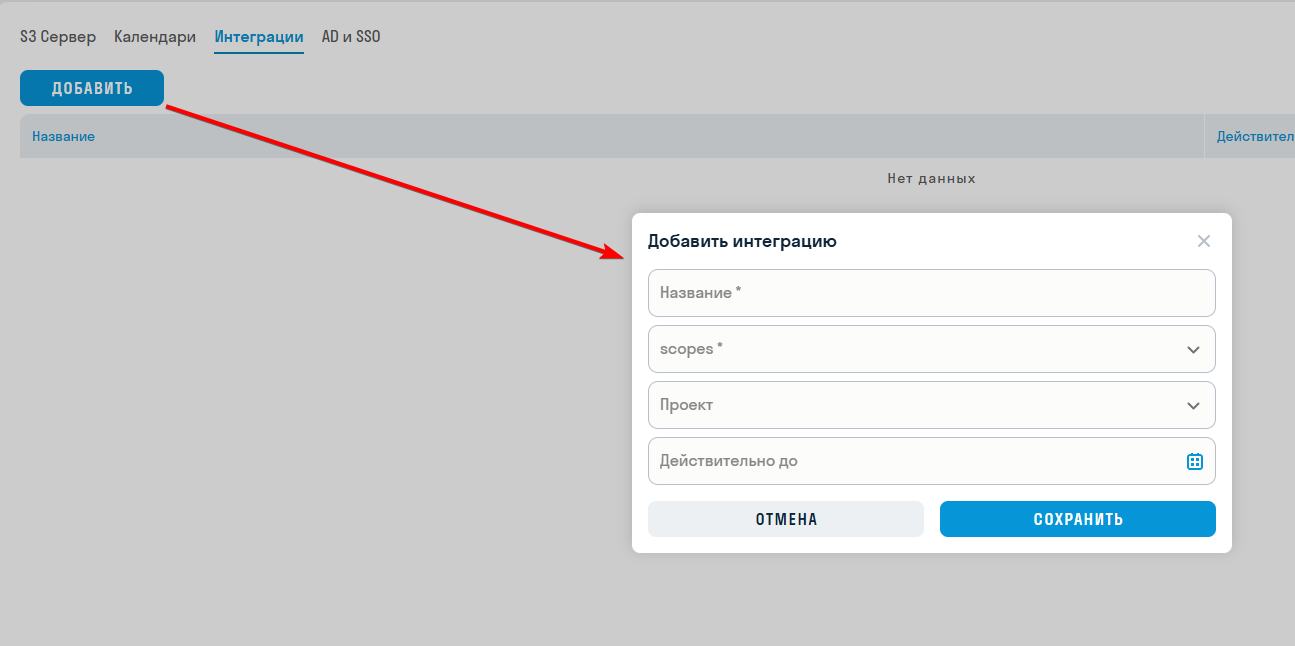
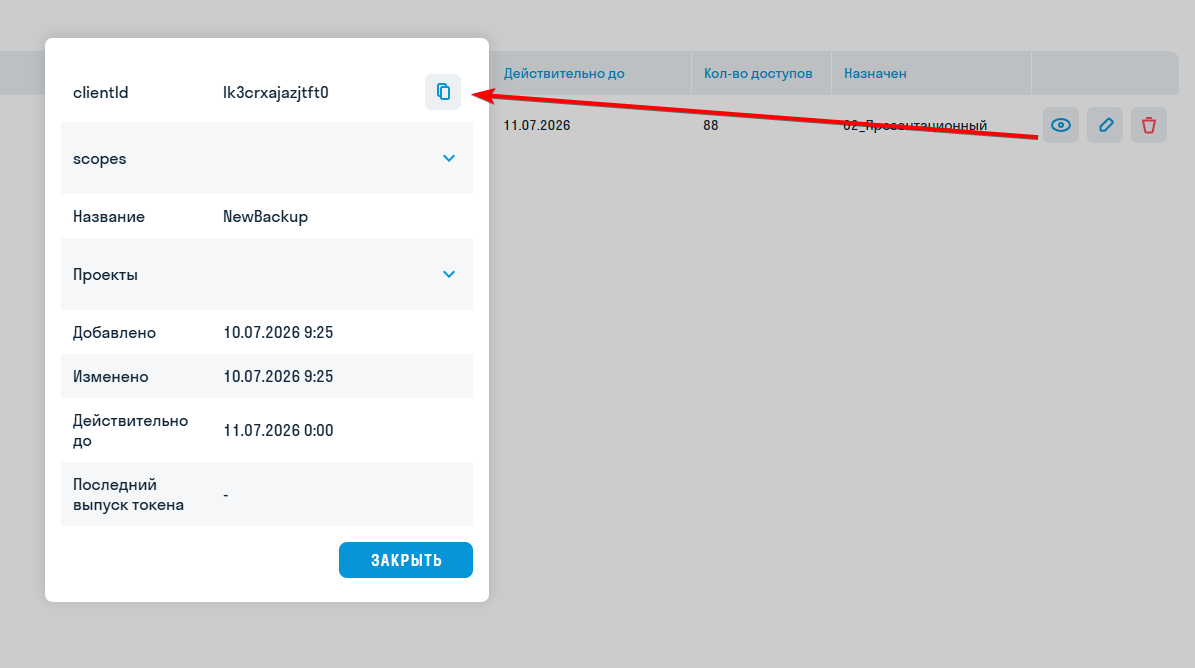
Эти данные нужно получить в HUB во вкладке Настройки в графе Интеграции.
Нажмите «Добавить», укажите название интеграции, необходимые права доступа (scopes), проекты и, при необходимости, срок действия. Выдавайте интеграции только те права и проекты, которые нужны для резервного копирования.
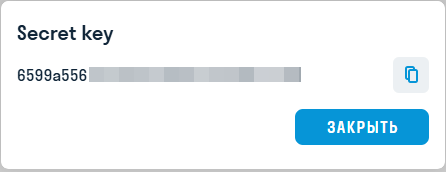
После добавления скопируйте Secret Key: он понадобится для Auth:ClientSecret в appsettings.json.
Затем откройте сведения об интеграции и скопируйте clientId в Auth:ClientId.
2. Projects
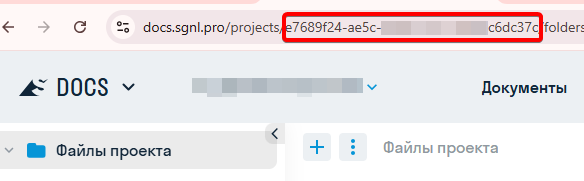
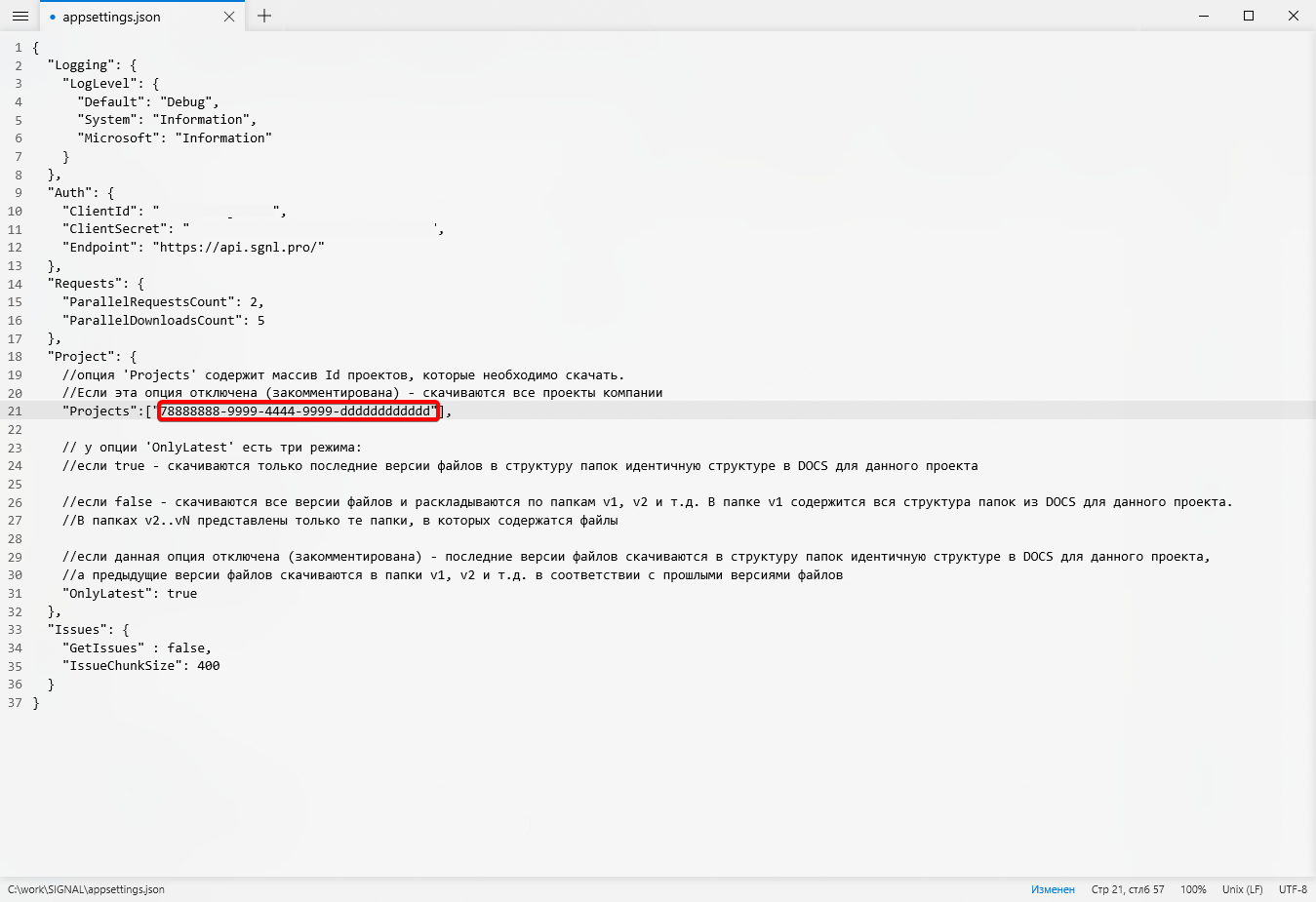
В Projects перечислите идентификаторы нужных проектов. Если оставить список пустым или закомментировать параметр, клиент скачает все проекты компании, к которым у интеграции есть доступ.
Сам код можно скопировать в адресной строке браузера при открытии необходимого проекта.
Код нужно вставить между скобками в графе "Projects":
3. OnlyLatest
У параметра OnlyLatest три режима:
true— только актуальные версии в структуре папок проекта.false— все версии по папкамv1,v2и далее. Вv1сохраняется полная структура проекта; в следующих папках — только папки с файлами соответствующих версий.- Параметр закомментирован — актуальные версии в основной структуре проекта, предыдущие — в папках
v1,v2и далее.
4. GetIssues
GetIssues: true выгружает реестр замечаний в файлы JSON в папке Issues; false не выгружает его. Если замечаний много, размер одной части задаётся параметром IssueChunkSize (в примере — 400 записей).
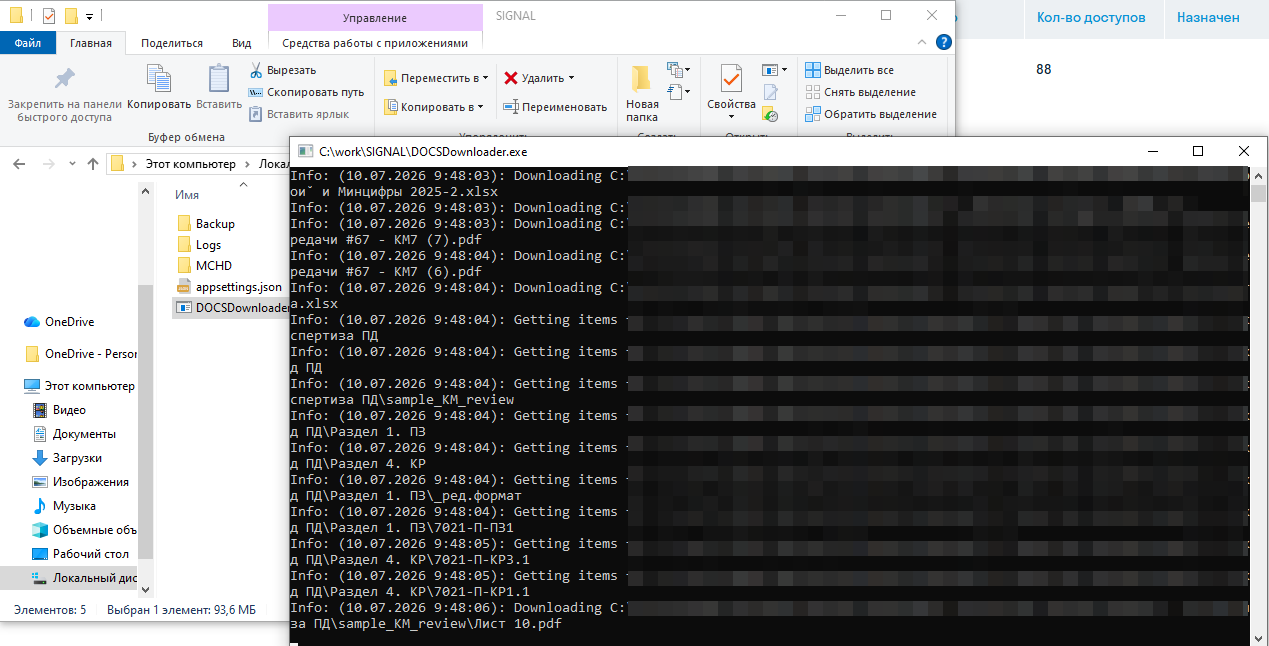
После заполнения appsettings.json запустите DOCSDownloader.exe в той же папке. Клиент сохранит файлы проектов в папку Backup рядом с программой, доверенности — в MCHD, а журнал работы — в Logs. Если проект ещё ни разу не открывали в DOCS или интеграция не имеет к нему доступа, ошибка попадёт в журнал, и обработка продолжится со следующим проектом.
¶ 2. DOCS Android
Мобильное приложение DOCS для Android можно скачать на странице приложений: https://hub.sgnl.pro/hub/apps.
Основная задача приложения — обеспечить стабильный доступ к файлам проекта в отсутствие стабильного Интернета (например на строительной площадке). Для этого необходимые файлы или весь проект нужно заранее скачать.
Также в приложении можно просматривать изображения и файлы PDF и загружать в проект изображения с мобильного устройства.
¶ 3. Интеграция с Tangl
В DOCS модели IFC и RVT можно просматривать через Tangl Viewer. Для IFC доступна обработка загруженного файла в DOCS. Для публикации RVT используйте серверную обработку в SIGNAL TOOLS с Revit. Если у проекта подключён собственный клиент Tangl API и есть необходимые лицензии, из DOCS также можно открыть Tangl Value и Tangl Control. Другие доступные просмотрщики и форматы описаны в статье «Работа в файлах».
¶ 3.1. Настройка Tangl вьювера в DOCS
На каждом проекте отдельно администратор может включать или выключать вьюверы для просмотра BIM-моделей. Это делается в Настройках на вкладке Сервисы > BIM-вьювер

Там же раскрыв Клиенты Tangl API можно добавить свой клиент Tangl, чтобы сконвертированные модели в Tangl хранились не на аккаунте SIGNAL, а на своем. Это также позволит пользоваться интеграцией SIGNAL DOCS с Tangl Value и Tangl Control.
¶ 3.2. Работа с IFC
Если вы загрузили файл с расширением ifc в DOCS, то по умолчанию перед файлом иконка серого кубика. Вы можете нажать ПКМ по имени файла и нажать Обработать в Tangl

Иконка станет желтой, что означает что происходит процесс конвертации

Наведите курсор на значок обработки модели, чтобы увидеть статус, дату и время обработки отдельно для доступных просмотрщиков. Время конвертации зависит от размера модели.

Когда конвертация будет окончена, то иконка кубика станет зеленой.

Это означает, что модель обработана и её можно открыть в Tangl.
Откройте файл и выберите Tangl Viewer в списке доступных просмотрщиков. При отправке файла в Tangl передаётся его текущее имя. Если после обработки переименовать файл в DOCS, имя модели в Tangl не изменится. Чтобы передать новое имя, загрузите новую версию файла и отправьте её в обработку: повторно отправить уже обработанную версию сейчас нельзя.


В случае, если у вас установлен в Настройках свой клиент Tangle API, то у вас будут отображаться еще 2 дополнительных кнопки для открытия Tangl Value и Tangl Control

Если выбрать один из модулей, то откроется встроенный в DOCS интерфейс Tangl где потребуется ввести учетные данные от данного сервиса для проверки наличия лицензии и если она есть, то будет доступен интерфейс Tangl для работы с моделями напрямую из SIGNAL DOCS.
¶ 3.3. Работа с RVT
Для открытия модели в RVT формате из SIGNAL DOCS, надо её загружать из Revit с автоматической конвертацией с помощью серверной обработки в SIGNAL TOOLS.
Для этого запустите на сервере компании Revit с установленным плагином Signal For Revit из модуля TOOLS. На вкладке SIGNAL PRO выберите команду Настройки и Войдите в учетную запись с лицензией TOOLS.

Далее выберите Серверная обработка > вкладку Задания и Создайте или выберите имеющееся задание на серверную обработку.

В правой части можно будет добавлять файлы с файлового сервера или со своего компьютера через + или с Revit-сервера через иконку сервера.
Напротив каждого файла можно выбирать сценарий его обработки. Изначально сценариев нет - их нужно создать на вкладке Сценарии

Затем можно перейти на 3й шаг настройки сценария Открытие и сохранение. Далее выбрать в поле Закрытие файла “Закрыть с сохранением как” и настроить публикацию либо в DOCS вместе с конвертацией Tangl, либо напрямую в Tangl (если не требуется публикация в DOCS)

При публикации в DOCS будут браться данные об аккаунте Tangl из настроек DOCS для выбранного проекта в TOOLS.
Затем вернитесь на вкладку Задания, установите сценарии для выбранных моделей и заполните дни недели и время в которое должна запускаться серверная обработка. Но изначально мы рекомендуем протестировать настройки вручную, нажав “Запустить задание”.

После публикации откройте модель в DOCS и выберите Tangl Viewer.
¶ 3.4. Публикация только в Tangl через серверную обработку
При публикации только в Tangl требуется заполнить поля доступов для Tangl клиента. Их можно взять со страницы https://auth.tangl.cloud/client_api или перейдя в шестеренке вверху в API.

Затем справа вверху нажать Новый API+ и скопировать ID компании (в SIGNAL поле Идентификатор компании), Идентификатор клиента и Секрет клиента (в SIGNAL поле Клиентский ключ)


Далее введите логин и пароль от учетной записи от имени которой приложение будет работать с Tangl. Результат должен выглядеть примерно так:

Тут же можно проверить что все корректно введено нажав “Тест соединения”.
Если все настроено корректно, вы увидите следующее сообщение:

Если нет, то:

¶ 4. Установка MinIO на Linux
¶ 4.1. Загрузка и установка Minio
Первым шагом является загрузка Minio. Мы будем использовать Ubuntu Server 22.04.
1.1. Скачайте и установите пакет MinIO с сайта https://min.io/docs/minio/linux/index.html

¶ 4.2. Создание службы и запуск MinIO
2.1. Создадим пользователя, от имени которого будет запускать службу приложения:
sudo groupadd -r minio-user
sudo useradd -M -r -g minio-user minio-user
2.2. Добавим этому пользователю полные права на каталог, в котором будут Ваши данные:
sudo chown -R minio-user:minio-user /mnt/data/
2.3. Скачаем файл службы для приложения, чтобы MinIO работало в фоновом режиме:
wget https://raw.githubusercontent.com/minio/minio-service/master/linux-systemd/minio.service
2.4. Переместим скачанный файл в каталог служб:
sudo mv minio.service /lib/systemd/system/
2.5. Включим автозагрузку службы:
sudo systemctl enable minio.service
2.6. Отредактируем файл конфигурации службы:
sudo nano /etc/default/minio
Вставим в файл следующий текст:
# Volume to be used for MinIO server.
MINIO_VOLUMES="/mnt/data"
# Use if you want to run MinIO on a custom port.
MINIO_OPTS="--address :9000 --console-address :9090 --certs-dir /home/administrator/.minio/certs/"
# Root user for the server.
MINIO_ROOT_USER=minioadmin
# Root secret for the server.
MINIO_ROOT_PASSWORD=miniopassword
# set this for MinIO to reload entries with 'mc admin service restart'
MINIO_CONFIG_ENV_FILE=/etc/default/minio
2.7. ВАЖНО! Требуется установить сертификат. См. раздел «4.3. Подключение SSL сертификата». После этого переходите к шагу 2.8.
2.8. Запустим службу:
sudo systemctl start minio.service
2.9. Проверим статус запуска:
systemctl status minio.service
2.10. Зададим имя суперпользователя и его пароль:
Откроем в редакторе файл:
sudo nano /etc/environment
Добавим две строки:
MINIO_ROOT_USER=minioadmin
MINIO_ROOT_PASSWORD=miniopassword
ВНИМАНИЕ! Рекомендуется указать более сложный пароль.
2.11. Запустим приложение в консоли:
sudo minio server --console-address :9090 --certs-dir /home/administrator/.minio/certs /mnt/data/

2.12. Приложение запущено, можно переходить к настройке MinIO
¶ 4.3. Подключение SSL сертификата
Вам необходимо заранее приобрести в специализированных центрах (например, https://www.reg.ru/) коммерческий сертификат для доменного имени Вашего хранилища. Например, если адрес хранилища будет s3.YOURDOMAIN.RU, тогда сертификат необходим или непосредственно для адреса s3.YOURDOMAIN.RU, или сертификат домена типа WIldcard (*.YOURDOMAIN.RU).
Сохраните сертификат и закрытый ключ в двух файлах:
- сертификат в файле public.crt
- закрытый ключ в файле private.key
Оба файла необходимо поместить в папку certs в профиле пользователя на сервере, где будет работать приложение MinIO. Например, /home/administrator/.minio/certs/
¶ 4.4. Настройка MinIO
После запуска Minio вы можете перейти в веб-интерфейс хранилища. Для этого откройте браузер и перейдите по адресу: https://localhost:9090
Введите имя и пароль суперпользователя, которые указали при настройке MinIO.

¶ Создание ключа доступа
Ключ доступа в Minio используется для авторизации доступа к объектному хранилищу из сервиса DOCS. Ключ доступа включает в себя идентификатор пользователя (Access Key) и секретный ключ (Secret Key), который используется для аутентификации пользователя и обеспечения безопасности данных. Без ключа доступа невозможно получить доступ к объектам в хранилище Minio.
- Для создания ключа доступа перейдите во вкладку Access Keys ➤ Create access key

- Заполните поля Access Key и Secret Key самостоятельно или оставьте их как есть. Запомните данные поля, т.к. они понадобятся для подключения к DOCS. Нажмите Create.

- Ключ доступа создан

¶ Создание бакета
Для хранения файлов в Minio необходимо создать бакеты. Бакеты - это контейнеры, которые содержат файлы и папки.
- Чтобы создать новый бакет перейдите во вкладку Buckets ➤ Create bucket

- Введите имя бакета, включите переключатель Versioning и нажмите Create Bucket

- Бакет создан.

¶ 4.5. Подключение хранилища к сервису DOCS
Для подключения к DOCS опубликуйте S3 API MinIO по HTTPS и создайте DNS-запись для домена хранилища. В этой конфигурации S3 API работает на порту 9000, а консоль администратора — на 9090. В Endpoint укажите адрес S3 API, например https://s3.YOURDOMAIN.RU:9000; адрес консоли :9090 для этого поля не подходит. Доступ к консоли из Интернета для работы DOCS не требуется.
- Откройте HUB и перейдите в «Настройки» → «S3 Сервер». Добавьте хранилище компании.
- Укажите название,
Endpoint,Access Key,Secret KeyиBucket Nameсозданного бакета. Сохраните хранилище. При необходимости включите опцию «Удаление объектов на S3». ПоляRegionв текущей форме нет. - В таблице назначений выберите проект, это хранилище и сервисы, которые должны его использовать. Сохраните назначение. Подробнее см. настройки S3 в HUB.


¶ 5. Установка MinIO на Windows
Для разворачивания своего S3 хранилища можно использовать разные сервера. Мы рекомендуем MinIO - это открытое программное обеспечение, которое позволяет создавать собственное S3 хранилище на своем сервере или в облаке. С MinIO вы получите безопасное и надежное решение, а также быструю установку и простоту использования.
Если Вы планируете использовать другой сервер, обратитесь на почту info.sgnl.pro, и наши специалисты помогут Вам настроить сервер и подключится к сервису DOCS.
В этой инструкции мы рассмотрим, как установить MinIO на Windows и Linux, и подключить его к сервису DOCS
¶ 5.1. Скачивание Minio
Создайте пользователя Windows (или Active Directory) от имени которого будете запускать приложение MinIO. Например, CONTOSO\minio.
Добавьте созданную учетную запись (пользователя) в локальную группу “Администраторы” на сервере, где будет работать приложение MinIO.
Подключитесь к удаленному рабочему столу пользователя CONTOSO\minio на этом сервере.
Перейдите на официальный сайт Minio (https://min.io/download), выберите версию для Windows и скачайте файл minio.exe.

Рекомендуется поместить файл minio.exe на диск C:. Поэтому создайте на диске C:\ папку MinIO.
¶ 5.2. Запуск MinIO
2.1. Запустите командную строку Windows (cmd).
Чтобы перейти в директорию, где находится файл minio.exe, введите команду cd ПРОБЕЛ ПУТЬ К ПАПКЕ. Например, cd C:\MinIO

2.2. Создайте папку для хранения данных приложения следующей командой:
mkdir data
ВНИМАНИЕ!
В этой папке будут храниться все Ваши файлы в будущем. Поэтому важно, чтобы сервер, на котором будет работать приложение MinIO был расположен (установлен) на отказоустойчивом дисковом RAID-массиве и на регулярной основе необходимо создавать резервные копии сервера (или хотя бы данной папки).
2.3. Далее создайте в системе учетную запись и пароль суперпользователя для администрирования приложения. Это можно сделать следующими командами:
setx MINIO_ROOT_USER minioadmin
setx MINIO_ROOT_PASSWORD miniopassword
ВНИМАНИЕ!
Рекомендуется указать более сложный пароль.

2.4. Важным аспектом в подключении сервера к сервису DOCS является протокол HTTPS. Он обеспечивает безопасность передачи данных между клиентом и сервером, защищая их от перехвата и изменения. Поэтому необходимо установить SSL сертификат на сервере, где размещено приложение. Посмотрите, как это сделать в разделе «5.3. Подключение SSL сертификата», а затем переходите к шагу 2.5.
2.5. Запустите приложение MinIO, используя команду:
minio.exe server C:\MinIO\data --console-address :9090

2.6. Приложение запущено, можно приступить к его настройке.
¶ 5.3. Подключение SSL сертификата
Вам необходимо заранее приобрести в специализированных центрах (например, https://www.reg.ru/) коммерческий сертификат для доменного имени Вашего хранилища. Например, если адрес хранилища будет s3.YOURDOMAIN.RU, тогда сертификат необходим или непосредственно для адреса s3.YOURDOMAIN.RU, или сертификат домена типа WIldcard (*.YOURDOMAIN.RU).
Сохраните сертификат и закрытый ключ в двух файлах:
- сертификат в файле public.crt
- закрытый ключ в файле private.key
Оба файла необходимо поместить в папку certs в профиле пользователя на сервере, где Вы будет работать приложение MinIO.
Для этого создайте в папке профиля пользователя CONTOSO\minio (обычно это C:\Users\minio) папку .minio с помощью следующей команды в командной строке:
mkdir C:\Users\minio\.minio

А внутри нее создайте папку certs, с помощью следующей команды в командной строке:
mkdir C:\Users\minio\.minio\certs
И переместите в нее файлы public.crt и private.key.

¶ 5.4. Настройка MinIO
После запуска Minio вы можете перейти в веб-интерфейс хранилища. Для этого откройте браузер и перейдите по адресу: https://localhost:9090
Введите имя и пароль суперпользователя, которые указали при настройке MinIO.

¶ Создание ключа доступа
Ключ доступа в Minio используется для авторизации доступа к объектному хранилищу из сервиса DOCS. Ключ доступа включает в себя идентификатор пользователя (Access Key) и секретный ключ (Secret Key), который используется для аутентификации пользователя и обеспечения безопасности данных. Без ключа доступа невозможно получить доступ к объектам в хранилище Minio.
- Для создания ключа доступа перейдите во вкладку Access Keys ➤ Create access key

- Заполните поля Access Key и Secret Key самостоятельно или оставьте их как есть. Запомните данные поля, т.к. они понадобятся для подключения к DOCS. Нажмите Create.

- Ключ доступа создан

¶ Создание бакета
Для хранения файлов в Minio необходимо создать бакеты. Бакеты - это контейнеры, которые содержат файлы и папки.
- Чтобы создать новый бакет перейдите во вкладку Buckets ➤ Create bucket

- Введите имя бакета, включите переключатель Versioning и нажмите Create Bucket

- Бакет создан.

¶ 5.5. Подключение хранилища к сервису DOCS
Для подключения к DOCS опубликуйте S3 API MinIO по HTTPS и создайте DNS-запись для домена хранилища. В этой конфигурации S3 API работает на порту 9000, а консоль администратора — на 9090. В Endpoint укажите адрес S3 API, например https://s3.YOURDOMAIN.RU:9000; адрес консоли :9090 для этого поля не подходит. Доступ к консоли из Интернета для работы DOCS не требуется.
- Откройте HUB и перейдите в «Настройки» → «S3 Сервер». Добавьте хранилище компании.
- Укажите название,
Endpoint,Access Key,Secret KeyиBucket Nameсозданного бакета. Сохраните хранилище. При необходимости включите опцию «Удаление объектов на S3». ПоляRegionв текущей форме нет. - В таблице назначений выберите проект, это хранилище и сервисы, которые должны его использовать. Сохраните назначение. Подробнее см. настройки S3 в HUB.


¶ 6. Настройка AD FS
Подключение Active Directory к SIGNAL HUB позволяет связать корпоративную структуру учетных записей с сервисом и обеспечить управляемый доступ пользователей к функциональности HUB. Это дает несколько практических преимуществ. Например пользователи могут входить в SIGNAL HUB под корпоративными учетными данными, без создания отдельных логинов и паролей.
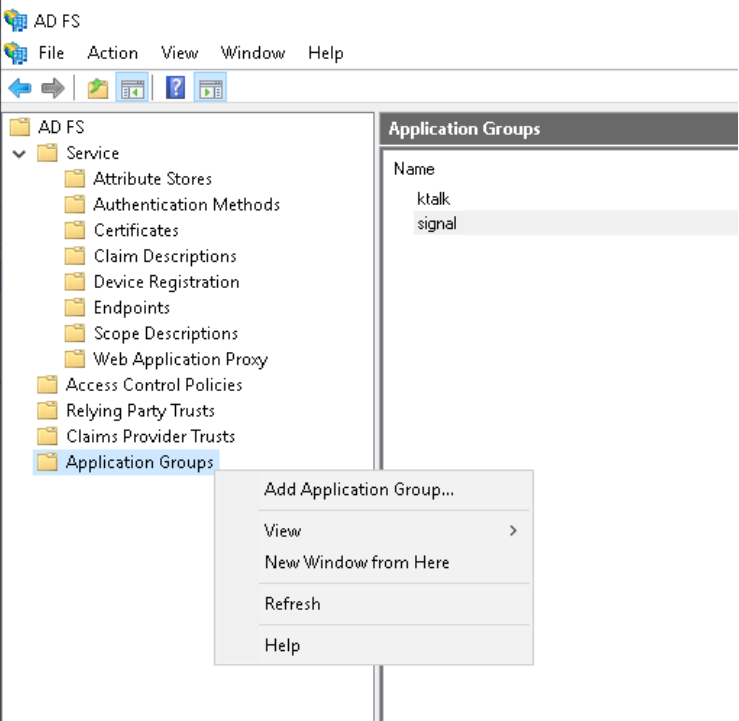
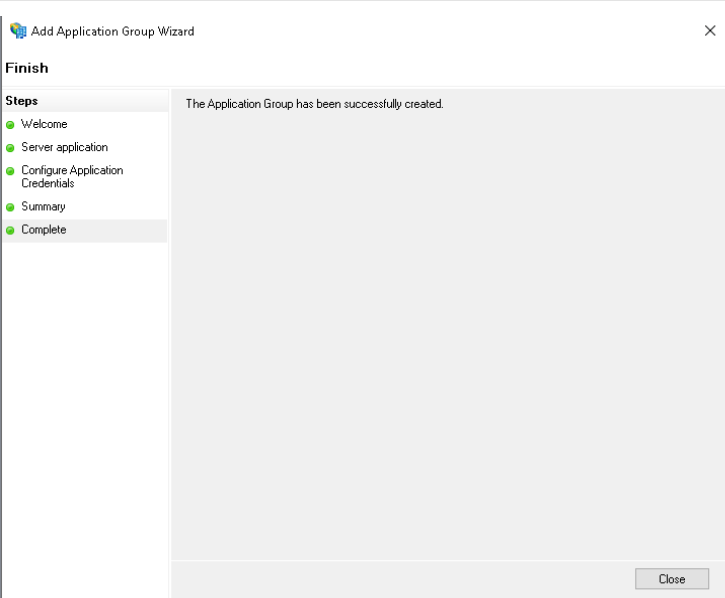
- Создайте группу (Application Group → Add Application Group).
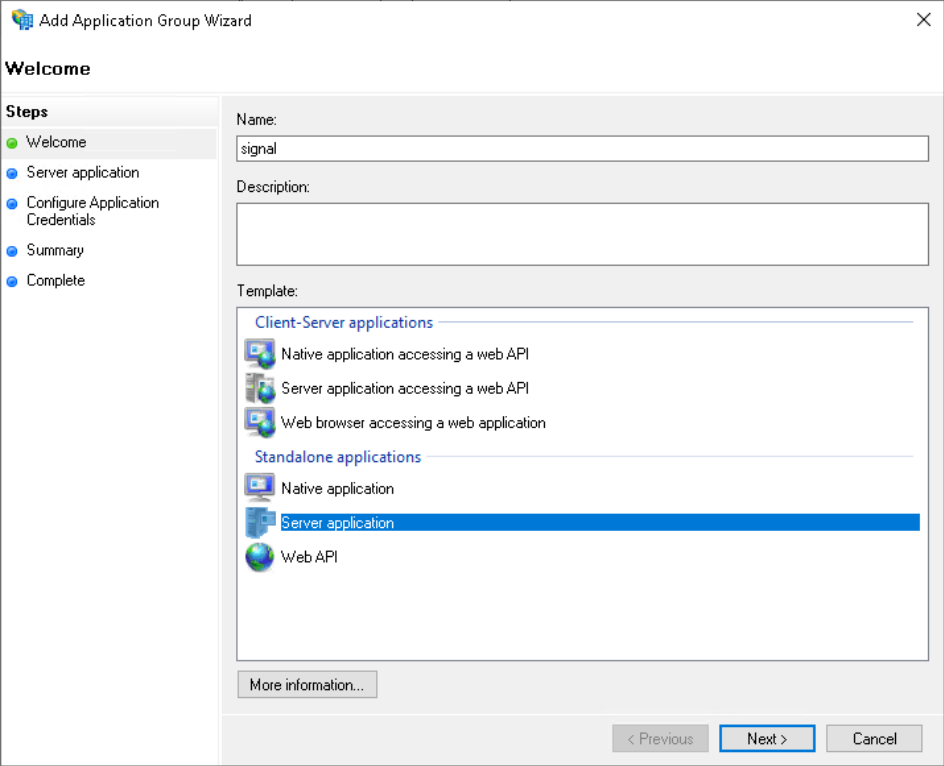
2. Укажите имя, например «Signal», выберите тип «Server application» и нажмите «Next».
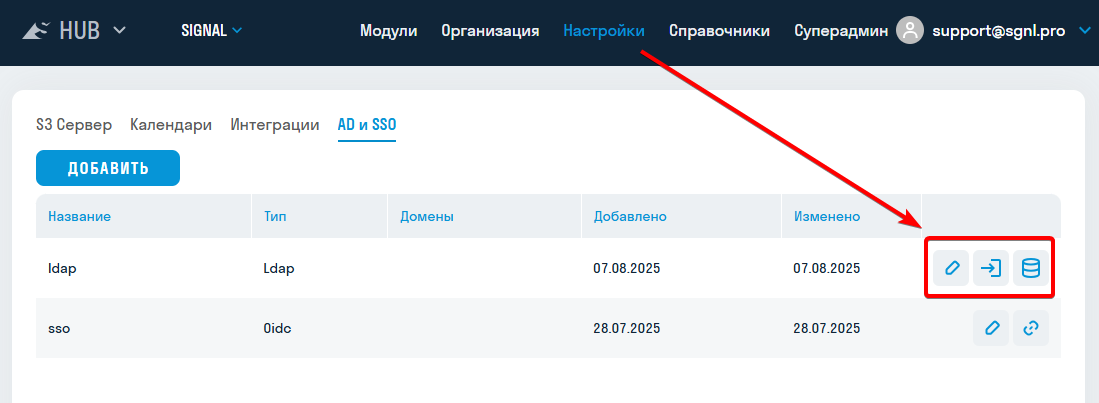
3. Сохраните значение «Client Identifier». В поле «Redirect URI» укажите адрес возврата (Return URL) из «Настройки» → «AD и SSO» в HUB.
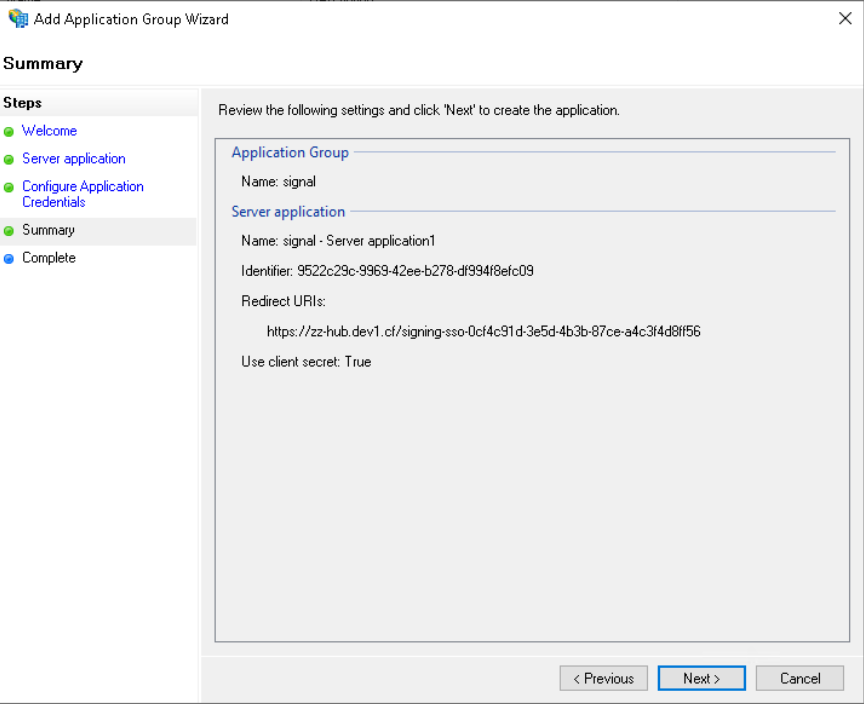
4. Включите «Generate a shared secret» и сохраните полученное значение.
5. Проверьте конфигурацию и нажмите «Next».
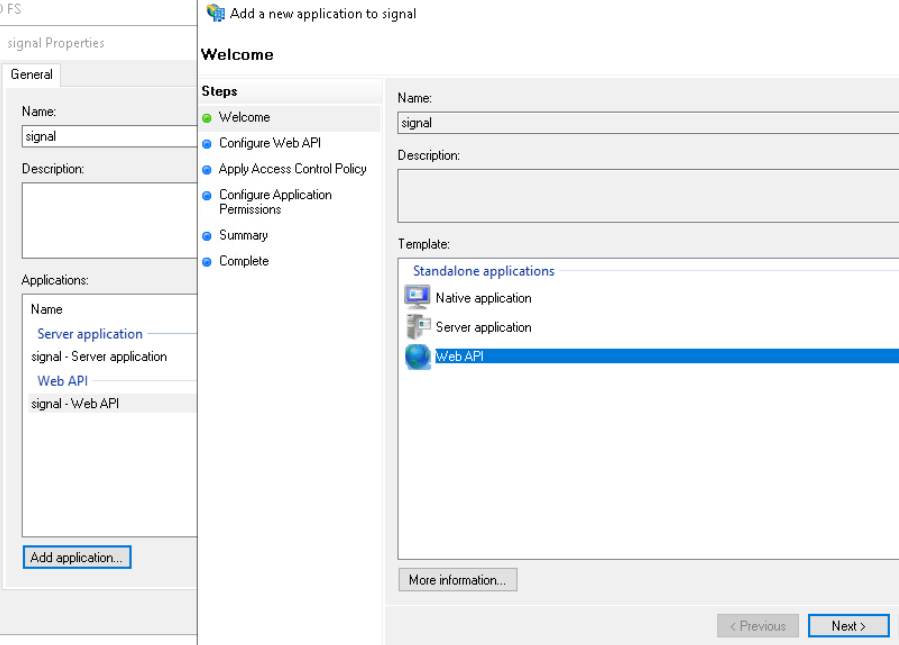
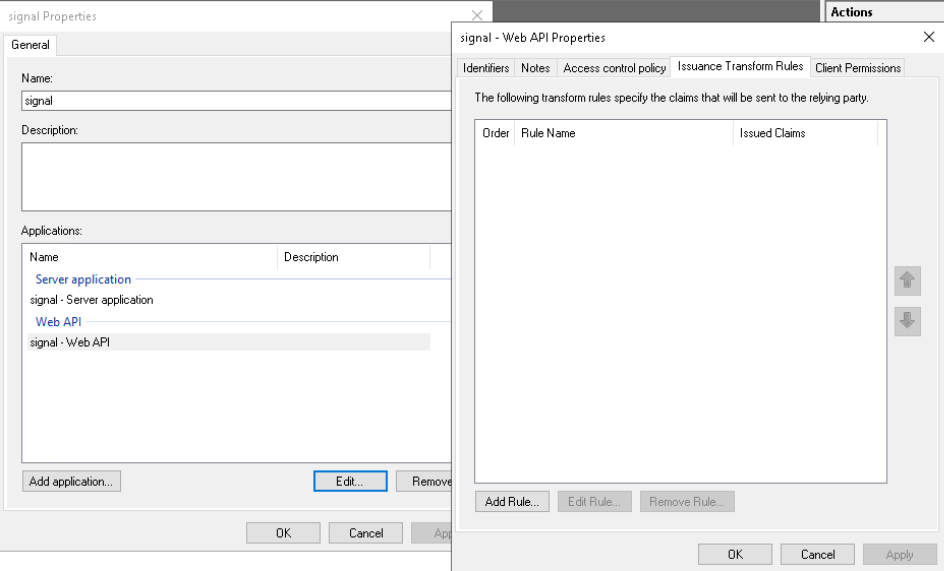
6. Выберите созданный объект и откройте «Properties» → «Add application». Укажите тип «Web API».
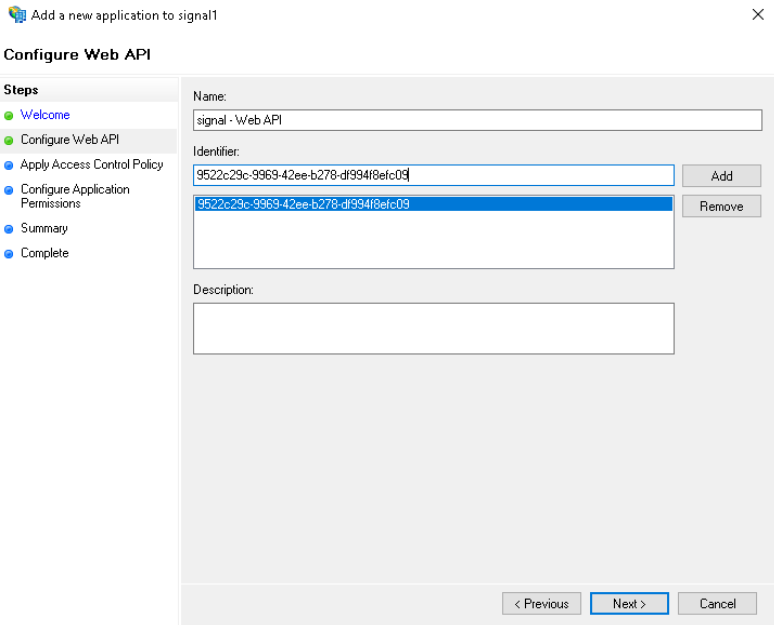
7. В поле «Identifier» укажите сохранённый «Client Identifier».
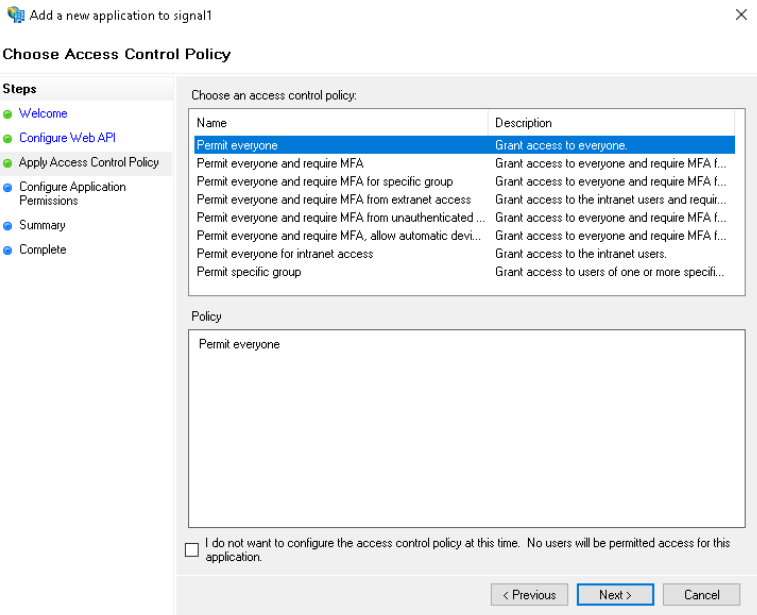
8. На этапе «Access Control Policy» выберите «Permit everyone».
9. В разделе «Permitted scopes» выберите «allatclaims» и «openid».
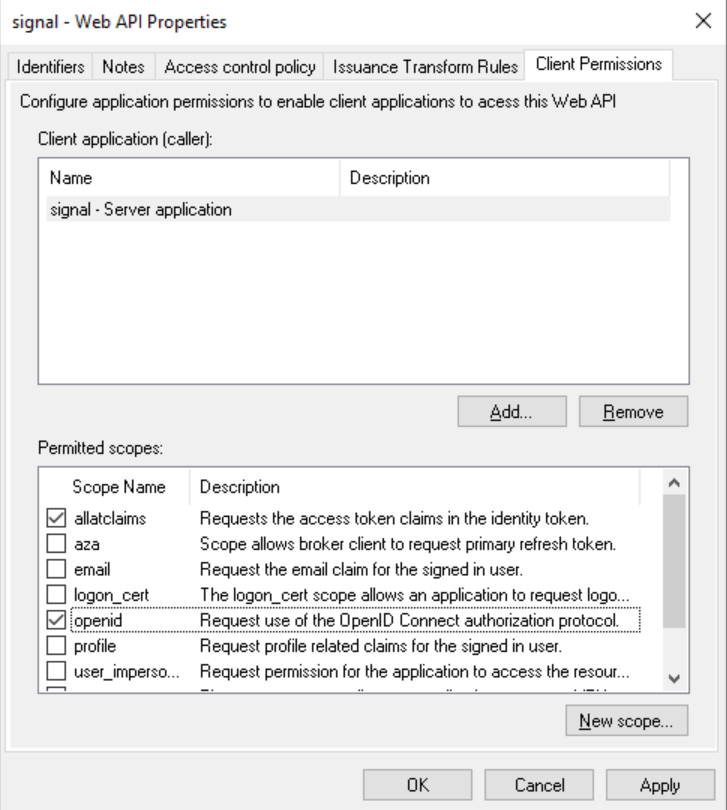
10. Проверьте настройки и завершите конфигурацию.
- Для работы авторизации нужны данные о пользователе, для чего необходимо настроить их передачу в токене OpenID.
Выберите созданное «Web API», нажмите «Edit» и перейдите на вкладку «Issuance Transform Rules». Нажмите «Add Rule…», затем «Next».
12. В поле «Attribute store» укажите «Active Directory».
В таблице укажите следующие значения:
-
E-Mail-Addresses: email
-
Given-Name: given_name
-
Surname: family_name
-
middleName: middle_name
Завершите конфигурацию кнопкой «Finish».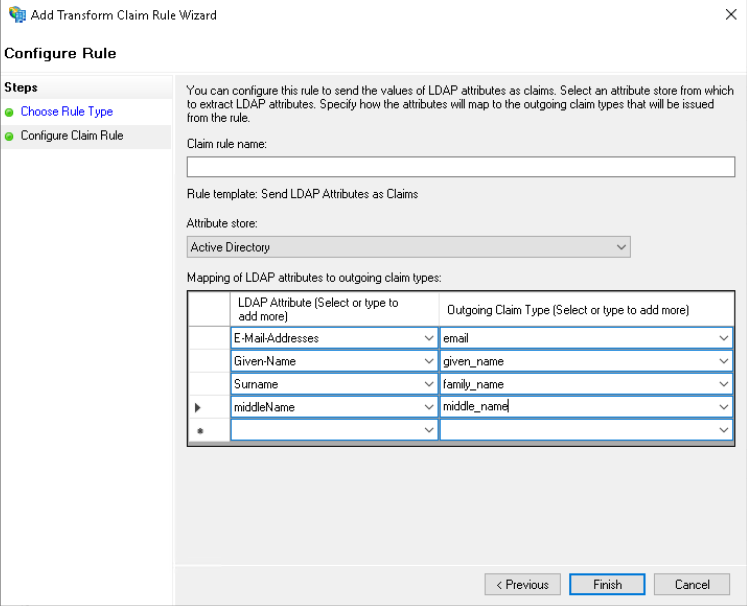
¶ Этап 2. Настройка HUB в SIGNAL
В HUB откройте нужную компанию и перейдите в «Настройки» → «AD и SSO». Откройте OIDC-подключение, из которого скопировали Return URL, и заполните поля:
- Discovery endpoint — адрес конфигурации OIDC вашего AD FS (
/.well-known/openid-configuration). - Client ID — значение «Client Identifier» из AD FS.
- Client secret — секрет, созданный на предыдущем этапе.
- Scopes —
openid.
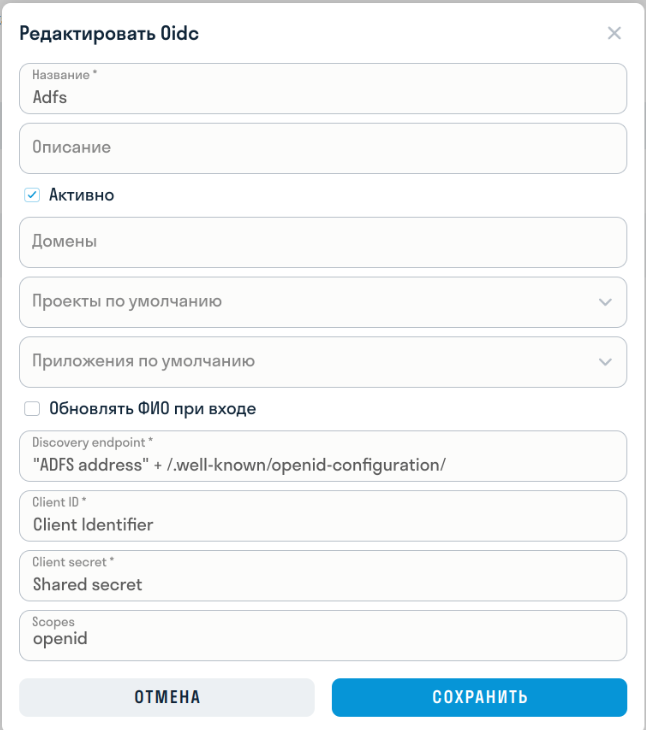
Если для подключения нужен домен, добавьте его в настройках подключения. При вопросах обратитесь в поддержку SIGNAL.
¶ 7. DOCS Disk — прежняя версия
Прежний DOCS Disk остаётся доступен. Ниже сохранена его инструкция с ручными командами «Получить» и «Отправить».
Новое приложение с автоматической синхронизацией через Проводник описано в статье «DOCS Disk». Оно находится на расширенном бета-тестировании; публикация для всех пользователей запланирована в релизе 2026.20.
История обновлений прежнего DOCS Disk.
Прежняя версия SIGNAL DOCS Disk — приложение для Windows, с помощью которого можно работать с файлами SIGNAL DOCS в проводнике и установленных на компьютере программах. Вы выбираете файлы и папки для синхронизации, получаете их из DOCS, редактируете локальные копии и отправляете изменения обратно как новые версии.
DOCS Disk синхронизирует только выбранные файлы и папки. Включение синхронизации само по себе не скачивает файлы: после него нажмите «Получить».
¶ 7.1. Установка и вход
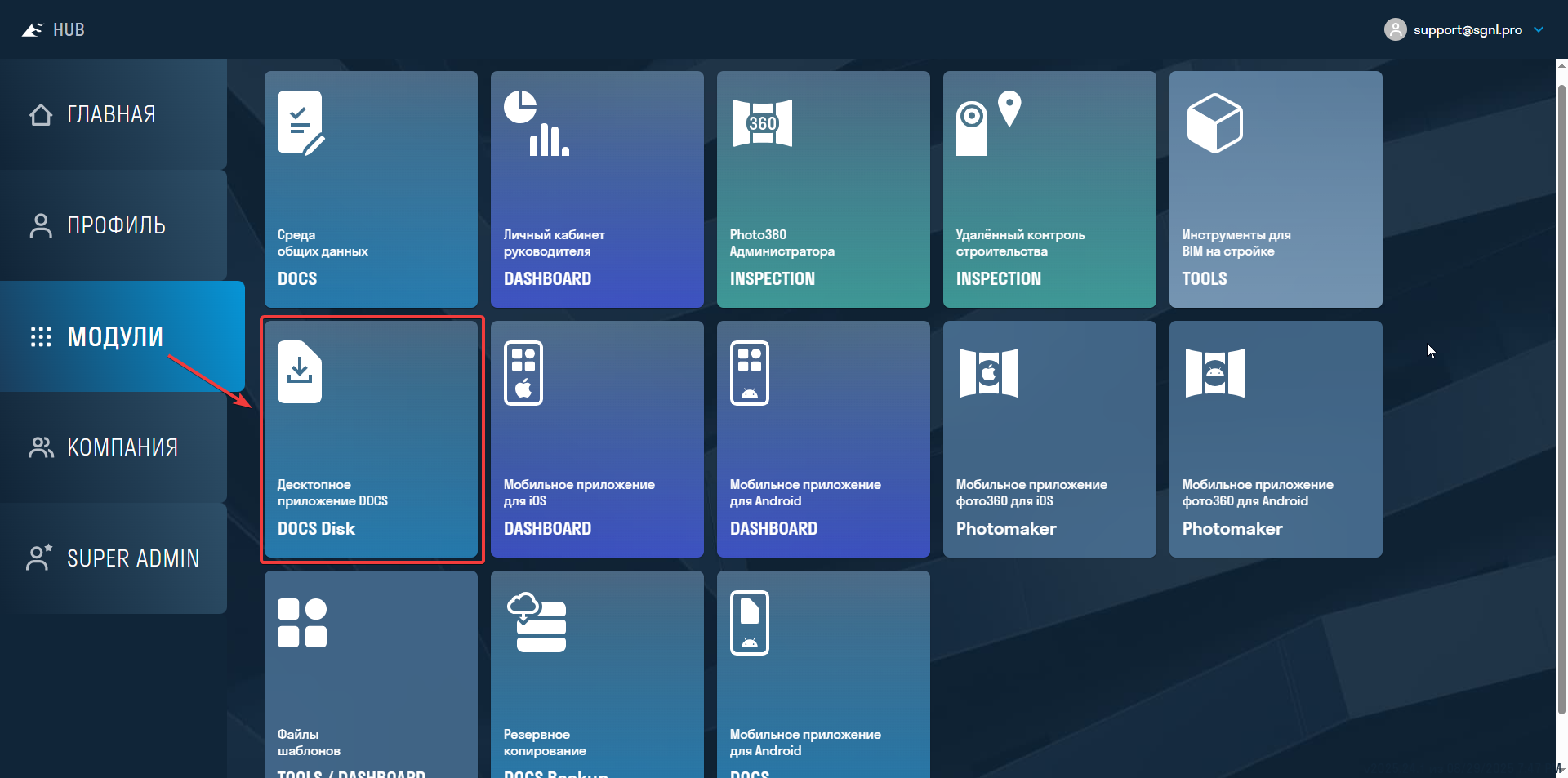
- Откройте hub.sgnl.pro, перейдите в раздел «Модули» и скачайте DOCS Disk.
- Запустите установочный файл
.exeи установите приложение.
- Запустите DOCS Disk и нажмите «Войти».
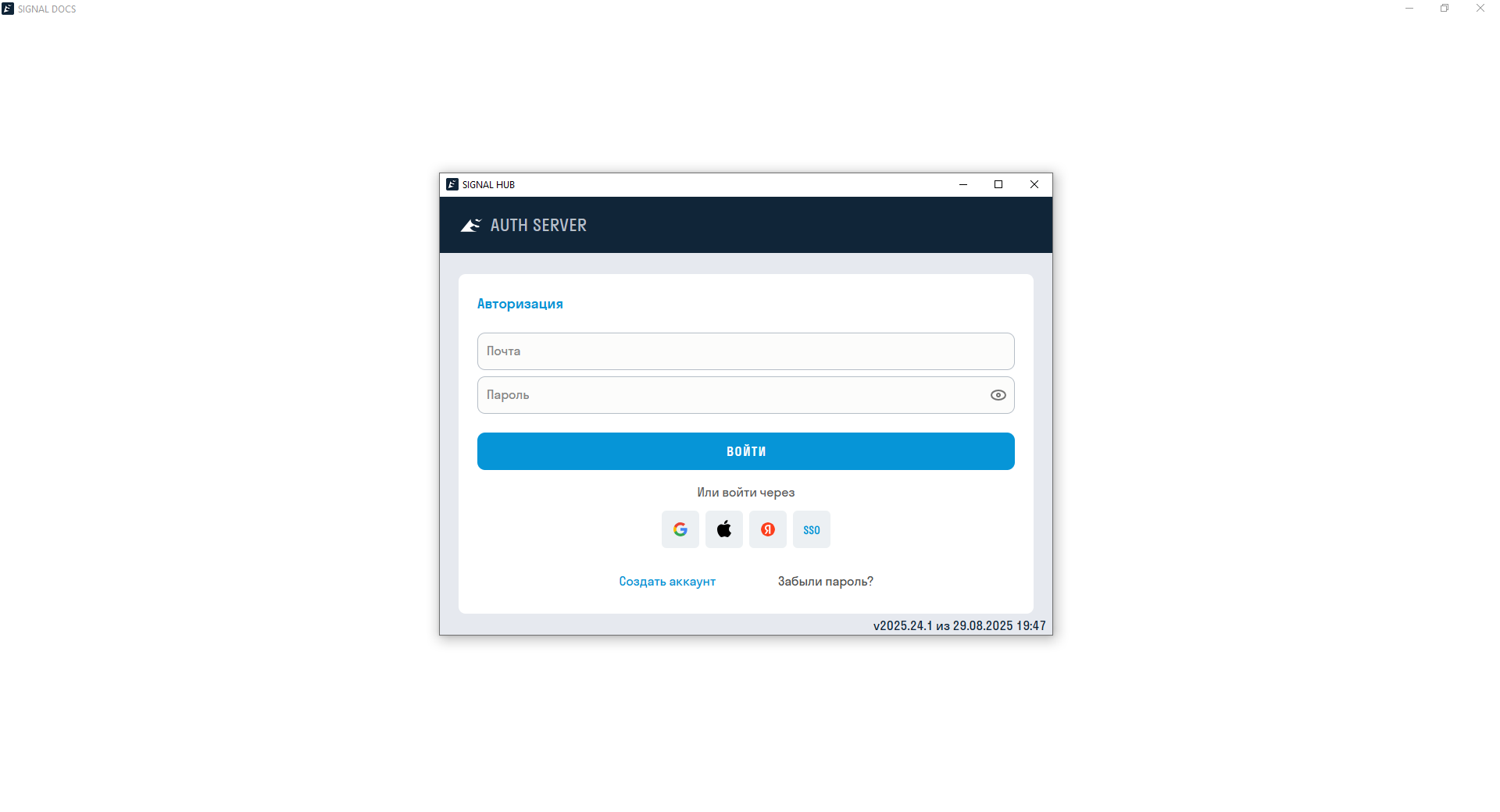
- Авторизуйтесь с учётной записью SIGNAL. После входа выберите компанию и проект.
¶ 7.2. Настройка папки хранения
Перед первой синхронизацией укажите папку, в которой DOCS Disk будет хранить локальные копии файлов:
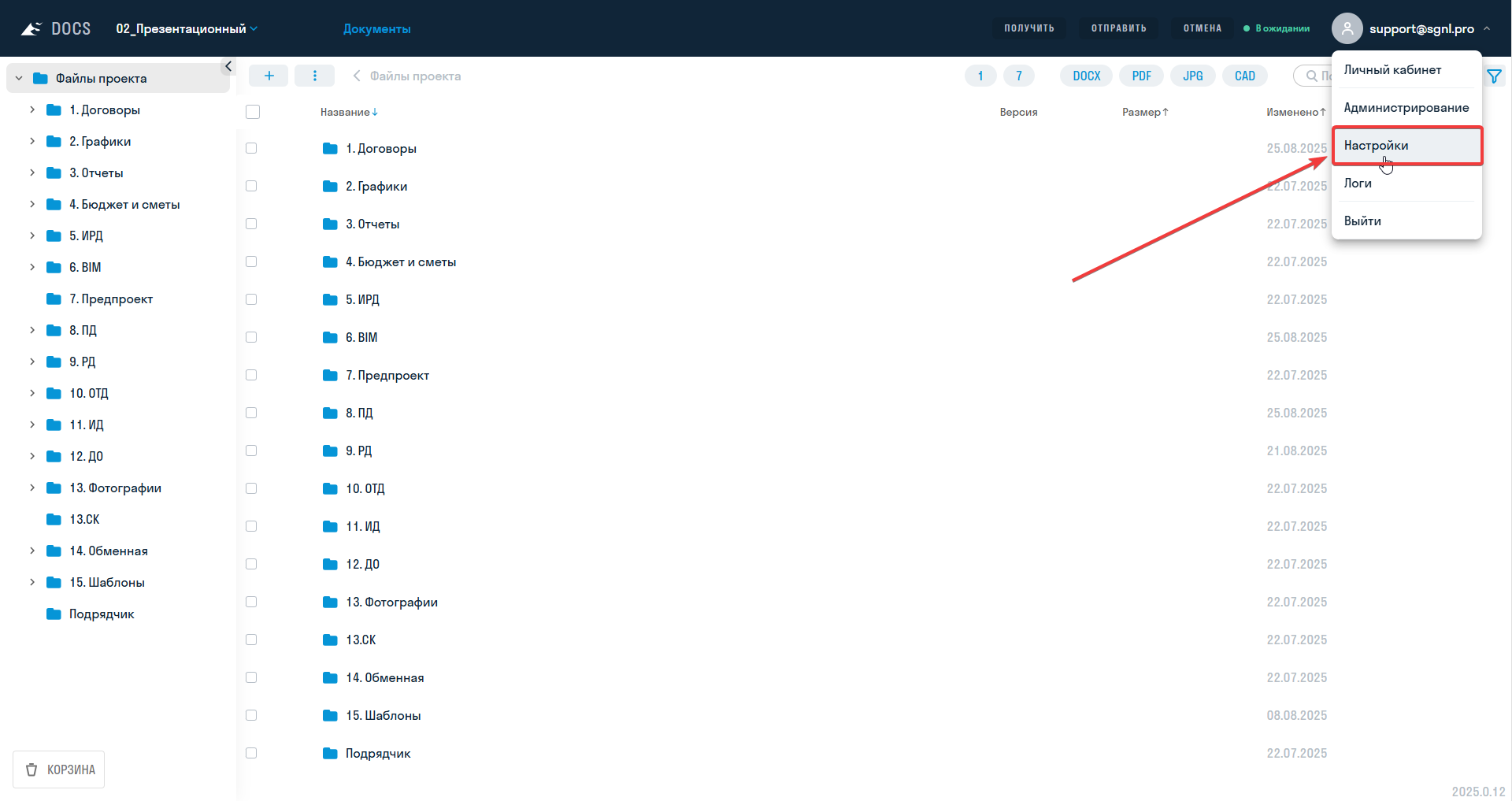
- Откройте меню учётной записи и выберите «Настройки». До входа настройки можно открыть кнопкой с шестерёнкой на экране авторизации.
- На вкладке «Сервер» в поле «Директория хранения файлов» выберите локальную папку.
- Сохраните изменение. Приложение автоматически перезапустится.
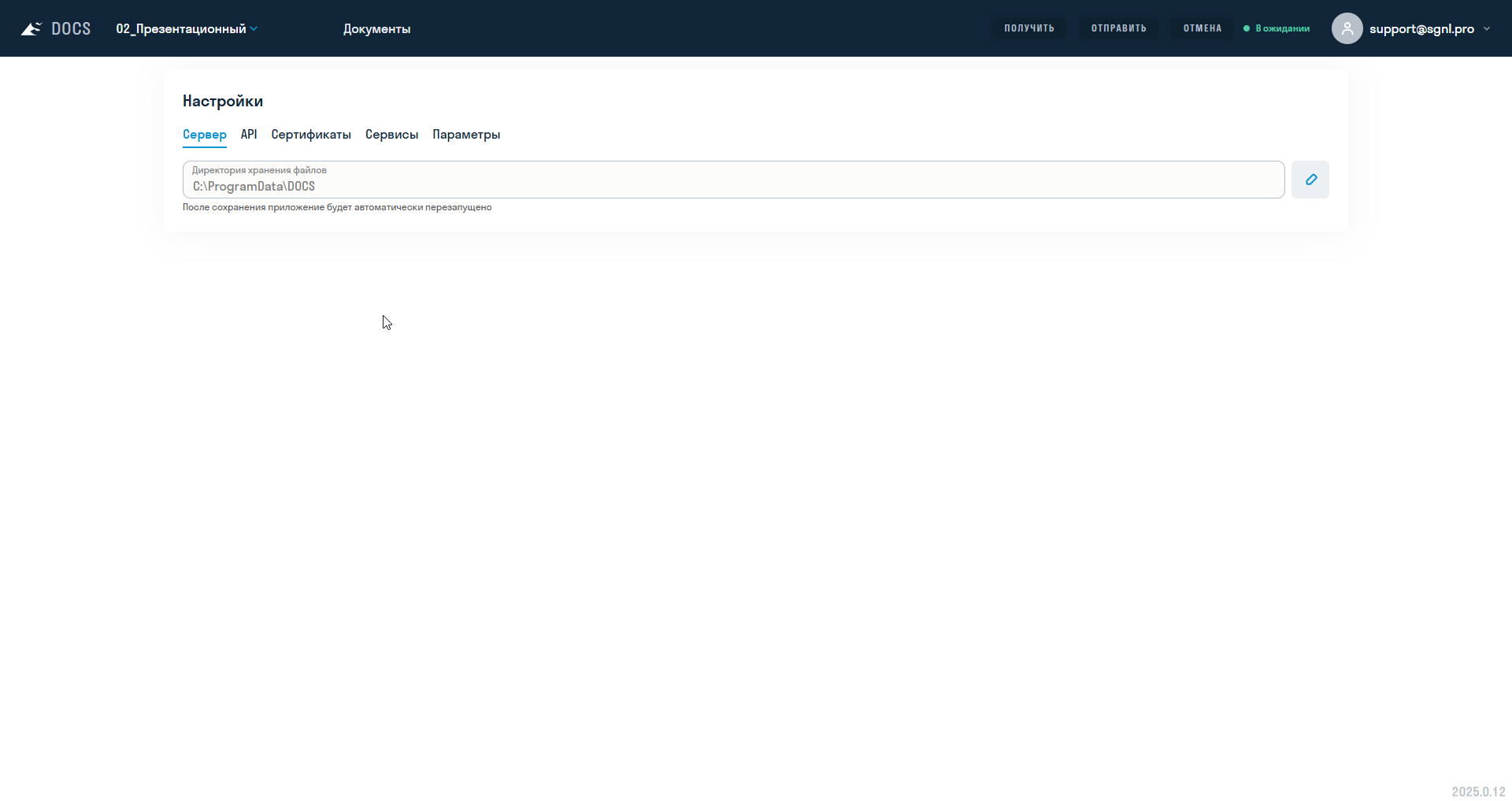
В выбранной директории приложение создаёт папки компании и проекта, а внутри воспроизводит синхронизированную структуру DOCS.
¶ 7.3. Интерфейс
DOCS Disk показывает раздел документов выбранного проекта. Доступные действия зависят от ваших прав в папках.
- Дерево папок проекта.
- Содержимое открытой папки.
- Поиск по текущей папке и фильтры по дате изменения и формату файла. Поиск начинается после ввода не менее двух символов.
- Кнопка «Получить» — скачать новые и обновлённые версии синхронизируемых файлов из DOCS.
- Кнопка «Отправить» — загрузить локальные изменения и новые локальные файлы в DOCS.
- Статус операций. Нажмите на него, чтобы открыть список задач, посмотреть ошибки и конфликты, повторить операцию или разрешить конфликт.
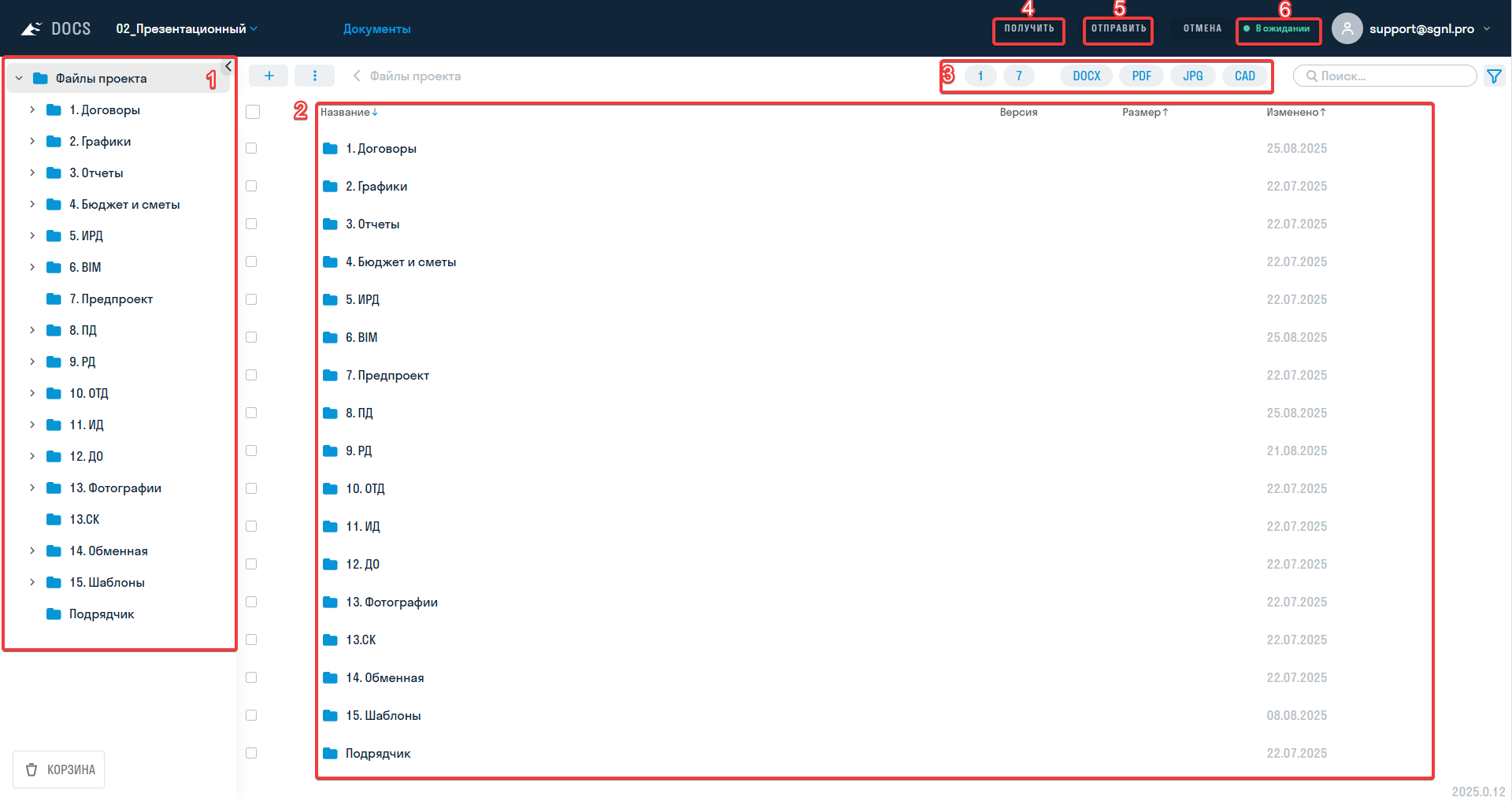
Кнопка «+» позволяет загрузить в открытую папку файл, папку или ссылку. Папки также можно создавать, переименовывать, перемещать и удалять — если у вас есть соответствующие права.
¶ 7.4. Синхронизация
¶ Включение и отключение синхронизации
- Выделите один или несколько файлов и папок. Ссылки синхронизировать нельзя.
- Нажмите кнопку «Включить синхронизацию» на панели действий. Для одного объекта действие также доступно в контекстном меню по правой кнопке мыши.
- Нажмите «Получить» в верхней части окна. DOCS Disk создаст выбранные папки и скачает файлы в настроенную директорию.
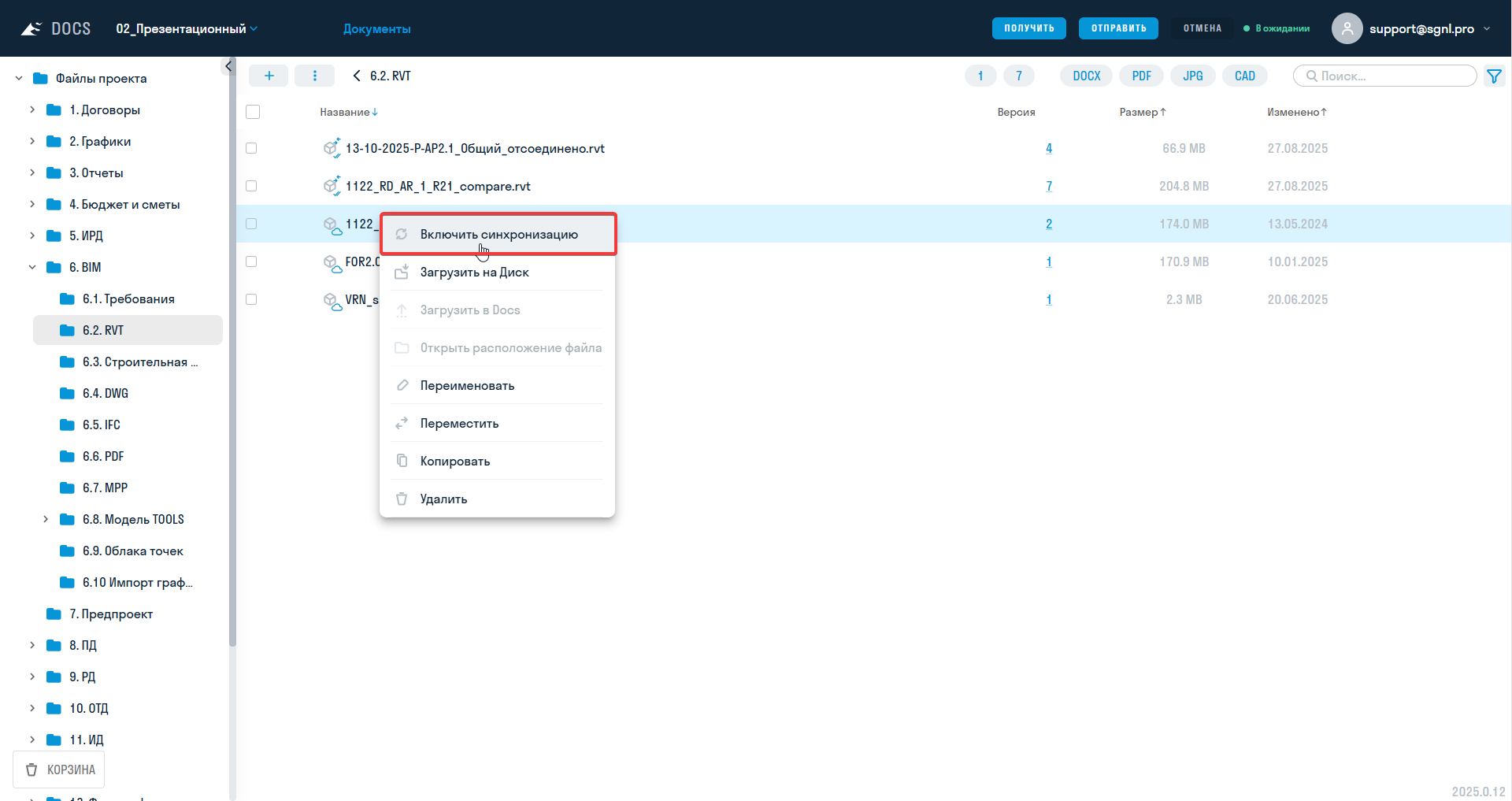
Чтобы перестать отслеживать выбранные объекты, используйте действие «Отключить синхронизацию». Локальные копии при этом не удаляются.
¶ Работа с локальными файлами
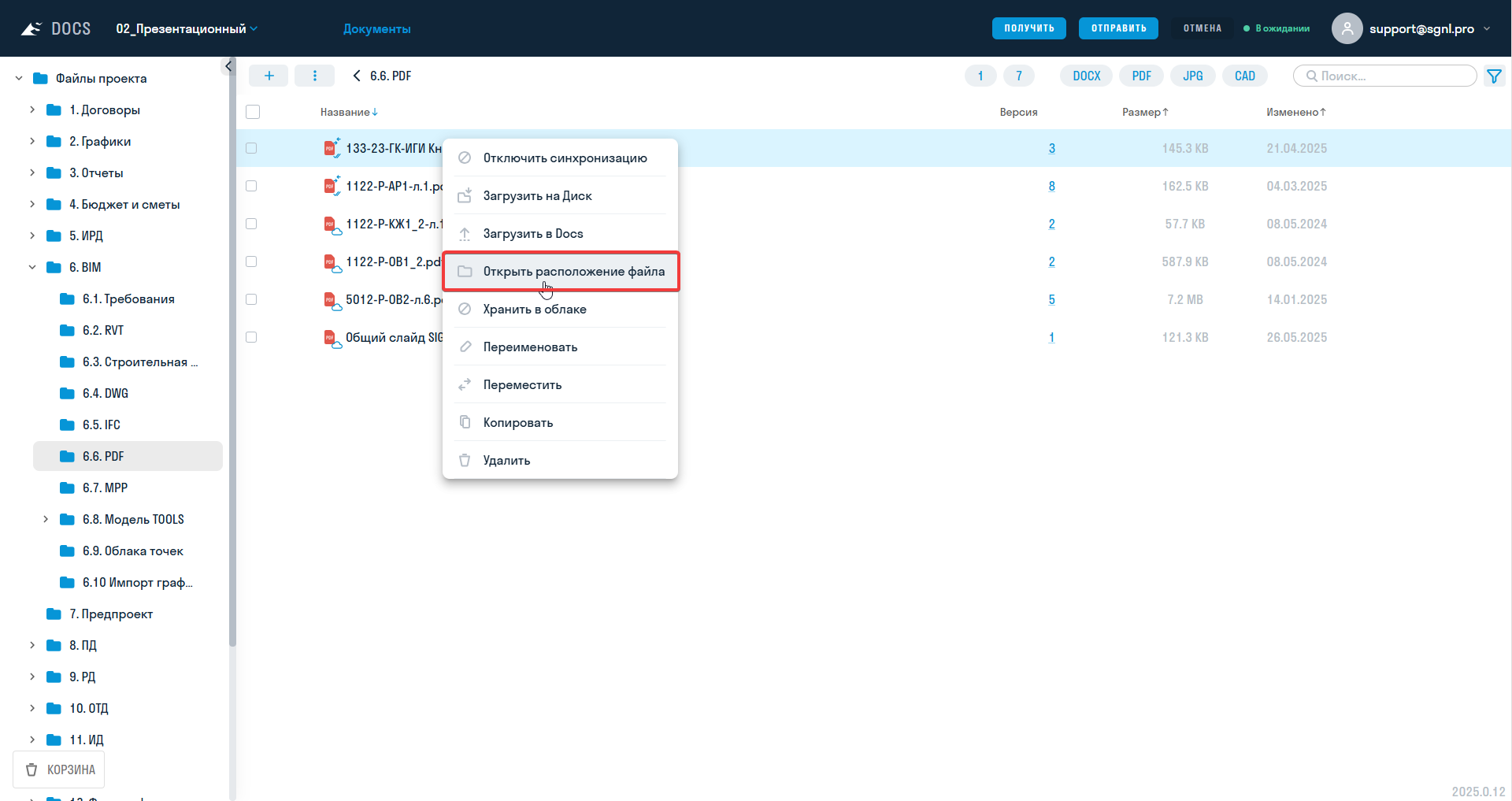
Чтобы открыть папку синхронизированного файла в проводнике, нажмите на файл правой кнопкой мыши и выберите «Открыть расположение файла». Для папки используйте действие «Расположение папки».
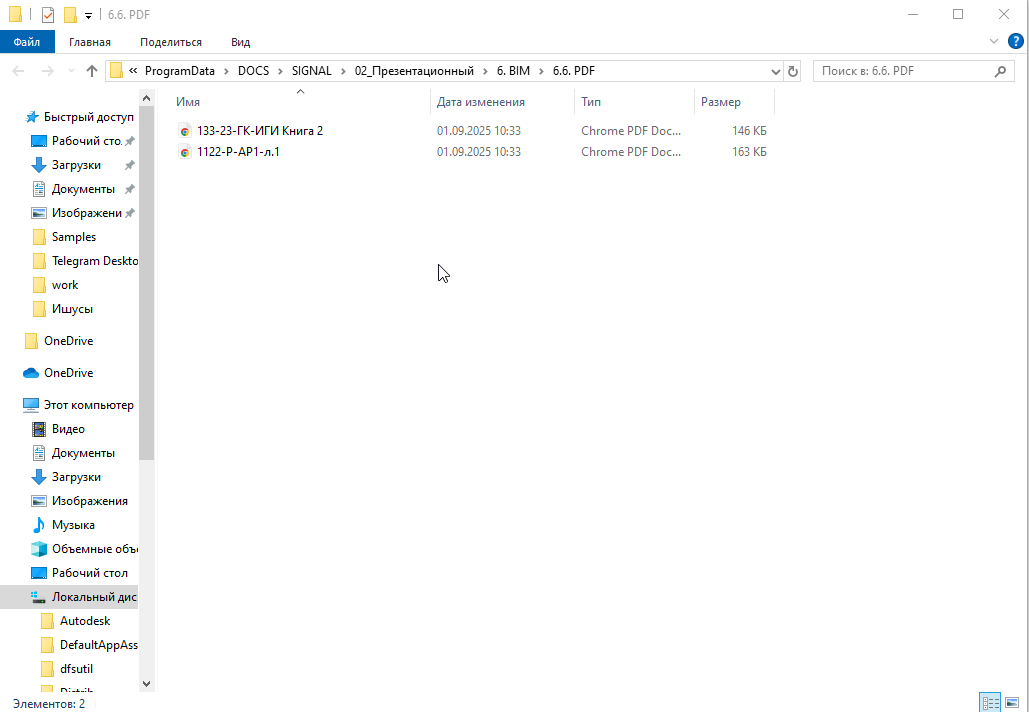
Дважды нажмите на файл в DOCS Disk, чтобы скачать его при необходимости и открыть в программе, назначенной для этого формата в Windows.
После редактирования сохраните файл в той же локальной папке.
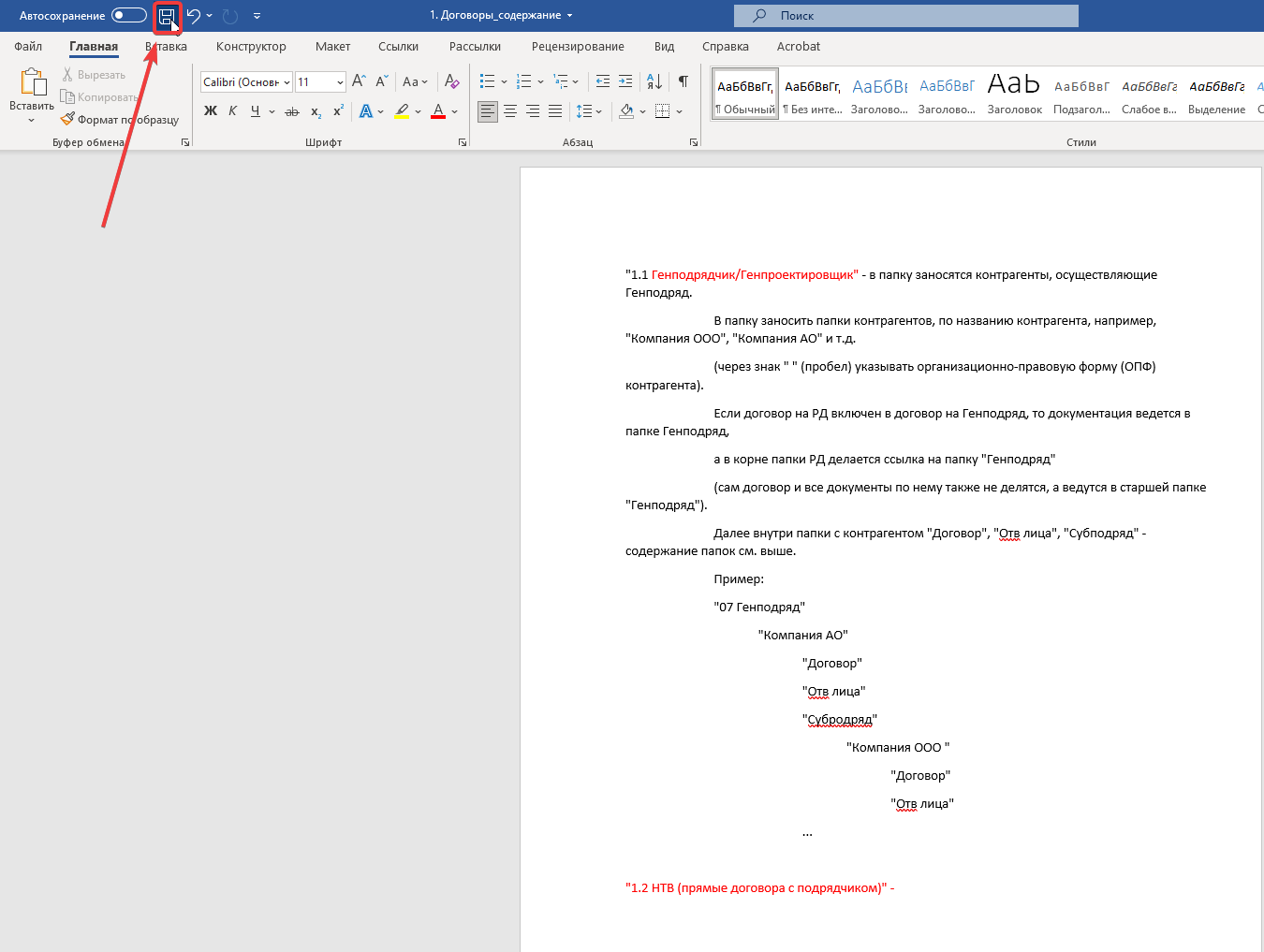
DOCS Disk отметит изменённый файл. Нажмите «Отправить», чтобы загрузить изменения в DOCS как новую версию.
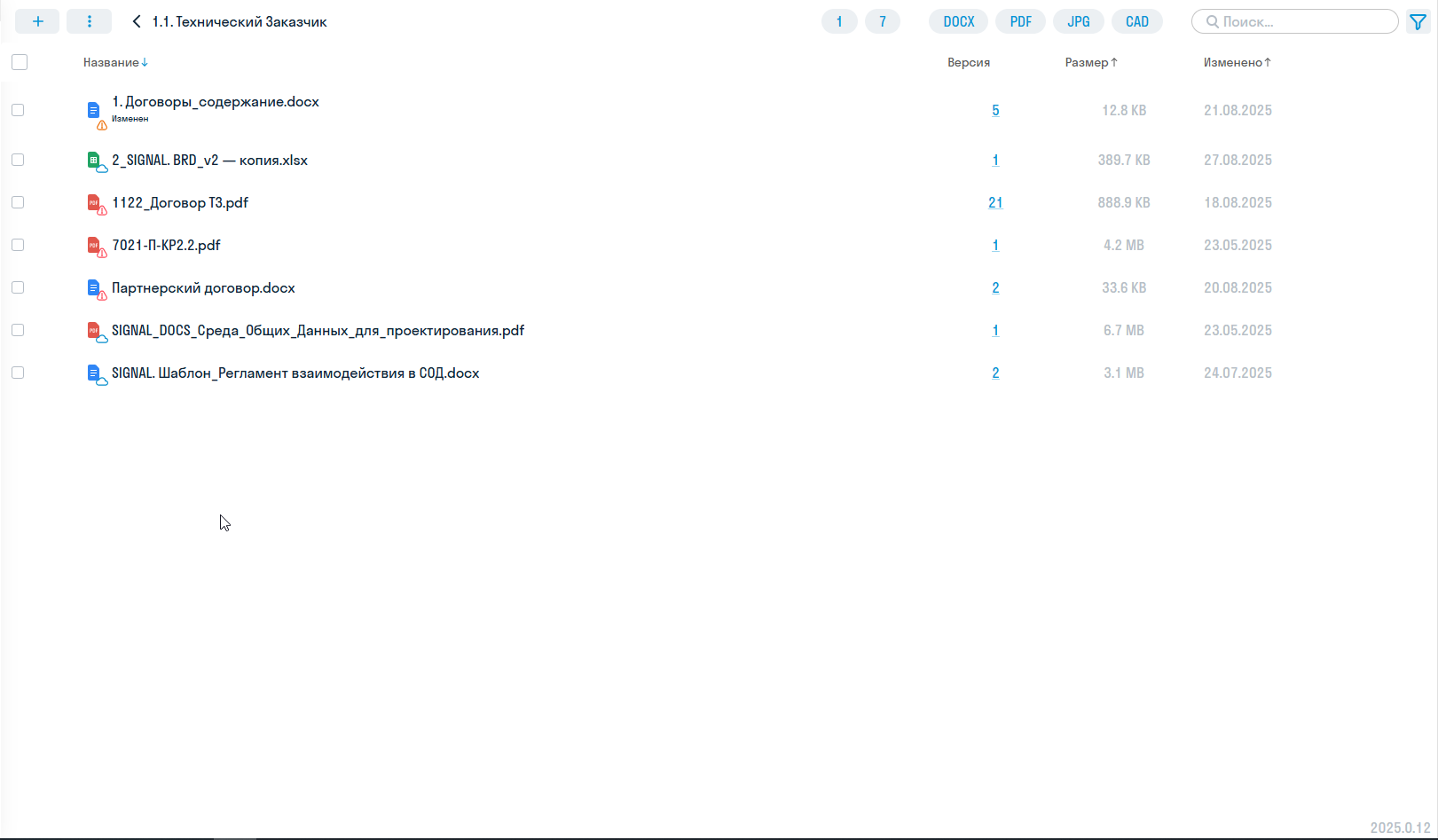
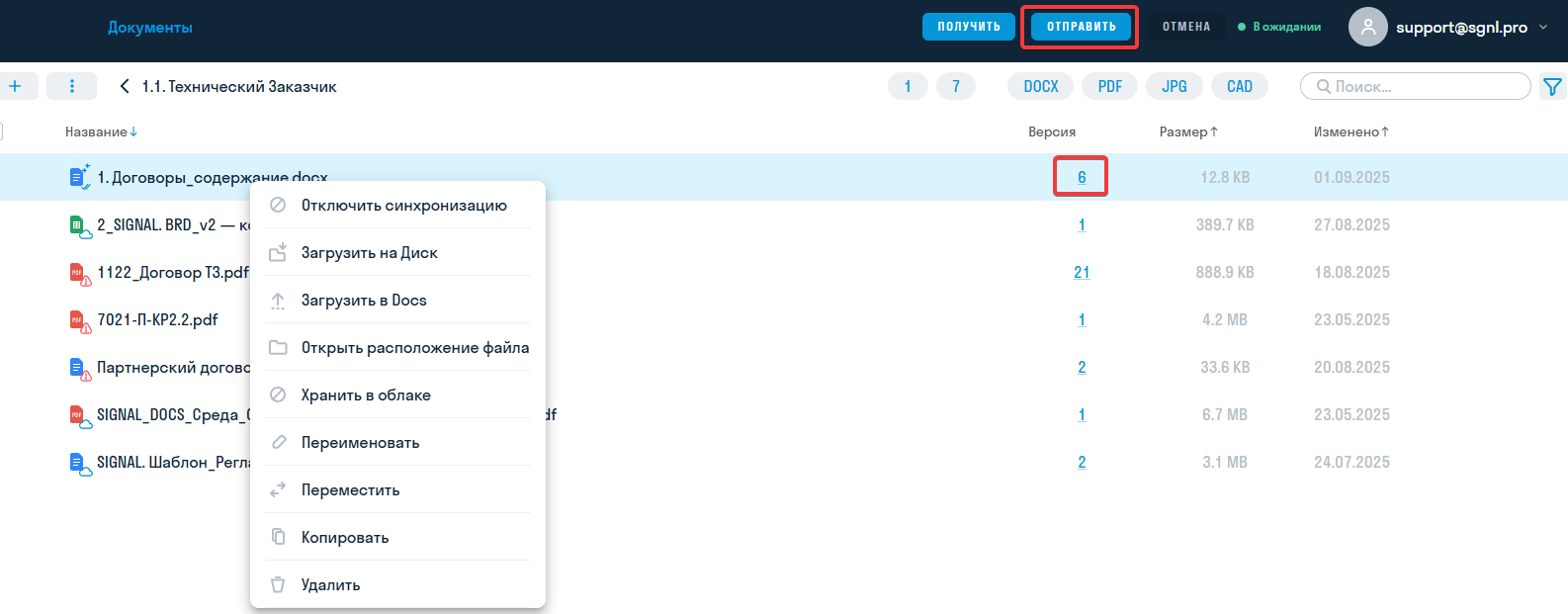
Если вы добавили новый файл в синхронизируемую папку на компьютере, кнопка «Отправить» создаст такой же файл в соответствующей папке DOCS. Если в DOCS уже есть файл с тем же именем, приложение зафиксирует конфликт и не заменит его автоматически.
¶ Конфликты и ошибки
Перед получением DOCS Disk проверяет, нет ли несохранённых локальных изменений. Перед отправкой — не появилась ли в DOCS более новая версия. В таких случаях операция получает статус «Конфликт».
Нажмите на индикатор задач в верхней части окна, откройте конфликт и выберите «Разрешить». Приложение предложит подтвердить замену локального файла или обновление версии в DOCS. Ошибочную задачу можно повторить или удалить из списка; выполняющуюся задачу — отменить.
¶ Удаление локальных копий
Чтобы освободить место на компьютере, нажмите на файл или папку правой кнопкой мыши и выберите «Хранить в облаке».
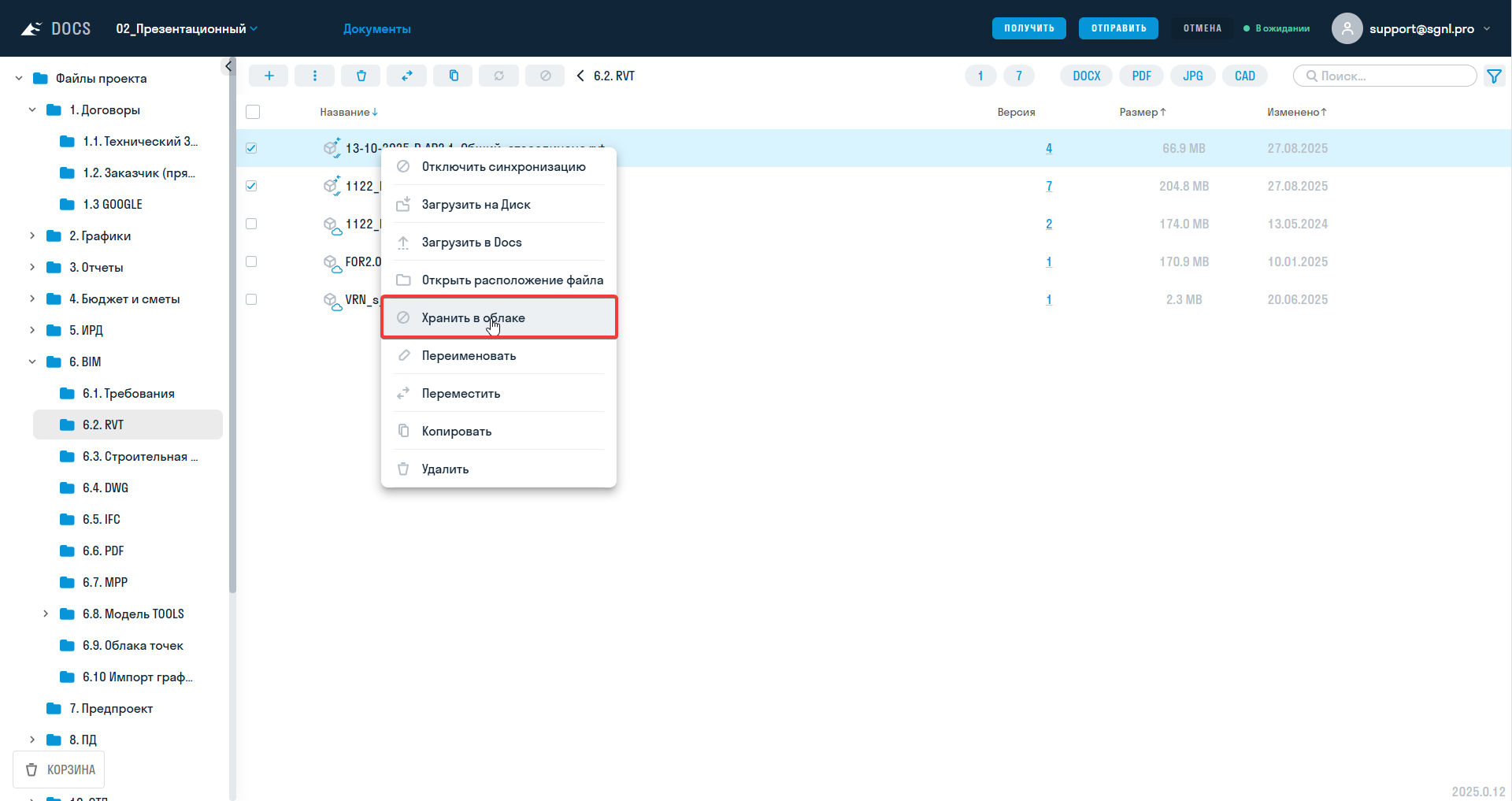
Действие удаляет локальные копии, но не удаляет файлы из DOCS и не отправляет локальные изменения. Перед его выполнением нажмите «Отправить» и дождитесь завершения операций, иначе несохранённые в DOCS изменения будут потеряны.
¶ 7.5. Параметры приложения
В меню учётной записи выберите «Настройки» и откройте вкладку «Параметры приложения».

По умолчанию при конфликте DOCS Disk запрашивает подтверждение перезаписи. Переключатели позволяют пропускать это подтверждение:
- «Принудительно перезаписывать файлы в DOCS при Отправке» — при разрешении конфликта получения заменяет изменённую локальную копию версией из DOCS без дополнительного подтверждения.
- «Принудительно перезаписывать локальные файлы при Получении» — при разрешении конфликта отправки загружает локальный файл в DOCS как новую версию без дополнительного подтверждения.
Названия этих двух параметров в текущей версии приложения не соответствуют выполняемым действиям. В списке выше указано их фактическое поведение.