< FORMS. Конструктор | FORMS. Заполнение формы >
Описанные здесь функции доступны только Администратору организации
После того, как типы форм и полей созданы в конструкторе суперадмином, их нужно добавить в конкретный проект. Этим занимается администратор проекта.
¶ 1. Добавление типа формы в проект
Нажмите + и выберите нужные типы форм из конструктора:
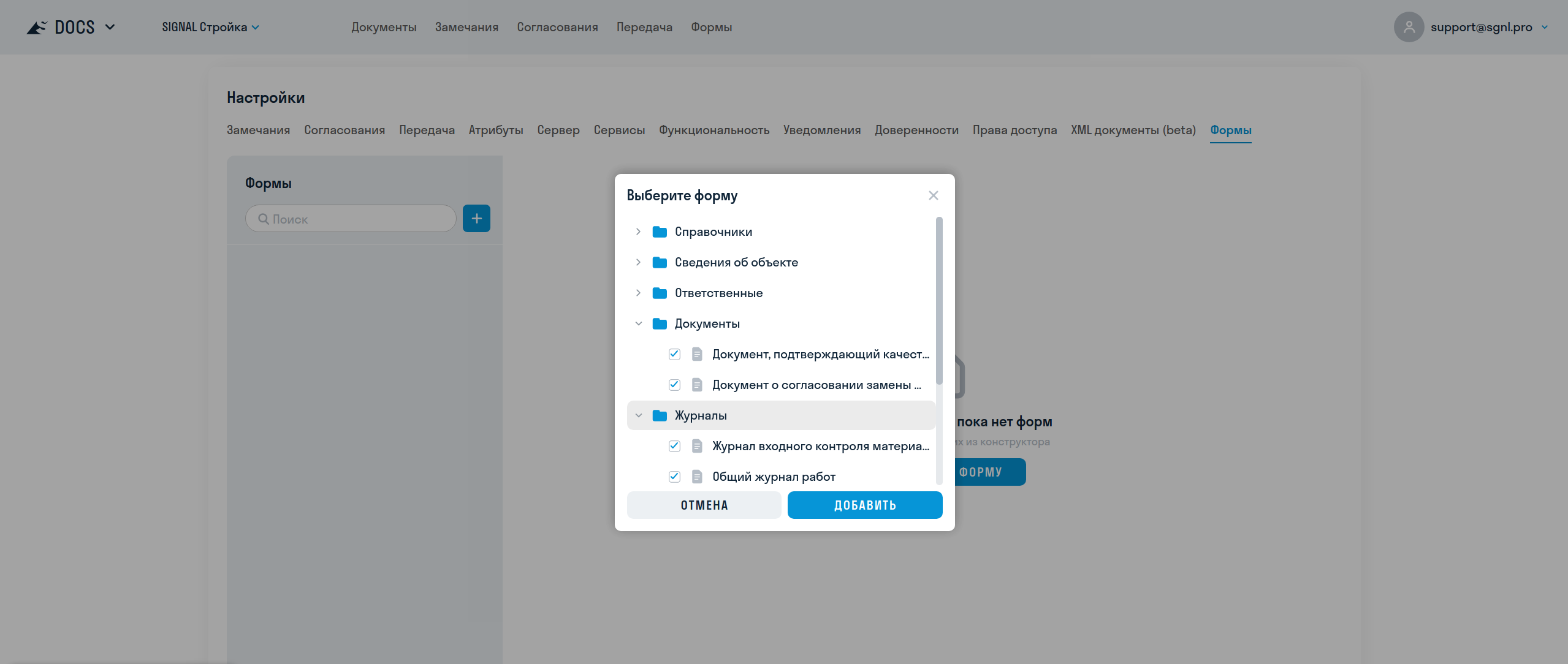
После добавления по умолчанию для роли Все пользователи включены права на чтение и создание форм. При необходимости настройте доступы для ролей проекта.
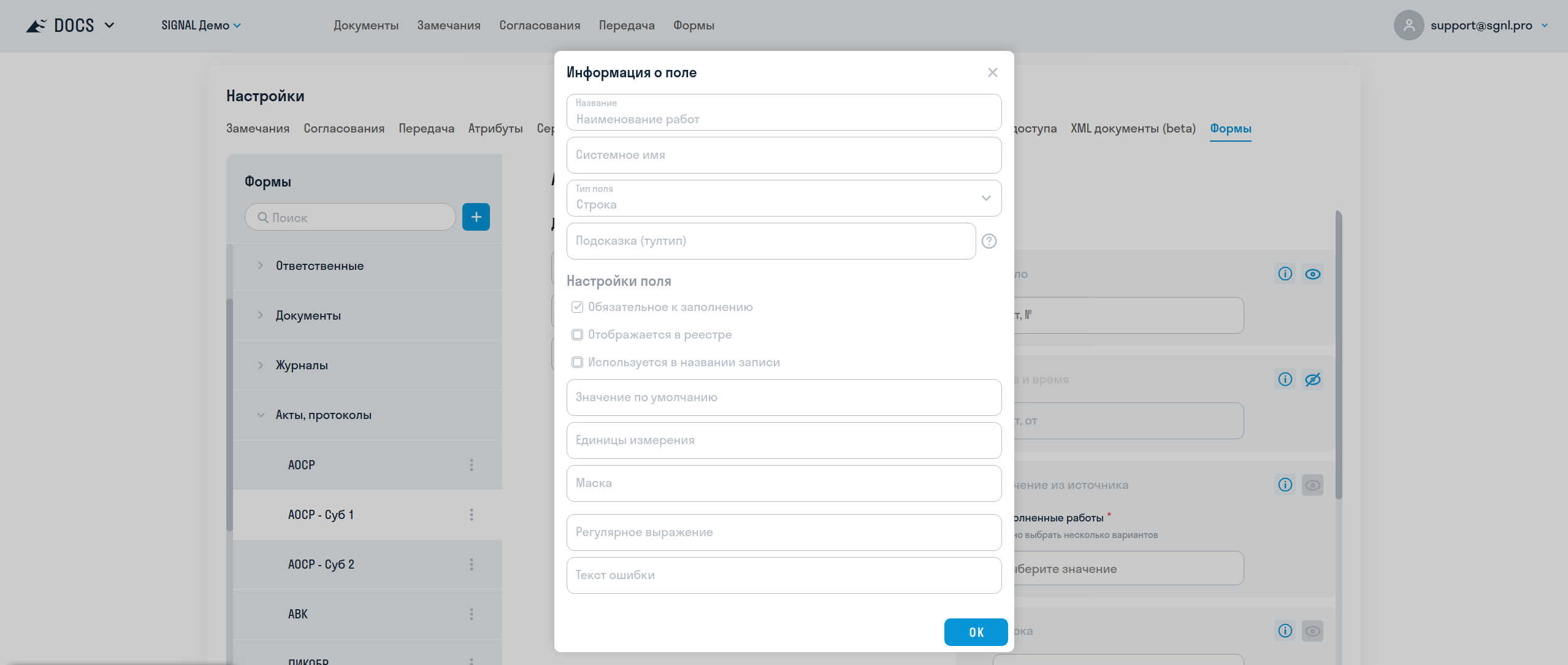
После добавления вы можете смотреть список полей формы и свойства полей, для этого нажмите на значок информации:
¶ Шаблон документа и системная папка
При добавлении типа формы в проект шаблон DOCX по умолчанию из конструктора передаётся в настройки проекта. Здесь его можно заменить или восстановить исходный шаблон.
В настройках типа формы можно создать системную папку для вложений и документов, созданных по шаблону. После создания папку можно открыть в «Файлах проекта» или синхронизировать её доступы. Выберите группировку файлов: без вложенности, по году, году и месяцу либо году, месяцу и дню.
¶ Тип согласования DOCS
В настройках типа формы проекта выберите тип согласования DOCS, по которому должны проверяться и подписываться документы. Настройка применяется к этому типу формы в текущем проекте.
После выбора типа в завершённых формах становится доступна команда «Создать комплект». Она создаёт черновик согласования с PDF и вложениями формы и связанных форм. Маршрут не запускается автоматически: откройте черновик, проверьте файлы и отправьте его на согласование. Подробнее — в инструкции по заполнению форм.
Если тип согласования не выбран, команда создания комплекта из формы недоступна.
¶ Корзина
Чтобы открыть удалённые типы форм, нажмите Корзина в нижней части панели со списком типов. В корзине можно восстановить тип формы. Если в проекте уже есть тип с таким же префиксом и суффиксом, система предложит изменить суффикс при восстановлении.
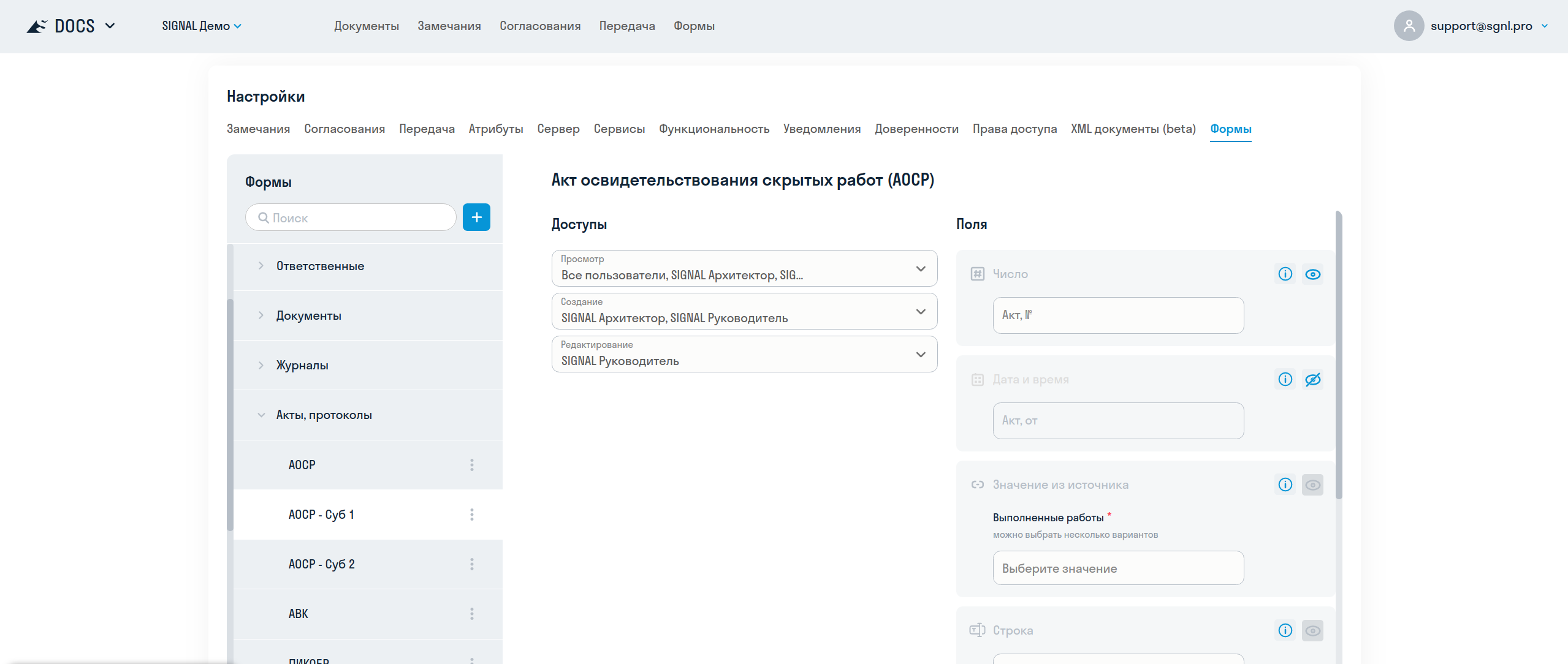
¶ 2. Настройка прав доступа, полей и этапов
¶ Настройка прав доступа
Для каждого типа формы в проекте можно задать права на три действия:
- Чтение – просмотр существующих экземпляров форм;
- Создание – возможность создать новый черновик формы и редактировать этот черновик до завершения;
- Редактирование – возможность изменять существующие экземпляры форм других авторов.
Доступы выдаются на роли пользователей.
¶ Настройка видимости полей
У типа формы в проекте можно скрывать необязательные поля, для этого нажмите на глазик. Скрытое поле не отображается при заполнении и не может быть заполнено. Это полезно, если какой-то реквизит не требуется для данного проекта или подрядчика.
¶ Значения полей по умолчанию
На вкладке Поля можно задать значения, которые будут автоматически подставляться при создании экземпляров формы в этом проекте.
Изначально отображаются значения по умолчанию из конструктора. Изменённое значение применяется только к выбранному типу формы в текущем проекте и не влияет на его настройки в конструкторе.
Значения можно задавать для полей всех типов, в том числе для полей-источников: связанных форм, файлов, замечаний, комплектов согласования, передач, справочников HUB, пользователей и контрагентов.
Чтобы применить изменения, нажмите ✓ над списком полей. Кнопка сброса у отдельного поля возвращает значение из конструктора, а кнопка сброса над списком — значения всех изменённых полей.
Значение нельзя изменить у скрытого поля и у поля даты, для которого в конструкторе настроена автоматическая подстановка текущей даты.
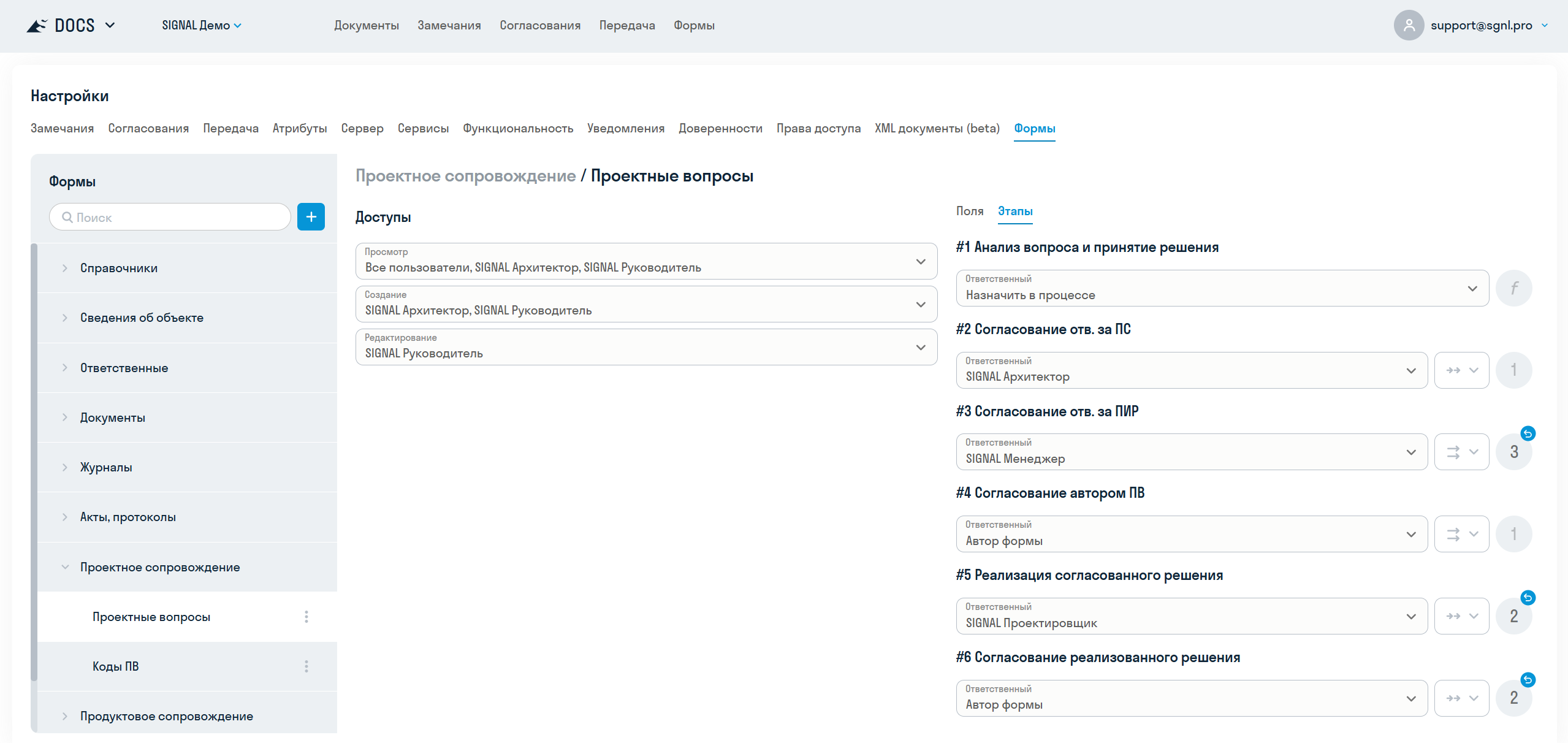
¶ Настройка этапов
Если у типа формы в конструкторе настроены этапы, то на каждый этап можно назначить ответственного: пользователя, роль, автора формы или оставить по умолчанию Назначить в процессе.
Также можно изменить срок этапа на конкретное количество дней, либо вернуть настройки по умолчанию, в т.ч. формулу расчета из конструктора.
¶ Наблюдатели
Для каждого типа формы в проекте можно назначить наблюдателей – пользователей или роли, которые будут получать уведомления о ходе согласования, но не обязаны участвовать в этапах. Наблюдатели видят форму в режиме «только чтение» на всех этапах.
Назначение наблюдателей полезно для руководителей и других участников проекта, которые хотят отслеживать процесс без участия в утверждении.
¶ 3. Копирование типа формы
Один и тот же тип формы может быть продублирован в рамках проекта для разных потоков документов:
- для разделения доступов между участниками проекта (например субподрядчиками, которые должны создавать и видеть каждый свой перечень форм);
- для логического разделения экземпяров форм (например форма журнала работ может быть использована для разных видов работ, но экземпляры должны отображаться в разных таблицах).
Для этого нажмите Копировать и введите суффикс. Например, для подрядчика «Субподряд-1» можно задать суффикс -СУБ-1.
При копировании настройки доступов, видимости полей и все настройки этапов также копируются, но могут быть изменены независимо для каждой копии.