< FORMS. Настройки проекта | FORMS. Генерация документов >
Пользователи с соответствующими правами создают и заполняют экземпляры форм (собственно формы). Форма всегда привязана к конкретному проекту и типу формы.
При каждом значимом событии (запуск согласования, начало этапа, завершение этапа, возврат) ответственные и наблюдатели получают уведомления на email или в мессенджер. Настройка уведомлений выполняется в профиле пользователя.
¶ 1. Поиск и просмотр форм
Выберите тип формы из доступных в выпадающем списке. Для каждого типа формы в проекте доступен реестр (таблица) со списком созданных форм.
Колонки таблицы – это поля, которые специальным образом отмечены в конструкторе, а также системные свойства формы: номер, тип в проекте, автор, последний редактор, дата создания и дата последнего изменения. Если у форм этого типа настроены этапы, в таблице также отображаются текущий этап, его ответственный и плановая дата завершения. Столбец скрывается, если соответствующее поле недоступно пользователю во всех типах форм проекта.
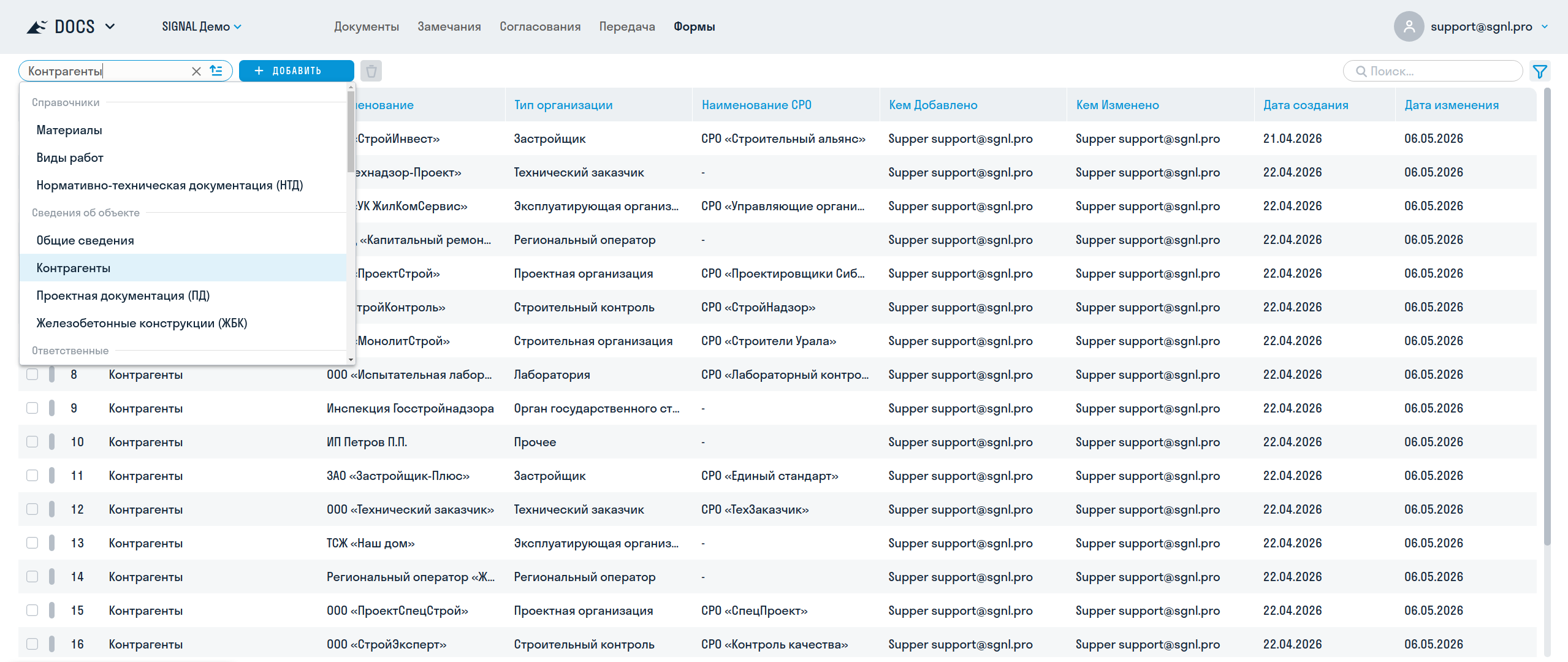
Для таблицы можно выбрать видимые столбцы, изменить их порядок и сохранить набор настроек отображения.
В реестре вы можете:
- искать по номерам, названиям форм, датам, ответственным;
- сортировать по номеру, дате создания, дате изменения, типу формы;
- открывать форму для просмотра или редактирования, если у вас есть соответствующие права;
- переходить в связанные формы, указанные в качестве значений полей, и возвращаться обратно.
¶ Экспорт в XLSX
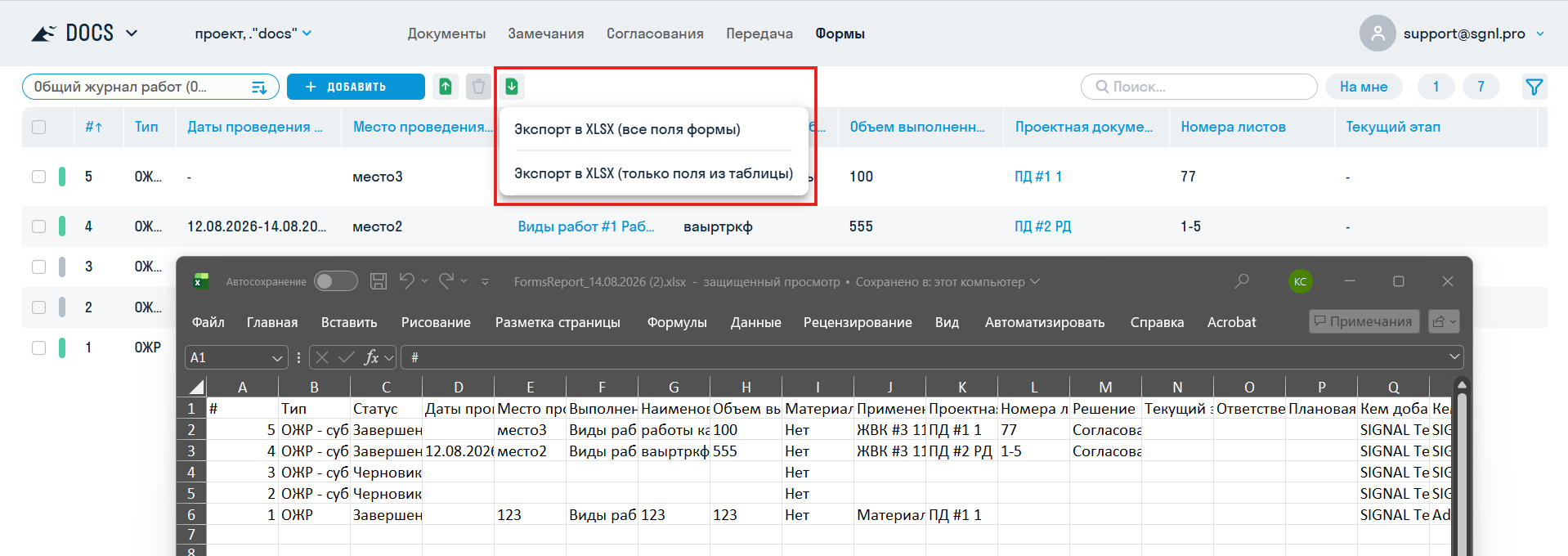
Выберите тип формы и нажмите кнопку экспорта. В меню выберите, какие поля включить в файл: все поля формы или только поля, отображаемые в реестре. Экспортируются все записи выбранного типа либо только выделенные в таблице. Помимо значений полей, файл содержит системные свойства формы и текущего этапа:
¶ Импорт из XLSX
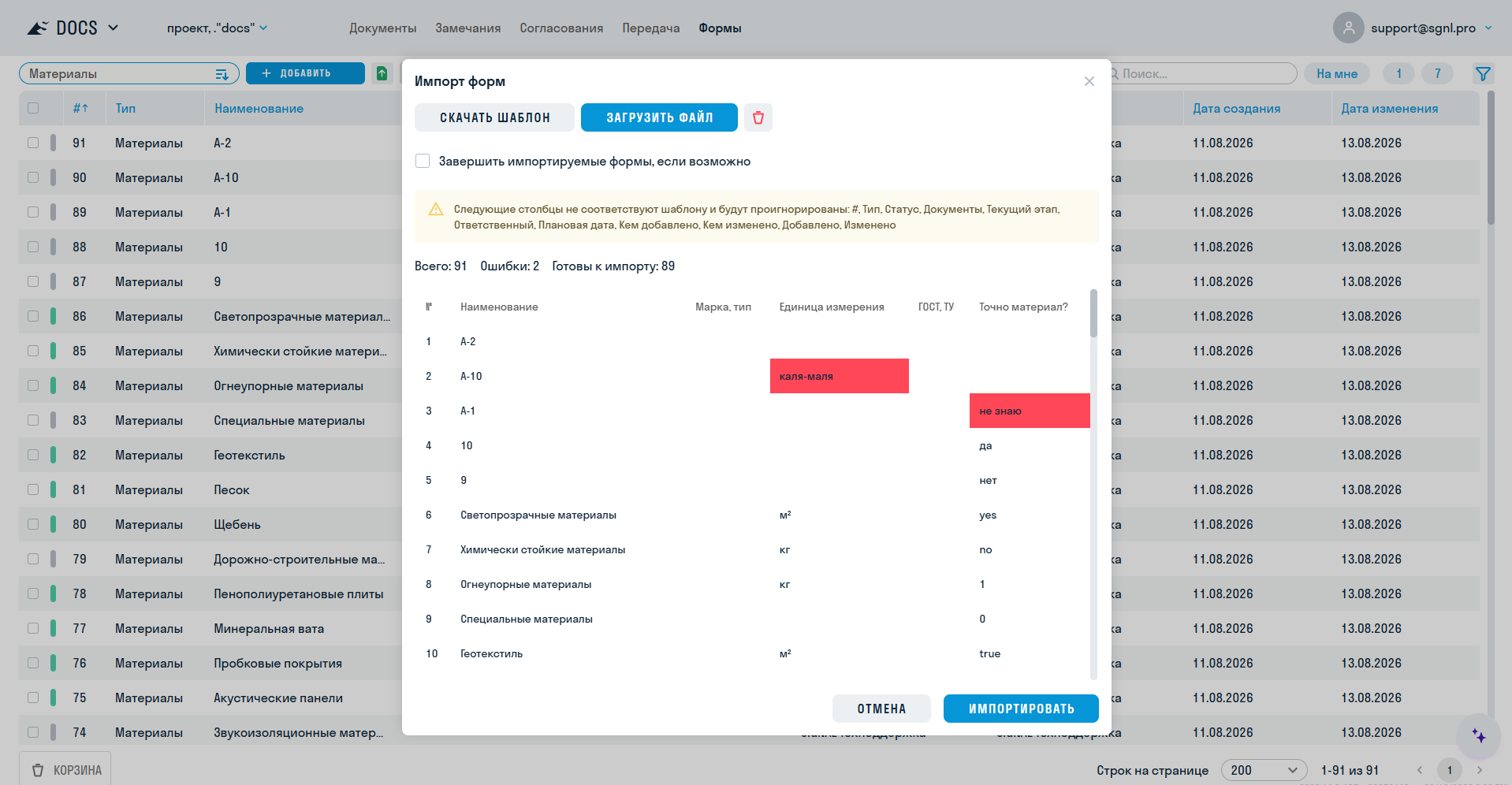
Нажмите кнопку импорта и выберите тип формы, если для него доступно несколько копий в проекте. Перед загрузкой можно скачать шаблон XLSX с доступными полями.
Импорт поддерживает поля типов Строка, Число, Да/Нет, Дата и время, Диапазон дат и Список вариантов. Остальные столбцы файла игнорируются. Некорректные значения подсвечиваются красным и такие записи не импортируются.
Можно включить опцию «Завершить импортируемые формы, если возможно». Тогда формы без этапов, у которых заполнены все обязательные поля, будут созданы в статусе «Завершена»; остальные — в статусе «Черновик». Для импорта требуется право на создание форм выбранного типа. Если в файле больше 200 форм, система обрабатывает их последовательными партиями по 200 записей.
¶ 2. Создание новой формы
В нужном реестре нажмите + Добавить. Если у вас есть права на создание более чем одного дубликата данного типа формы, то выберите один из них, ориентируясь на суффиксы.
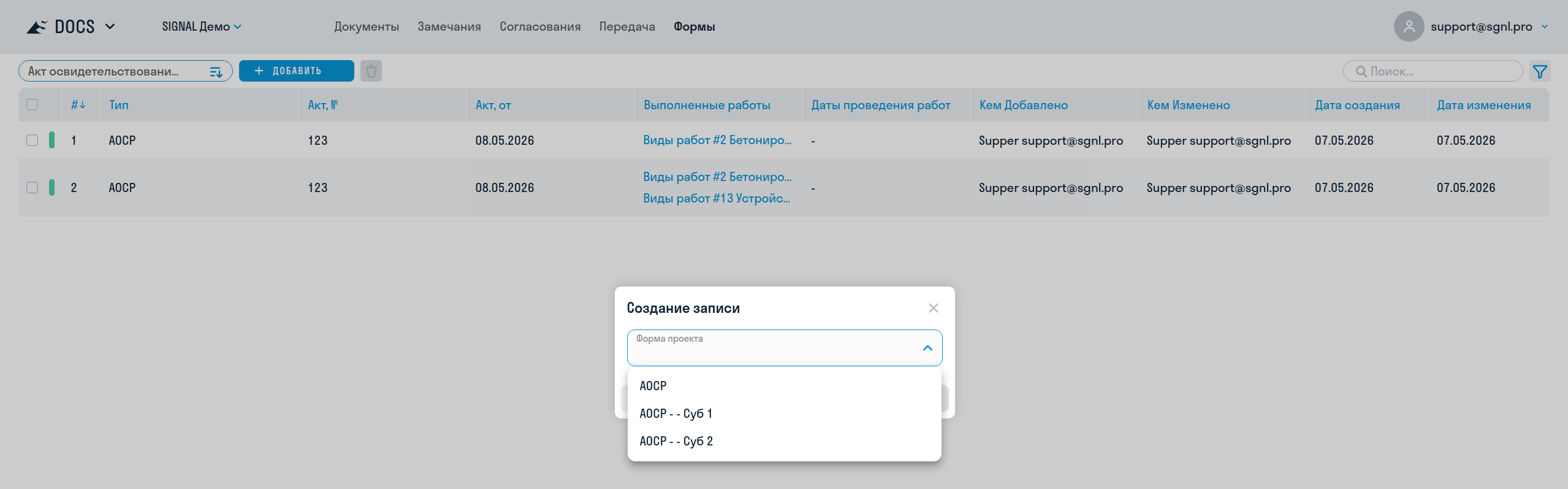
Система автоматически присвоит номер формы (следующий по порядку для данного типа формы проекта).
Форма создаётся в статусе «Черновик». В черновике можно сохранять любые значения, даже если обязательные поля не заполнены. Автор с правом на создание может редактировать свой черновик. Если для формы настроен маршрут согласования, после запуска процесса она переходит в статус «На согласовании». Успешно прошедшая все этапы форма получает статус «Завершена».
¶ 3. Заполнение полей
При заполнении вы видите только те поля, которые не скрыты в настройках проекта и для которых выполнены условия видимости:
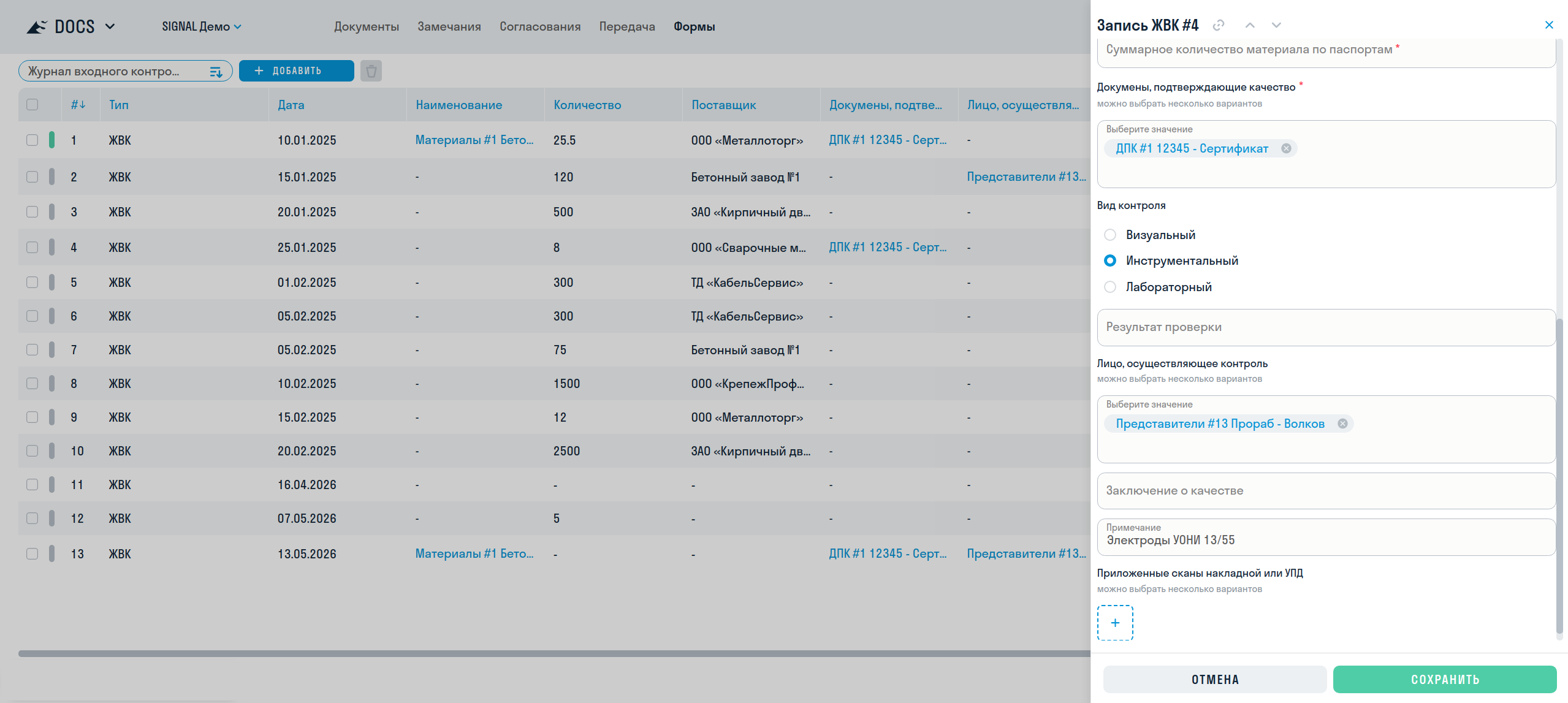
При создании формы некоторые поля могут быть уже заполнены значениями по умолчанию из конструктора или настроек проекта. Вы можете изменить их, если поля доступны для редактирования.
Типы полей отображаются соответствующими элементами управления:
- текстовое поле с возможной маской (например, для телефона);
- поле ввода числа с указанием единицы измерения и контролем допустимых диапазонов;
- переключатель (да/нет);
- календарь, в котором может быть только дата или дата + время;
- два календаря (начало, конец);
- список вариантов с одиночным или множественным выбором: варианты могут отображаться сразу в форме или в выпадающем списке — в зависимости от настройки поля;
- выбор одного или нескольких файлов из DOCS либо загрузка с устройства. Загруженные файлы сохраняются в системной папке типа формы;
- выбор одной или нескольких завершённых форм указанного типа (например, выбрать форму
Документ, подтверждающий качествов качестве значения формыЗапись журнала входного контроля материалов); - выбор замечаний, комплектов согласования и передач проекта DOCS;
- выбор видов работ, материалов и НТД из справочников компании HUB;
- выбор контрагентов и пользователей компании;
- бронирование времени сотрудников из готовых слотов — планируется в релизе 2026.20.
Значения связанных форм и справочников могут входить в отображаемое название формы, если для поля включена соответствующая настройка в конструкторе.
Поля, выбирающие данные из других объектов, настраиваются в конструкторе в меню «Значение из источника». Для поля «Форма» доступны только завершённые формы выбранного при настройке типа. Если используются фильтры, список доступных форм автоматически ограничивается. Например, поле «Применённые материалы» может показывать только материалы, у которых «Тип материала» совпадает со значением текущей формы.
¶ Создание связанной формы
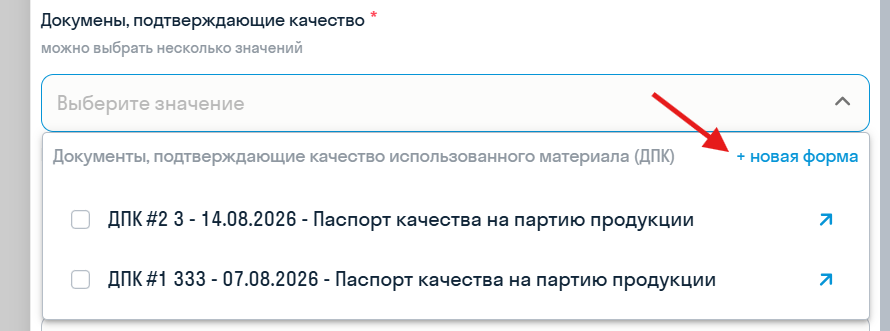
В поле «Форма» можно создать связанную форму, не переходя в другой реестр. Если у вас есть право на создание формы нужного типа, в раскрытом списке нажмите Добавить. Заполните новую форму в открывшейся панели и завершите её. Если она соответствует ограничениям исходного поля, система подставит её автоматически. Исходную форму нужно сохранить самостоятельно.
¶ Работа с замечаниями
В поле с источником «Замечания» вы можете открыть карточку выбранного замечания, не закрывая форму.
Если форма доступна вам для редактирования и у вас есть право на создание хотя бы одного типа замечаний проекта, в раскрытом списке поля доступна команда добавления нового замечания. Карточка создания откроется поверх формы.
После создания замечание подставляется в исходное поле, если соответствует его ограничениям. В одиночном поле новый объект заменяет прежнее значение без дополнительного подтверждения; в множественном — добавляется к уже выбранным. Такое же правило действует при завершении связанной формы. Для сохранения подставленного значения сохраните исходную форму.
¶ 4. Согласование форм
Для форм, у которых в конструкторе настроен маршрут согласования, происходит процесс поэтапного заполнения и утверждения.
¶ Запуск согласования
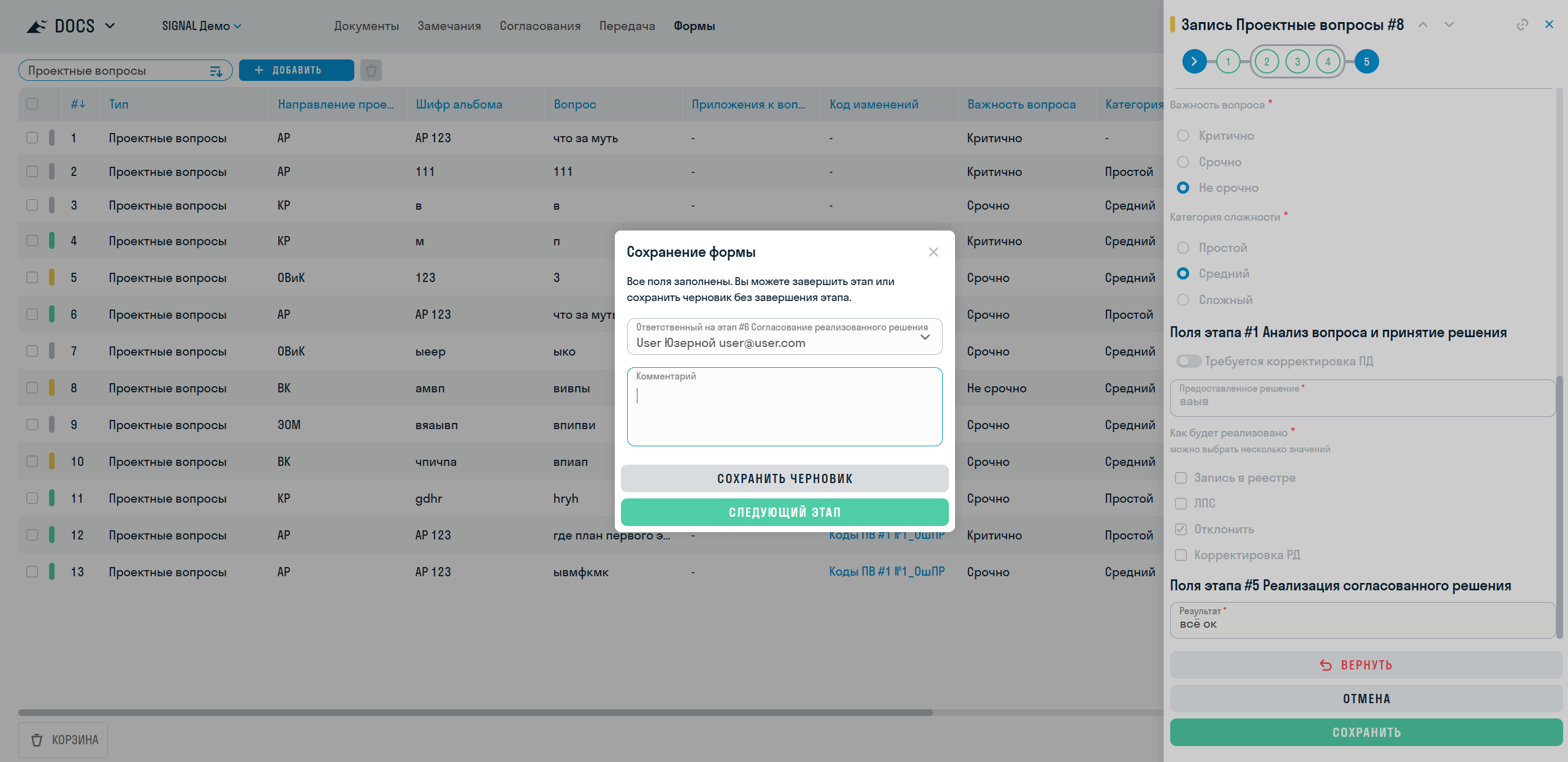
После заполнения всех обязательных полей черновика автор может отправить форму на первый этап.
Система предложит указать ответственного для следующего этапа (или нескольких, если этапы параллельны), если ответственный не задан в настройках проекта, и ввести комментарий (необязательно).
После подтверждения форма переходит в статус «На согласовании», и ответственные получают уведомления.
¶ Прохождение этапов
В карточке формы отображаются:
- статус формы и название;
- цепочка с завершенными и текущим этапами маршрута;
- ответственного за текущий этап;
- плановую дату завершения текущего этапа (рассчитывается автоматически);
- поля предыдущих этапов, недоступные для редактирования;
- поля текущего этапа (если есть), доступные ответственному для редактирования. Если все поля этапа скрыты, его заголовок в списке полей не показывается;
- кнопки действий.
Действия для просмотра
- при наведении на этап в цепочке появляется подробная информация о нём;
- при нажатии на этап форма листается до его полей (если они есть и если не отображаются на экране);
- для копирования информации об этапе в буфер обмена нажмите на него правой кнопкой мыши.
Действия ответственного
- Сохранить черновик — ответственный может заполнить часть полей, но не передавать форму на следующий этап. Если изменений нет, кнопка недоступна;
- Завершить этап — ответственный оставляет комментарий (необязательно) и, при необходимости, назначает ответственных для следующих этапов. Он может завершить этап без отдельного права на редактирование, если полей на этапе нет или их значения не менялись. После завершения всех активных этапов (включая параллельные) процесс переходит к следующим;
- Отклонить этап – ответственный возвращает этап на доработку (требуется комментарий). Форма переходит на предыдущий этап (или возвращается в черновик, если это был первый этап).
Действия администратора и редактора
- изменение ответственного текущего этапа;
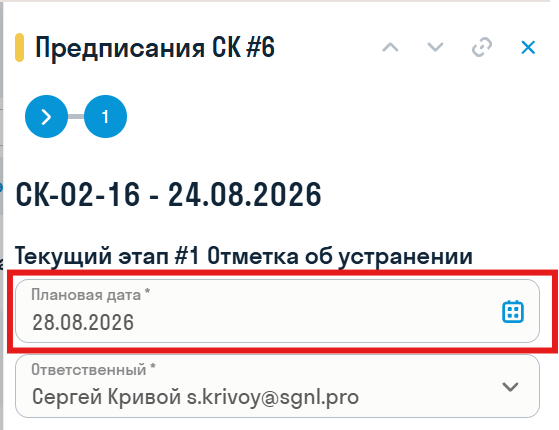
- изменение плановой даты текущего этапа;
- Отменить согласование – редактор или администратор может полностью остановить процесс (требуется комментарий). Форма возвращается в черновик.
¶ Параллельные этапы
Если в маршруте есть параллельные этапы, несколько этапов могут быть активны одновременно. Каждый ответственный работает со своей частью полей независимо. Система автоматически завершает группу, когда все параллельные этапы завершены.
¶ Пример сценария
- Автор создаёт форму «Акт скрытых работ», заполняет общую информацию (место, даты, материалы) и нажимает «Передать на согласование».
- Инженер технадзора получает уведомление, открывает форму – ему доступны поля этапа «Проверка». Он вносит заключение и завершает свой этап.
- Главный инженер видит следующий этап «Утверждение», проверяет данные и завершает его. Форма автоматически переходит в статус «Завершена».
- Если на каком-то этапе обнаружены ошибки, ответственный нажимает «Отклонить этап» – форма возвращается автору или ответственному за предыдущий этап с комментарием. После исправления согласование запускается повторно.
¶ 5. Завершение формы
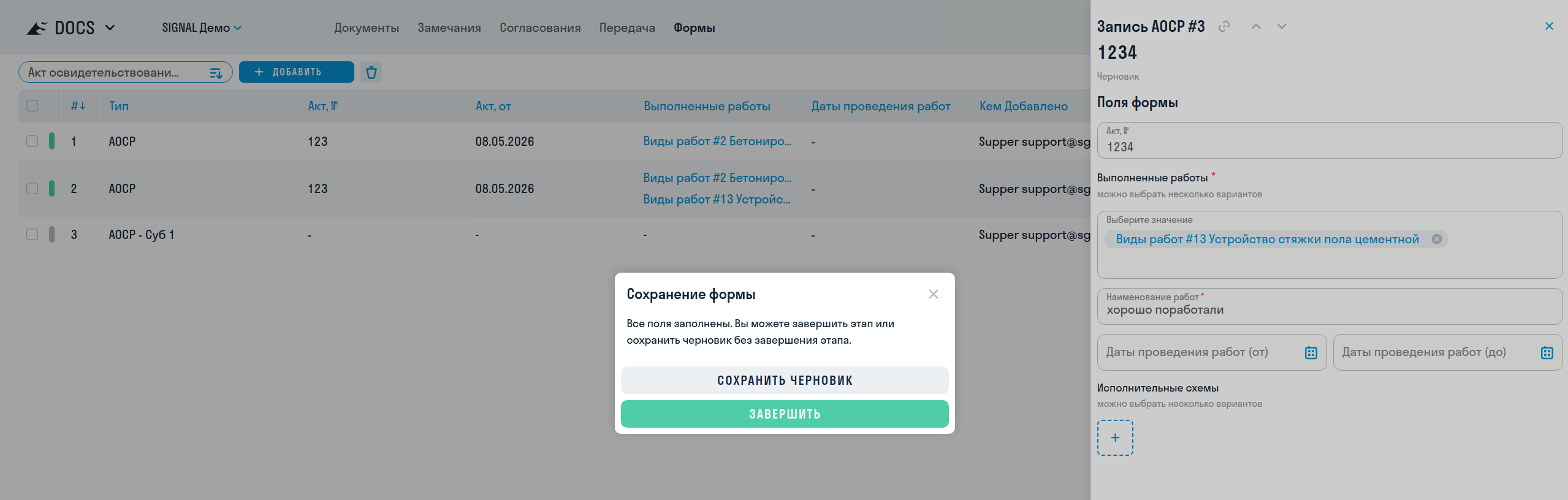
Для форм без маршрута согласования кнопка «Завершить» доступна сразу после заполнения обязательных полей. Для форм с этапами завершение происходит автоматически после прохождения всех этапов. При завершении формы без маршрута поле комментария не отображается.
Завершённую форму можно использовать в качестве значения поля «Форма» другой формы. Возможность изменить её поля определяется настройками типа формы и правами пользователя:
¶ Документы из завершённой формы
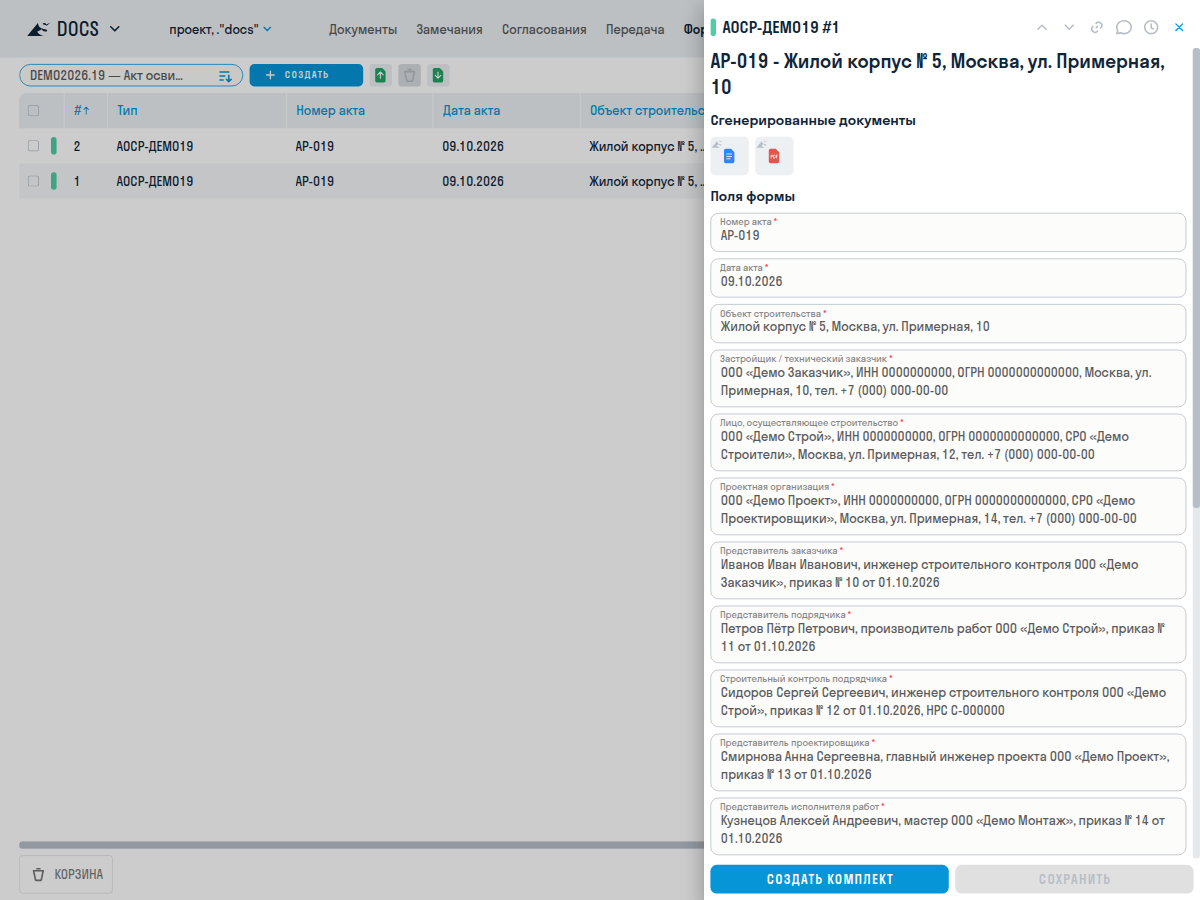
В блоке «Сгенерированные документы» можно создать DOCX по шаблону типа формы, затем получить из него PDF. При необходимости сначала отредактируйте DOCX. Оба файла сохраняются в системной папке и доступны из карточки формы для открытия, скачивания и перехода к папке. Порядок работы описан в статье «Генерация документов».
¶ Комплект согласования DOCS
Если администратор выбрал тип согласования DOCS в настройках формы проекта, в завершённой форме появляется команда «Создать комплект».
- Подготовьте PDF и вложения формы, которые нужно включить в комплект.
- Нажмите «Создать комплект» и подтвердите создание.
- Откройте полученный черновик, проверьте состав файлов и отправьте его на согласование и подписание по маршруту DOCS.
В комплект включаются сгенерированные PDF и доступные вложения файловых полей этой и связанных форм. Сгенерированный DOCX автоматически не добавляется. Для создания комплекта нужны соответствующие права в DOCS; если подходящих файлов нет, создать комплект не получится. При совпадении шифра приложение предложит открыть существующий комплект либо создать другой. Сама форма остаётся завершённой.
Для подготовки XML из заполненных форм используйте отдельное приложение SIGNAL Forms XML (MVP).
¶ 6. Удаление и восстановление формы
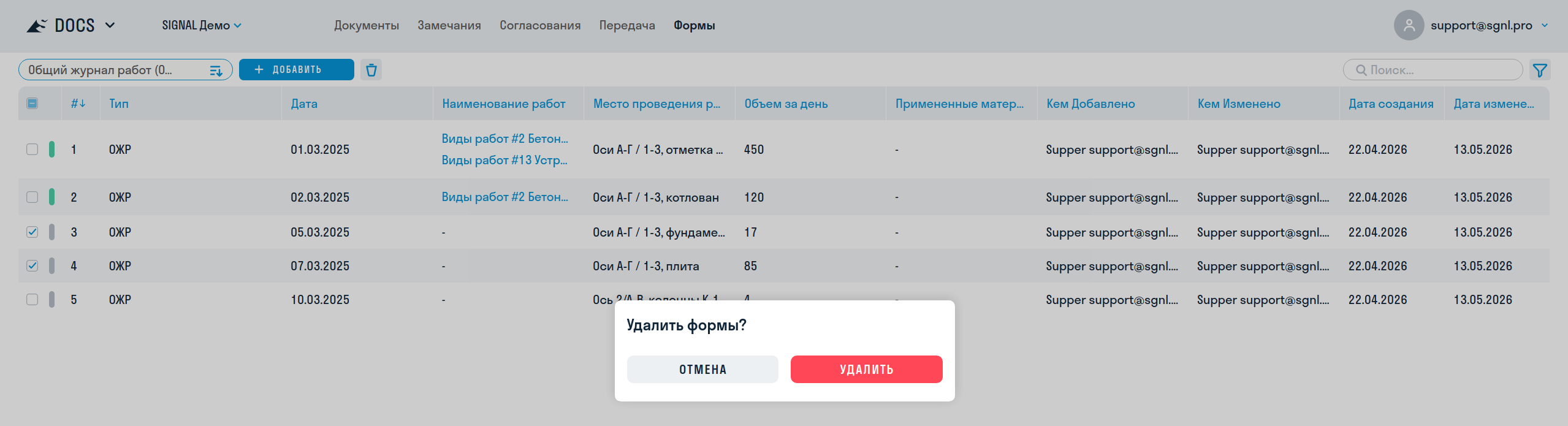
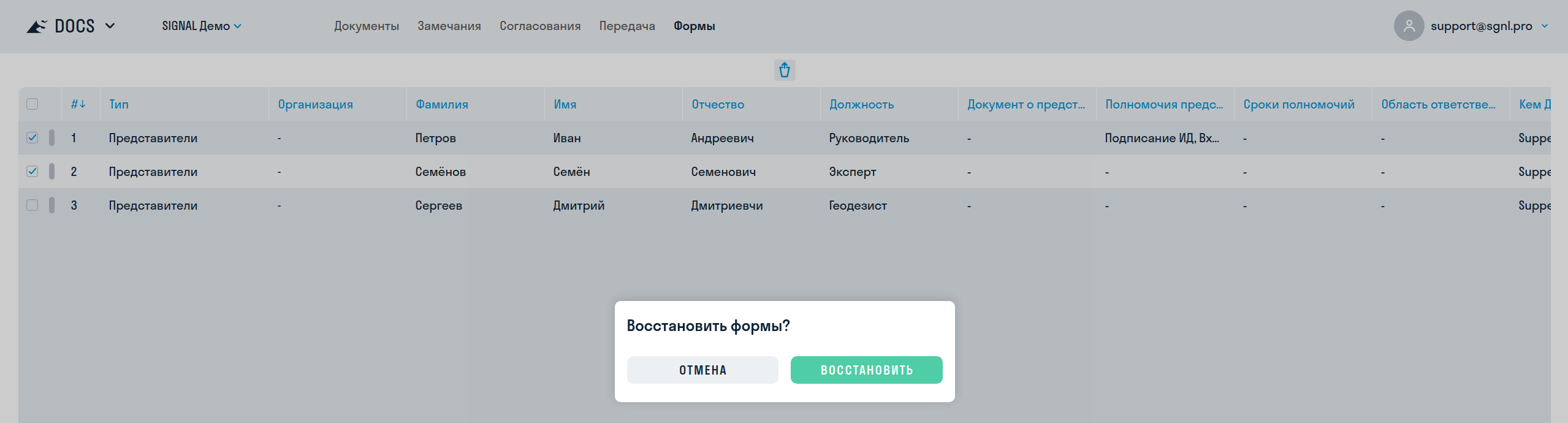
Формы могут удалять и восстанавливать из корзины только редакторы и администраторы проекта. Восстановление возвращает форму в статус, который был до удаления. Нельзя удалить форму, которая используется в другой завершённой форме или находится на согласовании.
¶ 7. Процесс работы с некоторыми формами
¶ 7.1. Предписания Стройконтроля
Работа с Предписаниями делится на 2 этапа:
- создание Замечаний СК в DOCS;
- создание формы Предписания СК в FORMS.
Порядок работы:
-
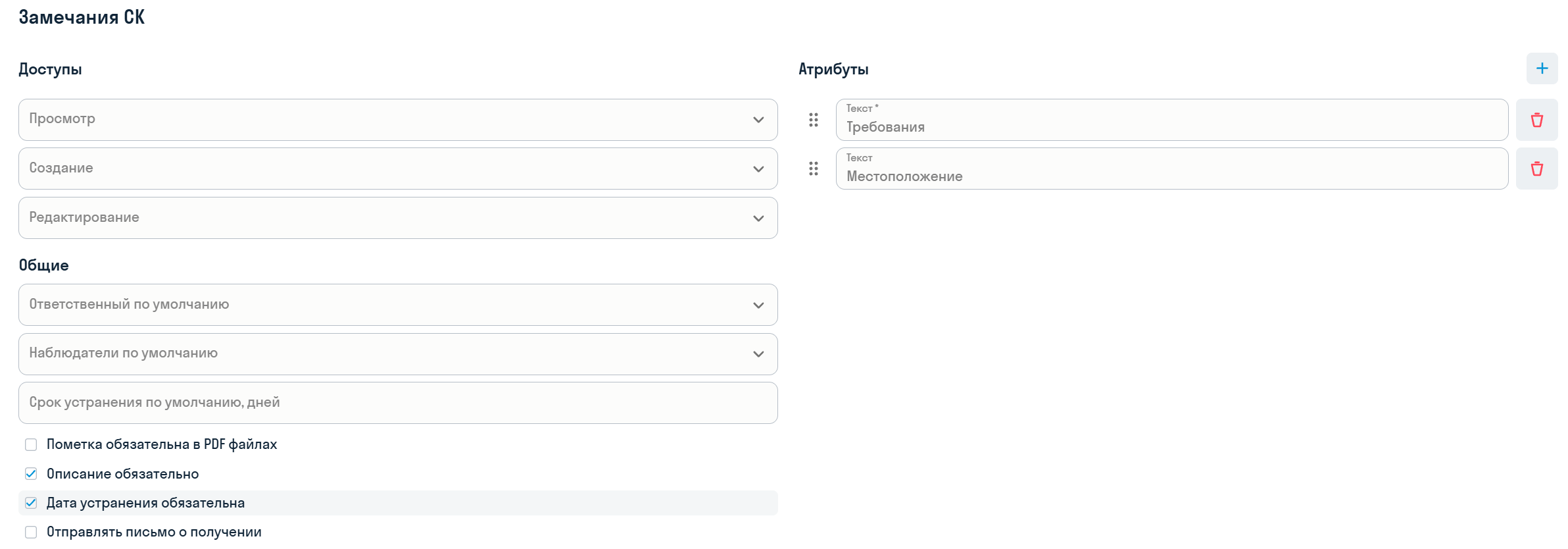
Замечания создаются через функциональность Замечаний DOCS. Для удобства работы необходимо создать отдельный тип замечаний «Замечания СК»:
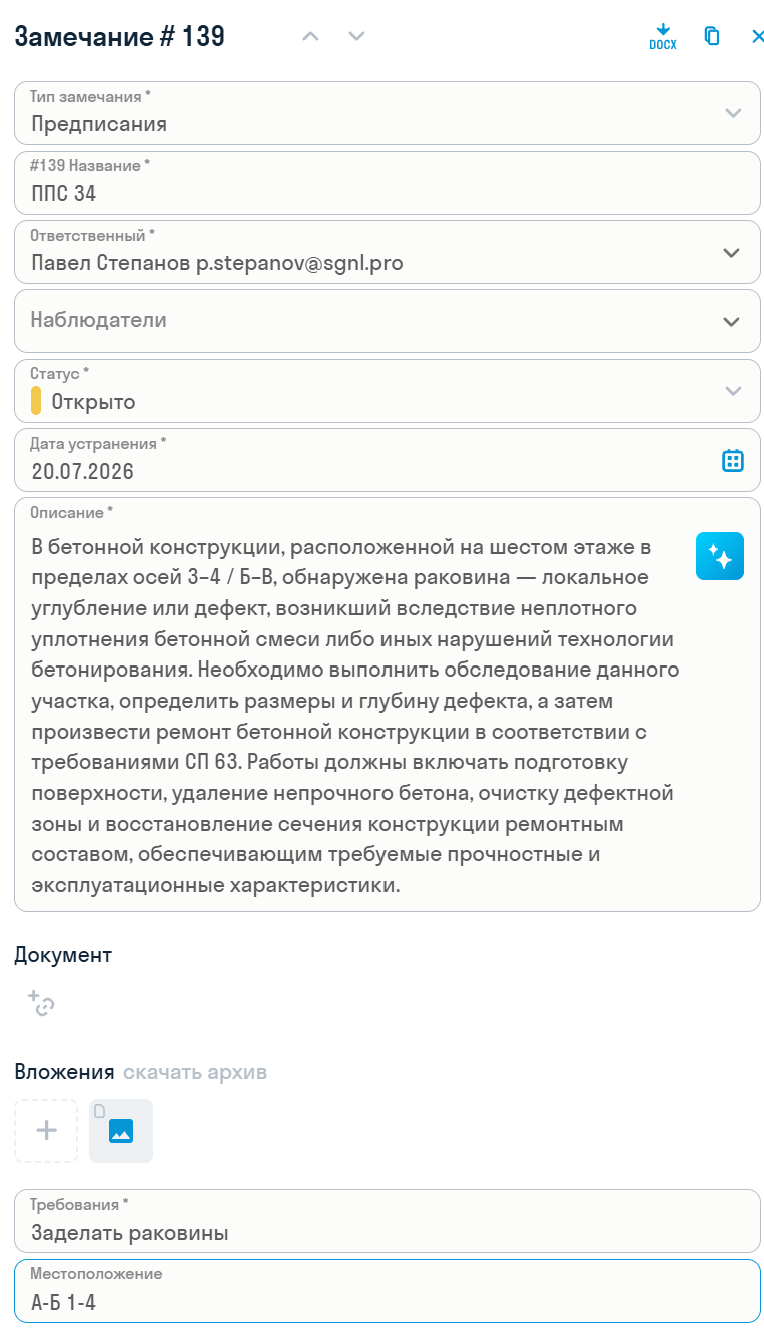
В замечаниях представитель СК описывает суть замечания, его местоположение, прикладывает фото, указывает требования по устранению.
-
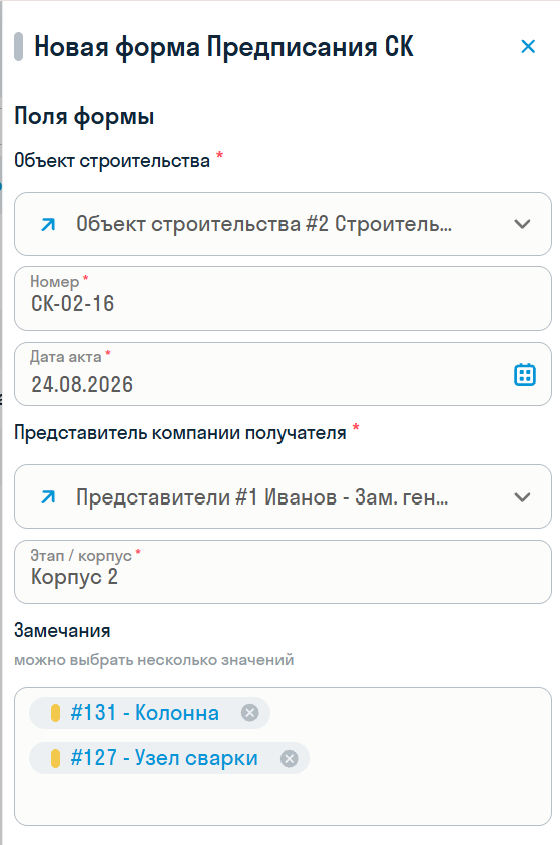
Далее представитель СК формирует предписание для подрядчика в FORMS, прикладывая ранее созданные замечания.
Представитель СК отправляет Предписание на ознакомление подрядчику.
-
Чтобы корректно выставить срок устранения Предписания в форме, необходимо дать представителю СК права на редактирование формы в настройках FORMS.
-
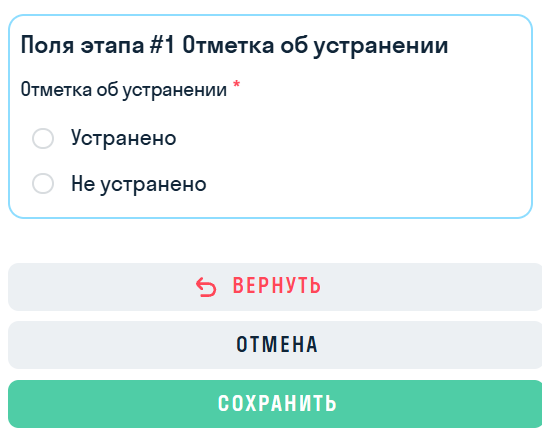
Подрядчик устраняет замечания по Предписанию в установленный срок и направляет форму Предписания на контроль СК. Представитель СК проверяет устранение замечаний, обновляет статусы по каждому из замечаний и после отработки всех замечаний закрывает Предписание СК в FORMS.
¶ 7.2. Бронирование времени сотрудника
Планируется в релизе 2026.20.
Поле «Бронирование времени» позволяет выбрать готовые интервалы сотрудников и занять их время при отправке формы. Например, так можно записаться на встречу или выбрать время вызова специалиста.
Слоты — это заранее подготовленные позиции «сотрудник — дата — время начала и окончания». Расписание ведётся отдельно, в том числе через API. При заполнении формы вы выбираете готовый слот целиком: создать новый интервал или изменить его границы здесь нельзя. Отдельное поле «Пользователь» для бронирования не требуется.
¶ Подготовка поля
Суперадминистратор добавляет в тип формы поле «Бронирование времени», задаёт обязательность и при необходимости включает «Несколько значений». В одной форме может быть несколько независимых полей бронирования.
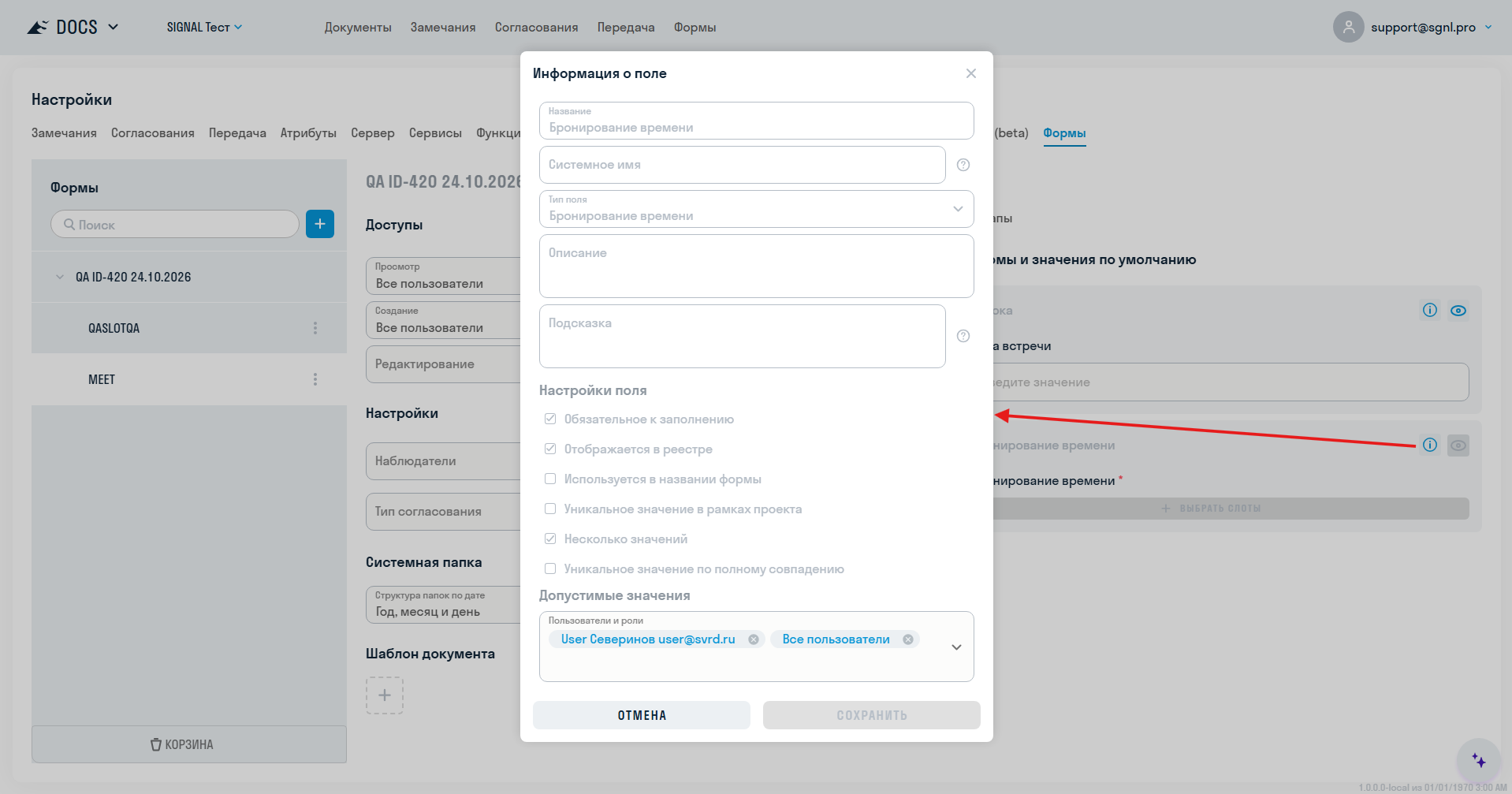
Администратор проекта может ограничить выбор сотрудников: в настройках типа формы проекта откройте вкладку «Поля», нажмите значок информации у поля бронирования и заполните список «Пользователи и роли». Доступны участники выбранных ролей и отдельно указанные пользователи. Пустой список не ограничивает выбор сотрудников проекта. Эти настройки относятся к конкретному полю в данном проекте.
¶ Выбор времени
- В форме нажмите «Выбрать слот» или «Выбрать слоты» — название кнопки зависит от того, разрешено ли несколько значений.
- При необходимости укажите даты «Дата от» и «Дата до», выберите быстрый период «Неделя» или «Месяц», либо сузьте список в фильтре «Пользователи». Фильтры действуют только в окне выбора и не меняют настройки поля в проекте.
- Отметьте нужные строки и нажмите «Добавить». В одиночном поле можно выбрать один интервал; в множественном — несколько, в том числе разных сотрудников и на разные даты.
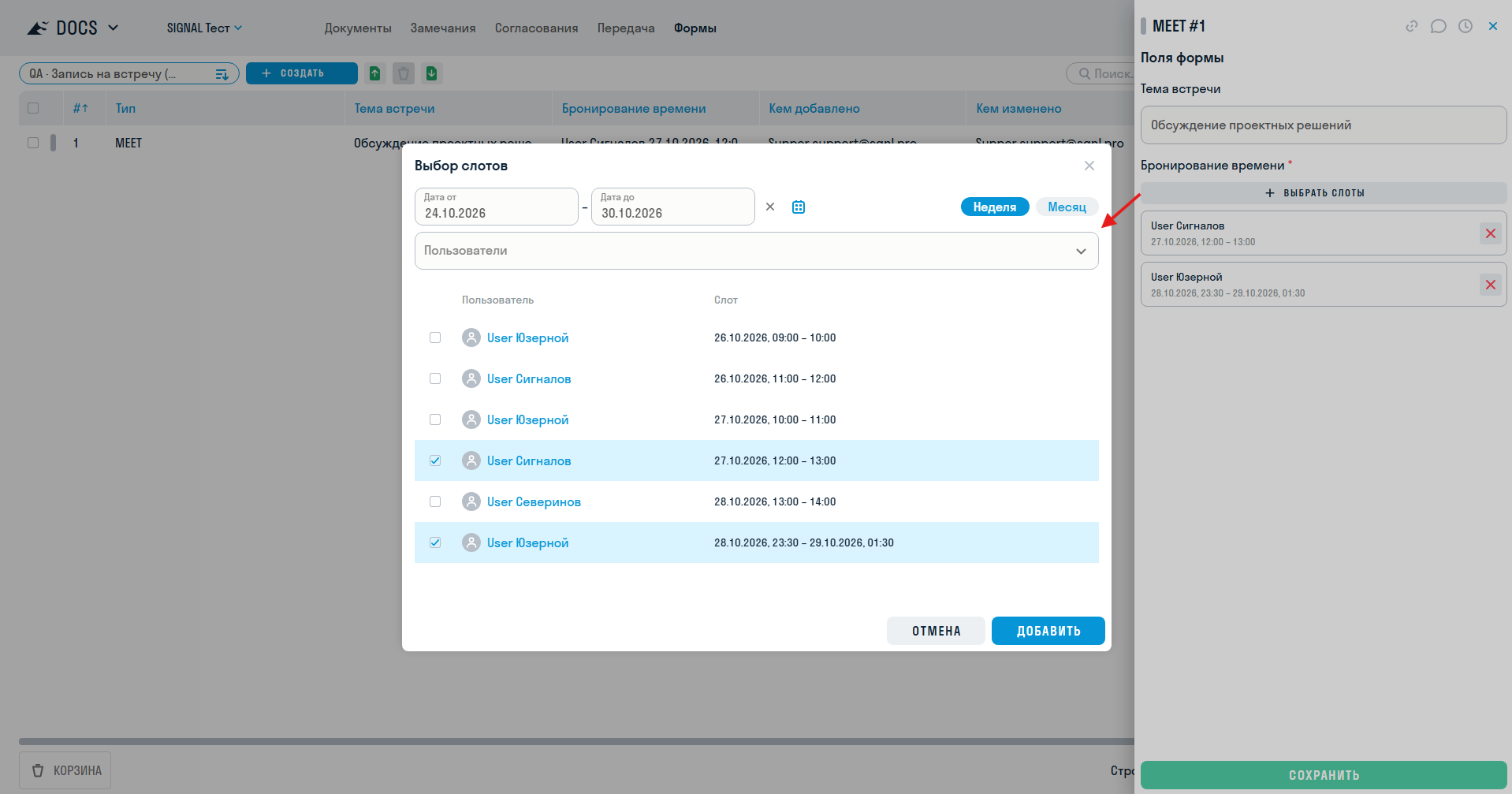
В списке предлагаются свободные будущие слоты сотрудников, разрешённых настройками поля. Даты и время показываются в часовом поясе проекта. Если интервал заканчивается на следующий день, отображаются обе даты.
После нажатия «Добавить» выбранные позиции появляются в поле. Чтобы снять выбор, нажмите крестик у нужной позиции. При изменении фильтра уже отмеченные слоты сохраняются, но могут не отображаться в отфильтрованном списке. Чтобы увидеть их в окне выбора, очистите фильтр; после добавления их также можно убрать прямо из поля формы.
¶ Сохранение и бронирование
Сохранение черновика не занимает время сотрудников. Выбранные слоты сохраняются в форме, но остаются доступными другим пользователям.
Брони создаются при отправке формы из черновика: при запуске согласования либо при завершении формы без маршрута. Перед этим система повторно проверяет доступность выбранных интервалов. Один слот нельзя одновременно забронировать в двух формах или выбрать повторно в разных полях одной формы.
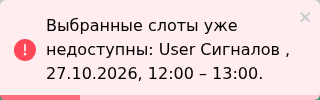
Если время уже занято, появляется сообщение с конфликтующим сотрудником и интервалом. Форма остаётся черновиком, введённые значения сохраняются. Замените недоступный слот и повторите отправку. Если выбрано несколько слотов, при конфликте не создаётся частичная бронь для оставшихся интервалов.
¶ Изменение и освобождение времени
Если поле доступно для редактирования, можно добавить, удалить или заменить выбранные позиции. Сохранение изменений в отправленной форме бронирует добавленные слоты и освобождает удалённые; неизменённые брони сохраняются. При конфликте остаются прежние значения и брони. Завершение согласования само по себе не освобождает время.
При удалении формы её активные брони отменяются. Восстановление отправленной формы повторно занимает исходные интервалы; если нужный слот уже занят, восстановить форму нельзя. Восстановление черновика само по себе бронь не создаёт.
Метка «Недоступен» означает, что выбранный слот занят вне текущей формы, «Удалён» — что слот удалён из расписания. Для свободного выбора в черновике и собственной активной брони отдельная метка не выводится. Другой интервал автоматически не подбирается.
Изменения выбранных сотрудников и интервалов видны в журнале событий формы. Значения поля также можно показывать в реестре и включать в название формы, если это настроено в конструкторе. В первой версии подстановка слотов в сгенерированные документы не поддерживается.
¶ 8. Комментарии и журнал событий
Панели обсуждения и истории открываются из сохранённой карточки формы.
¶ Комментарии
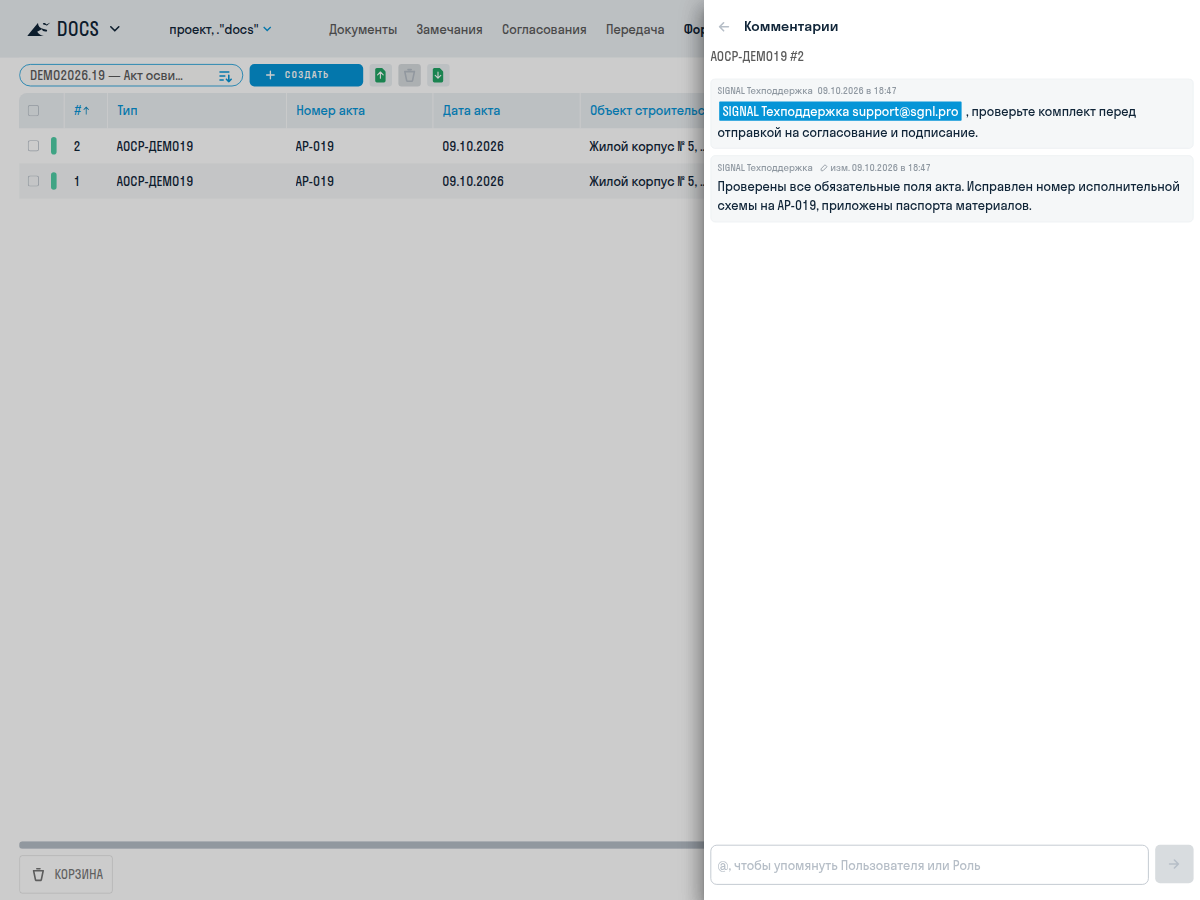
В верхней части карточки откройте панель «Комментарии». Пользователи с доступом к форме могут отправлять сообщения. Для упоминания пользователя или роли проекта введите @ и выберите участника из списка.
Чтобы изменить или удалить своё сообщение, откройте его меню. У изменённого сообщения отображается соответствующая пометка. Администратор также может удалять сообщения других пользователей.
¶ Журнал событий
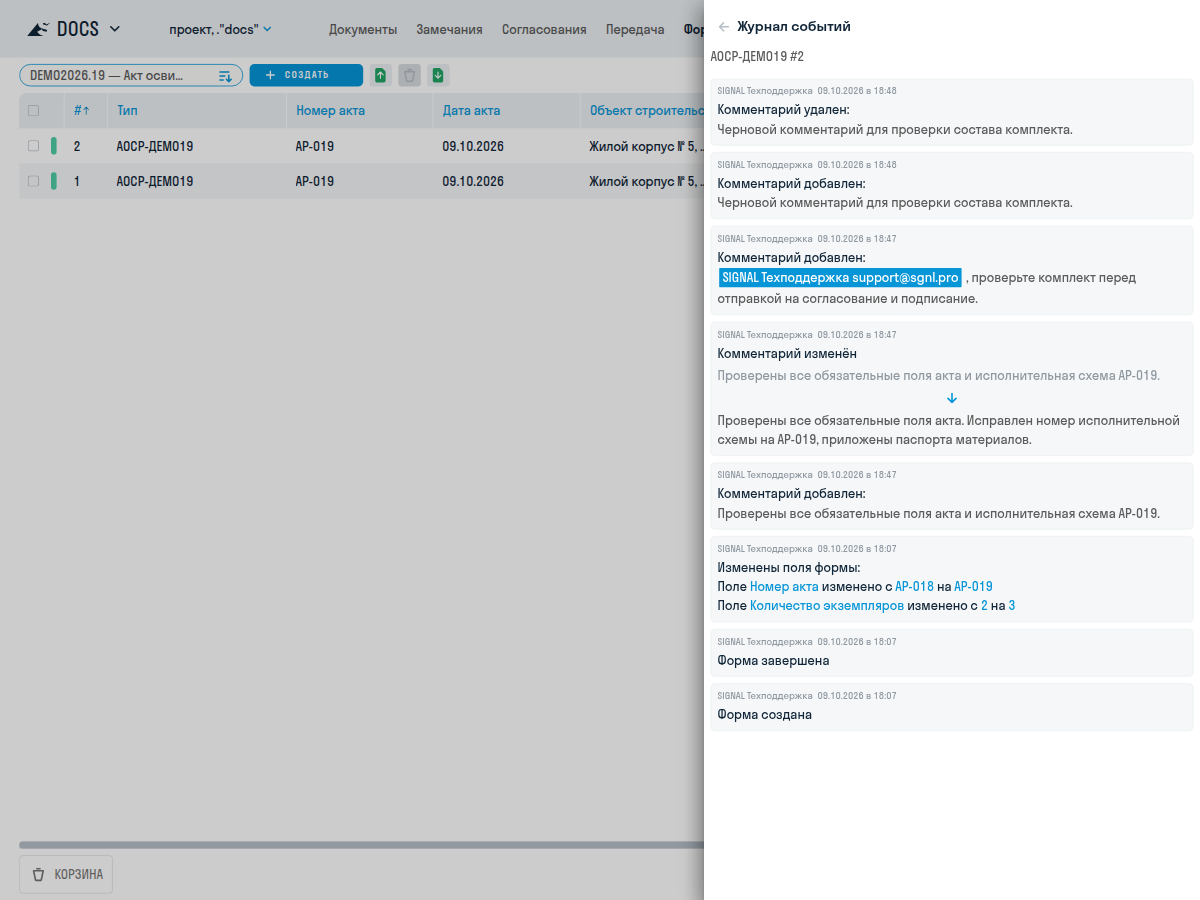
Откройте панель «Журнал событий» в верхней части карточки. В ней видно, кто и когда создал, изменил, завершил или удалил форму, запустил или отменил согласование, завершил или вернул этап, изменил ответственного или плановую дату. Для полей отображаются прежние и новые значения; для комментариев — добавление, редактирование и удаление.