< DOCS. Настройки проекта | DOCS. Работа в файлах >
См. также:
• DOCS. Работа в файлах
• DOCS. Публикация файлов
¶ 1. Добавление файлов
¶ 1.1. Загрузка файлов
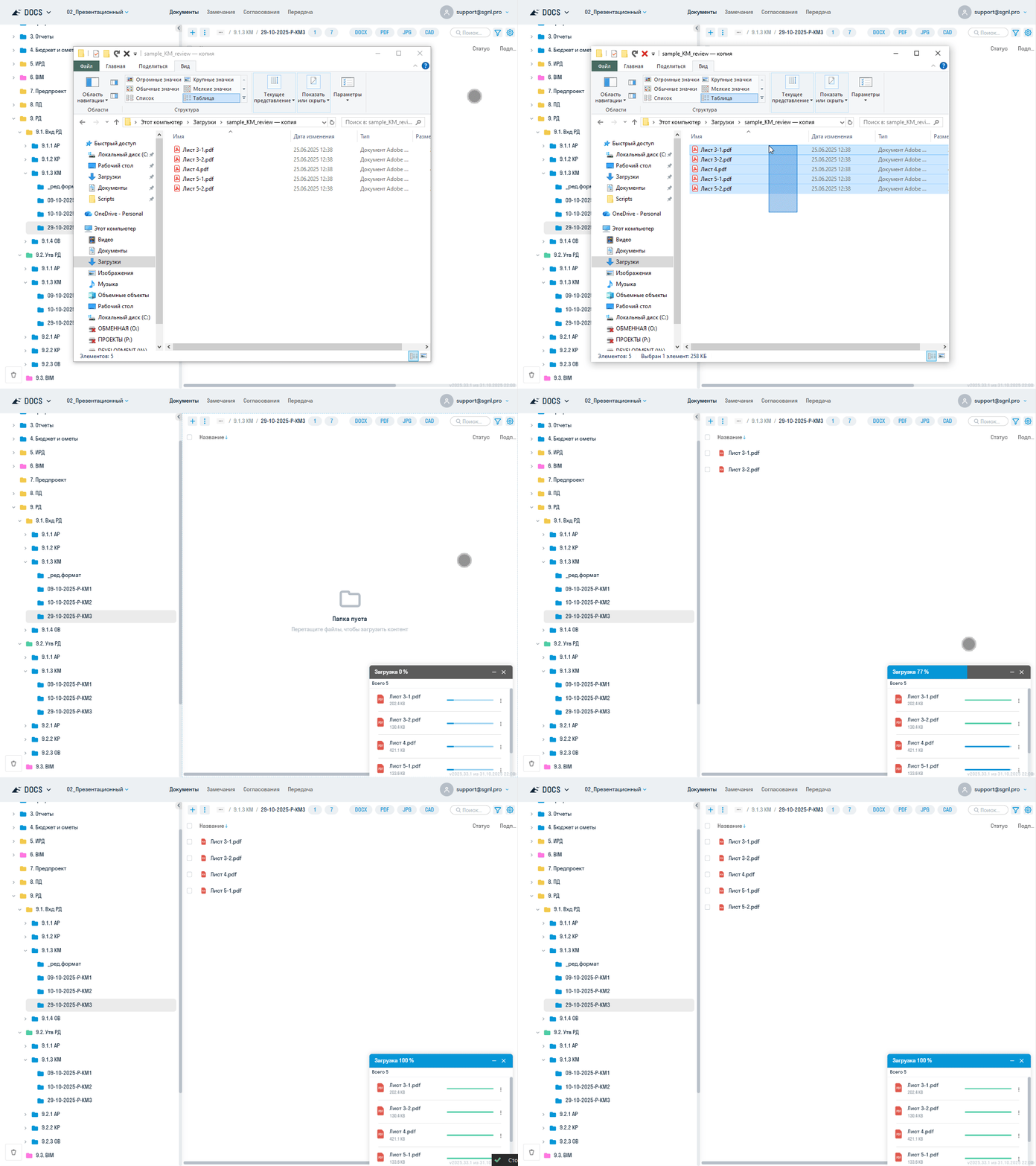
Способ 1. Для загрузки файлов можно воспользоваться “Перетаскиванием” файлов из проводника в SIGNAL DOCS.
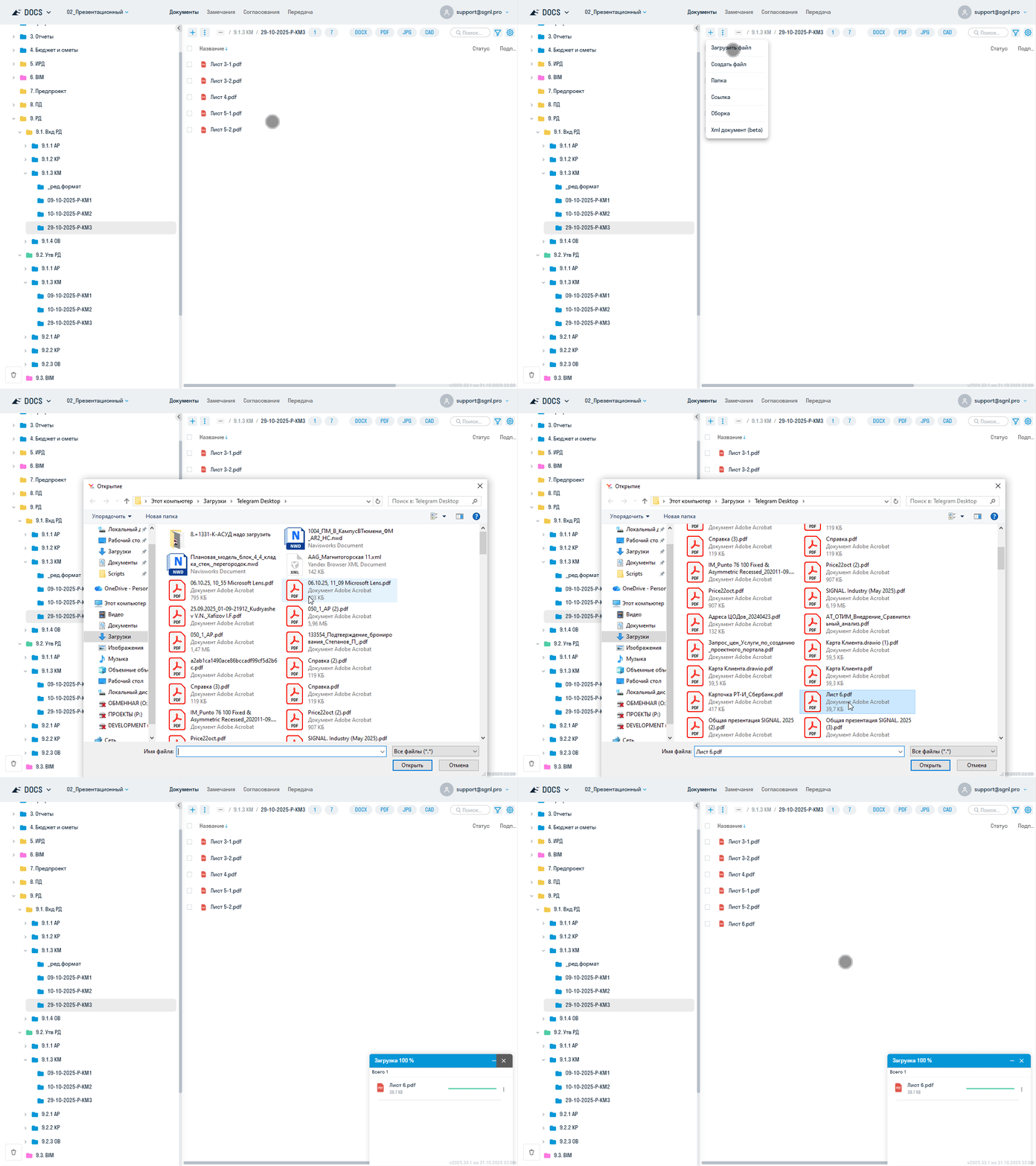
Способ 2. В нужной папке нажать “+” → выбрать файл → в открывшемся окне выбрать файл для загрузки.
Способ 3. Если в системе уже загружен файл предыдущей версии, загрузите следующую версию через контекстное меню файла: нажмите на файл правой кнопкой мыши и выберите Загрузить версию.
Способ подходит, даже если название файла на компьютере и название файла в SIGNAL DOCS не совпадают.

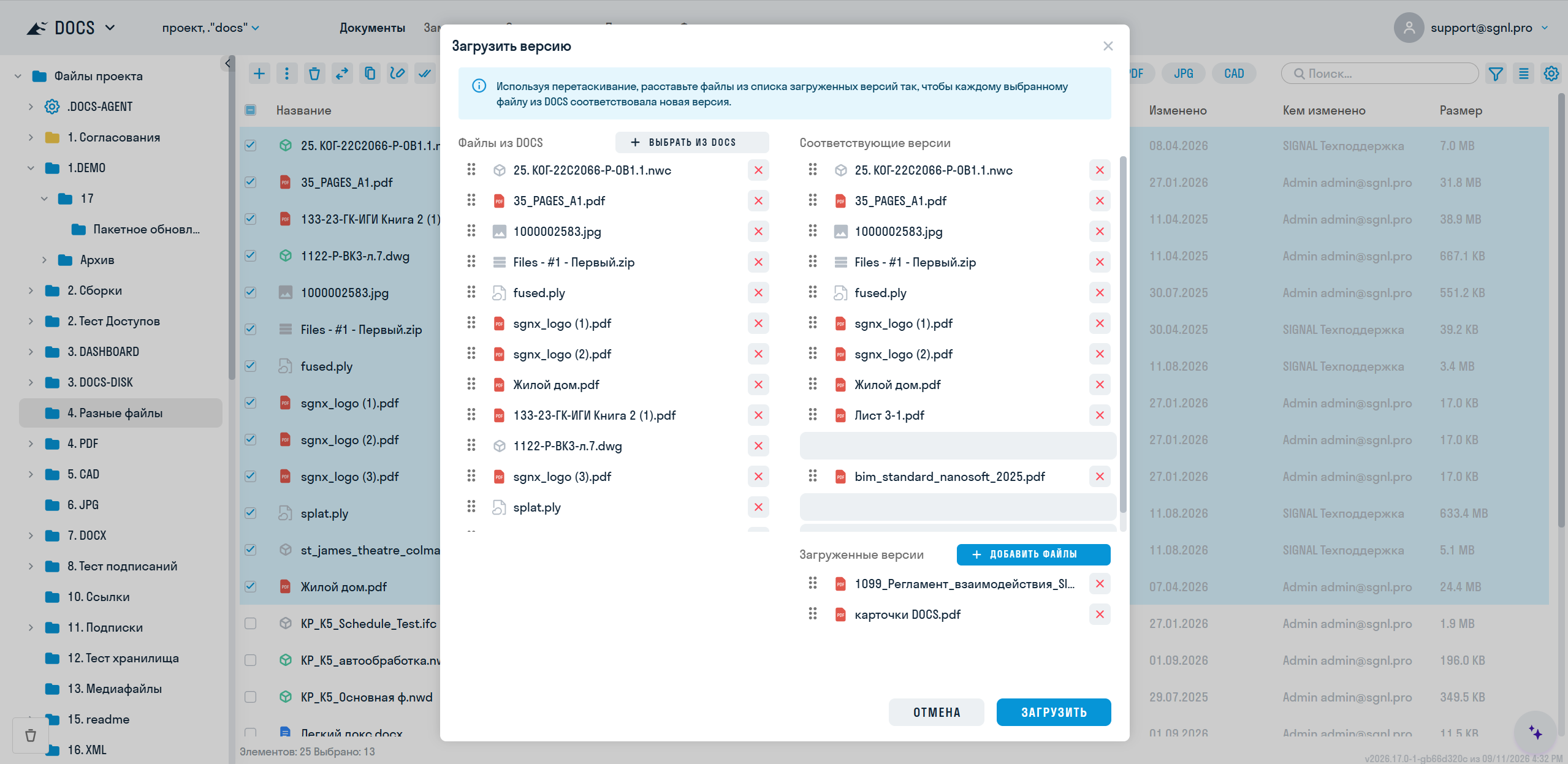
Пакетное обновление версий
Чтобы загрузить новые версии сразу для нескольких файлов:
- Выделите файлы в папке. Если вместе с файлами выделены папки, система не добавит их в список обновления.
- Нажмите на один из выделенных файлов правой кнопкой мыши и выберите Загрузить версию.
- Выберите на устройстве файлы с новыми версиями. Система автоматически сопоставит файлы с одинаковыми именами. Если однозначного совпадения по имени нет, система также может сопоставить единственную пару файлов с одинаковым расширением.
- Проверьте пары в окне сопоставления. Перетащите файл к нужному файлу DOCS, чтобы изменить пару. При необходимости добавьте или удалите файлы как со стороны DOCS, так и со стороны устройства.
- Нажмите Загрузить. Если сопоставлены не все файлы DOCS, подтвердите загрузку только сопоставленных пар или вернитесь к редактированию.
Для каждого файла можно выбрать только новую версию с тем же расширением. Если файл DOCS занят другим пользователем, обновить его версию нельзя: сначала дождитесь освобождения файла.
¶ 1.2. Статусы файлов
В таблице документов рядом со статусом согласования отображается отдельный столбец с итоговым статусом файла в последней итерации согласования. Столбец можно скрыть в настройках таблицы.

Статусы также доступны в окне просмотра версий

При нажатии на статус открывается комплект согласования.
Доступные статусы:

¶ 1.3. Версионность файлов
В сервисе SIGNAL DOCS доступна работа с версиями файлов. Предыдущая версия файла сохраняется в истории, при загрузке нового файла с таким же именем. Таким образом, версионность позволяет отслеживать различные версии файла и возвращаться к предыдущим версиям при необходимости.
1. Чтобы открыть историю файла, нажмите на номер версии файла в колонке “Версия”

2. Откроется окно со списком всех версий файла с информацией о том, кто и когда добавлял документ. Напротив актуальной версии файла стоит отметка (Текущая).

- Пользователи с правами доступа на редактирование могут сделать старую версию текущей. Для этого необходимо нажать . При этом номер версии останется исходным
- Для скачивания любой версии файла нажмите


¶ 1.4. Добавление ссылок
В сервисе SIGNAL DOCS возможно добавлять ссылки на Google Документы и Google Таблицы, а также любые другие ссылки на сторонние сервисы.
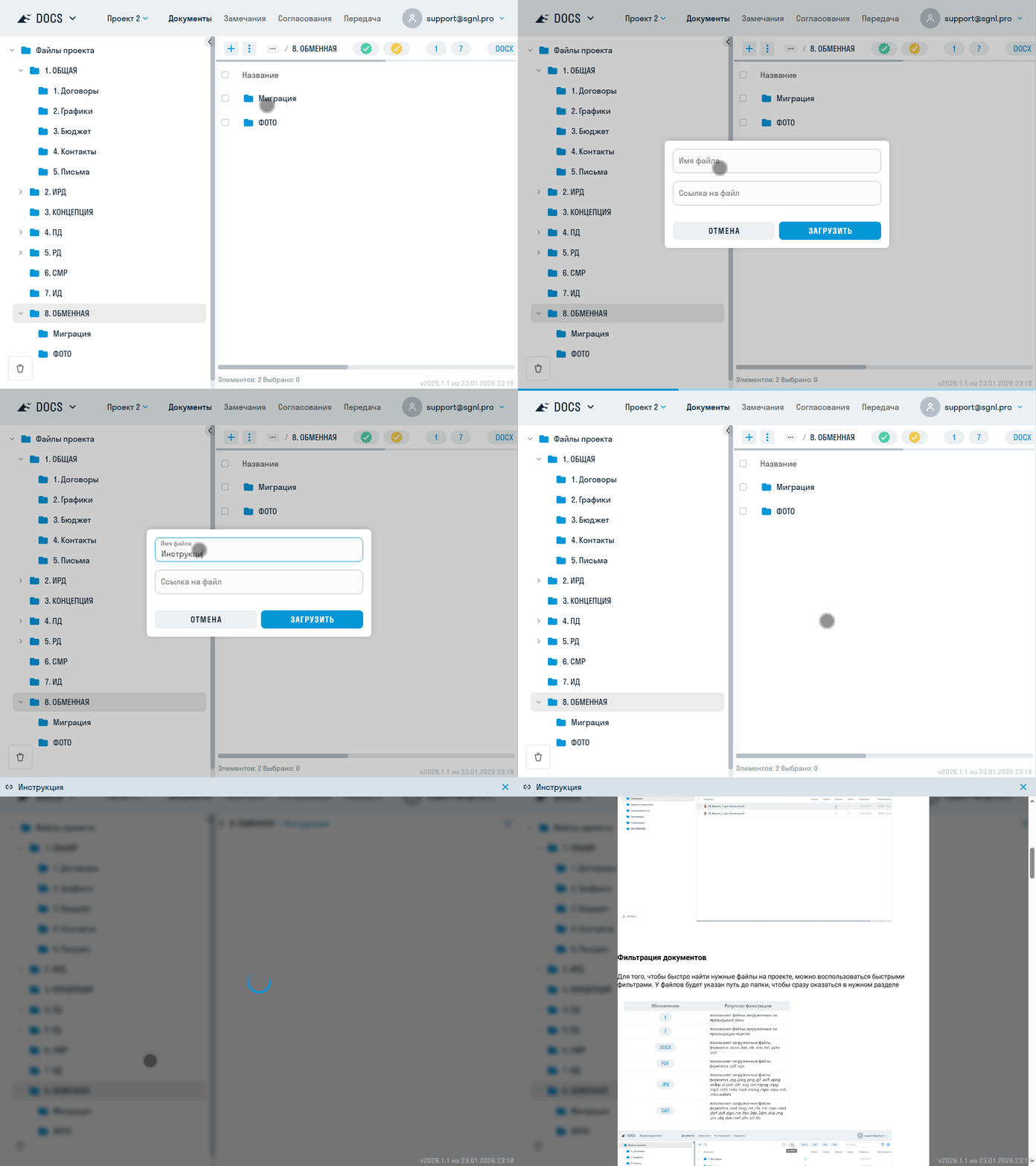
1. Нажмите + и выберите “Ссылка”
2. В появившемся окне впишите название файла и вставьте скопированную ссылку на docs.google в поле “Ссылка на файл”. Нажмите “Загрузить”
3. Будет создан файл, при нажатии на который Документы и Таблицы google будут открываться в сервисе DOCS, остальные ссылки будут открываться в новой вкладке браузера.
¶ 2. Подписание документов
¶ 2.1. Подписание ЭЦП
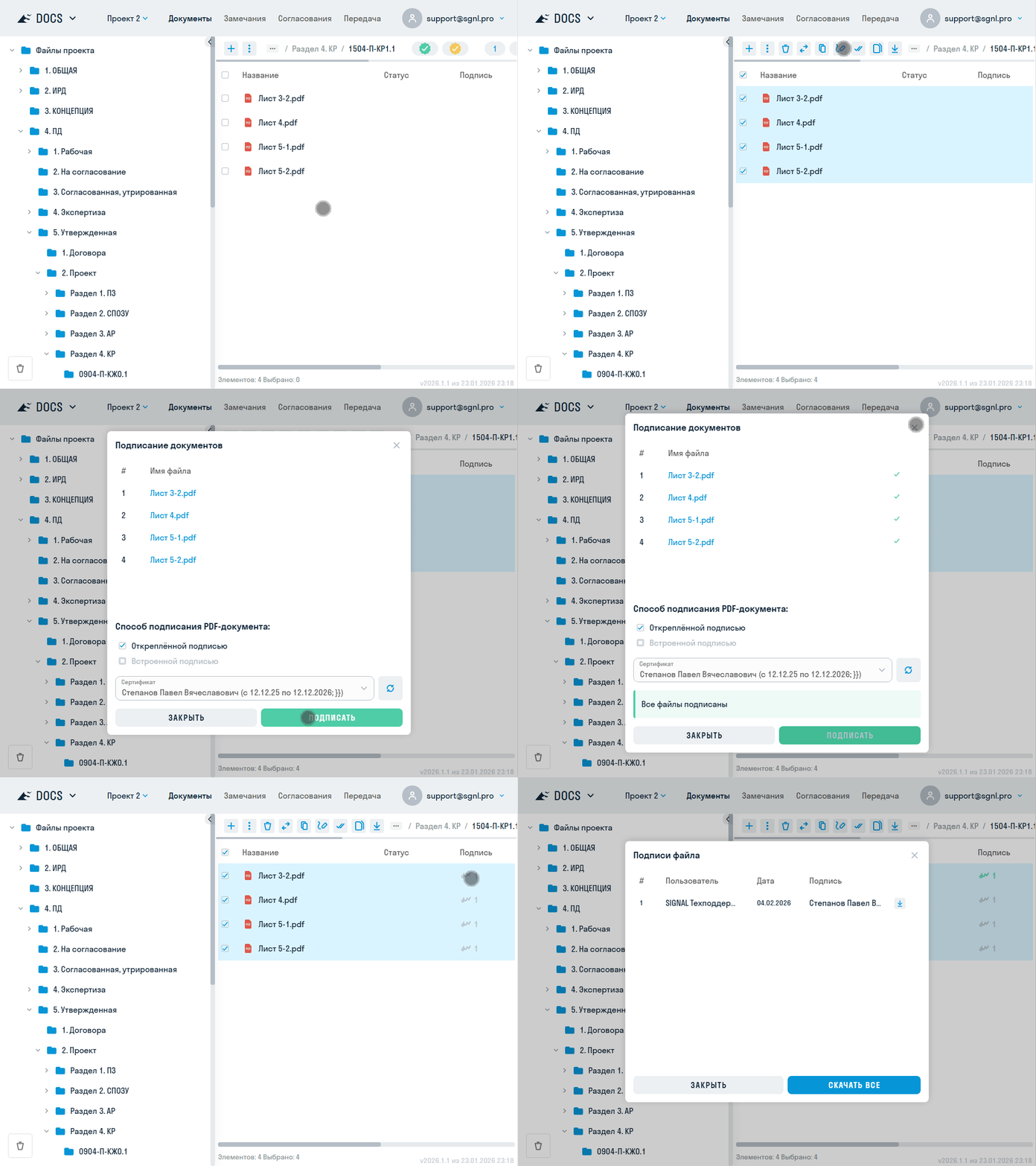
Для подписания документов из раздела Документы применяются Настройки → Сервисы → ЭЦП
Для подписания документов необходимо установить плагин КриптоПро.
1. Чтобы подписать несколько документов, поставьте галочки напротив файлов и нажмите “Подписать”. Для подписания одного документа нажмите ПКМ → Подписать.
2. Выберите нужный сертификат из списка, способ подписания (встроенная подпись доступна только для PDF файлов) и нажмите “Подписать”. Все выбранные файлы будут подписаны.
Чтобы посмотреть подписи файла, нажмите иконку в столбце “Подпись”. В открывшемся окне Вы можете скачать файл со всеми подписями или отдельную подпись каждого пользователя в формате SIG.
¶ 2.2. Подписание ручное
В SIGNAL DOCS доступно подписание документов с помощью ручной подписи, которую можно вставить из файла изображения или нарисовать прямо в сервисе. Все созданные подписи сохраняются для повторного использования
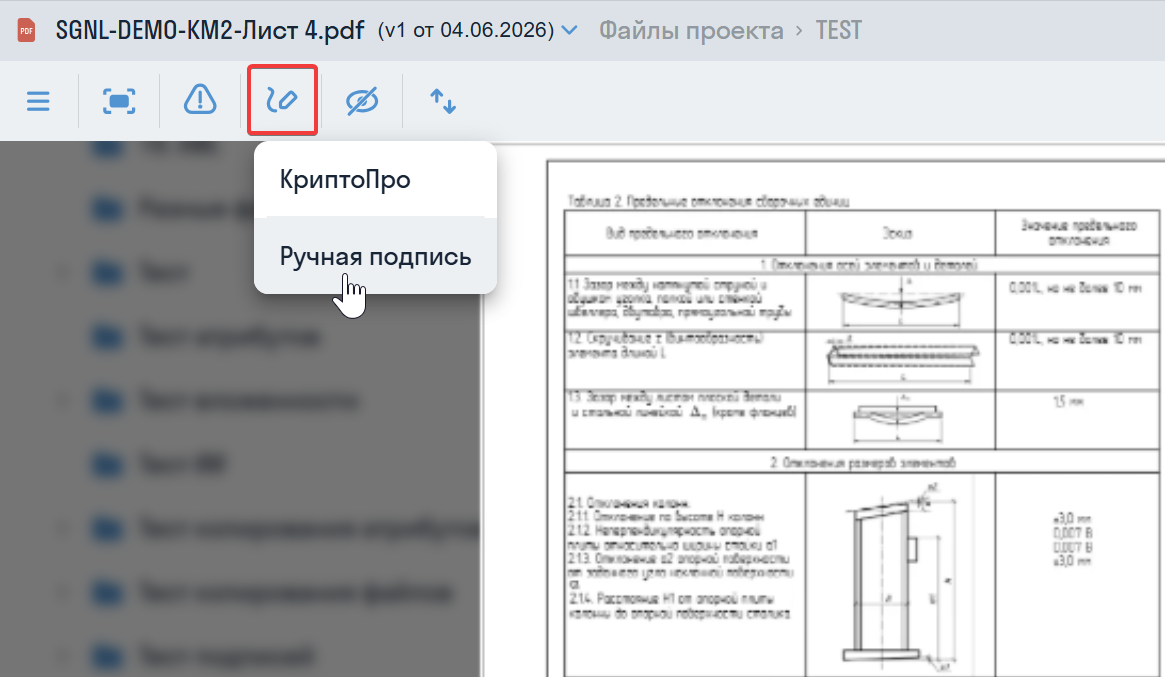
Откройте файл, который планируете подписать и в верхнем углу выберите инструмент "Подписать" - "Ручная подпись"
Ручная подпись доступна только с PDF файлами
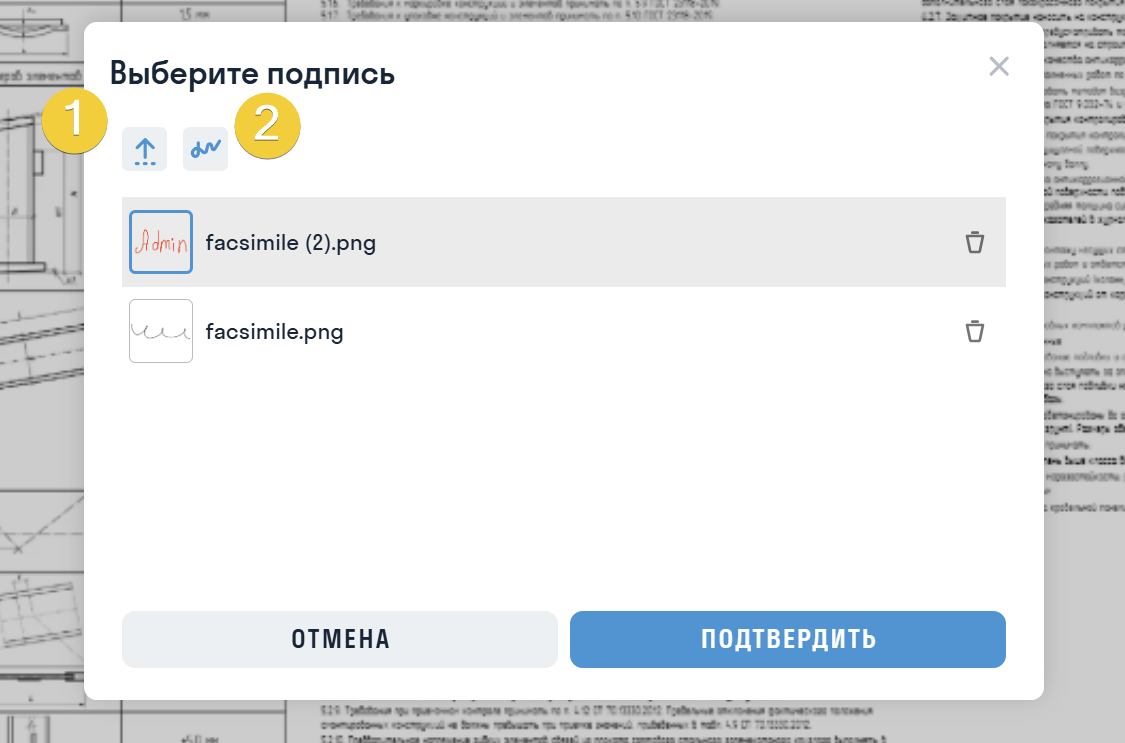
В открывшемся меню будут доступны все ранее созданные подписи, а также 2 инструмента:
- Загрузить подпись как файл с компьютера
- Создать подпись в SIGNAL DOCS
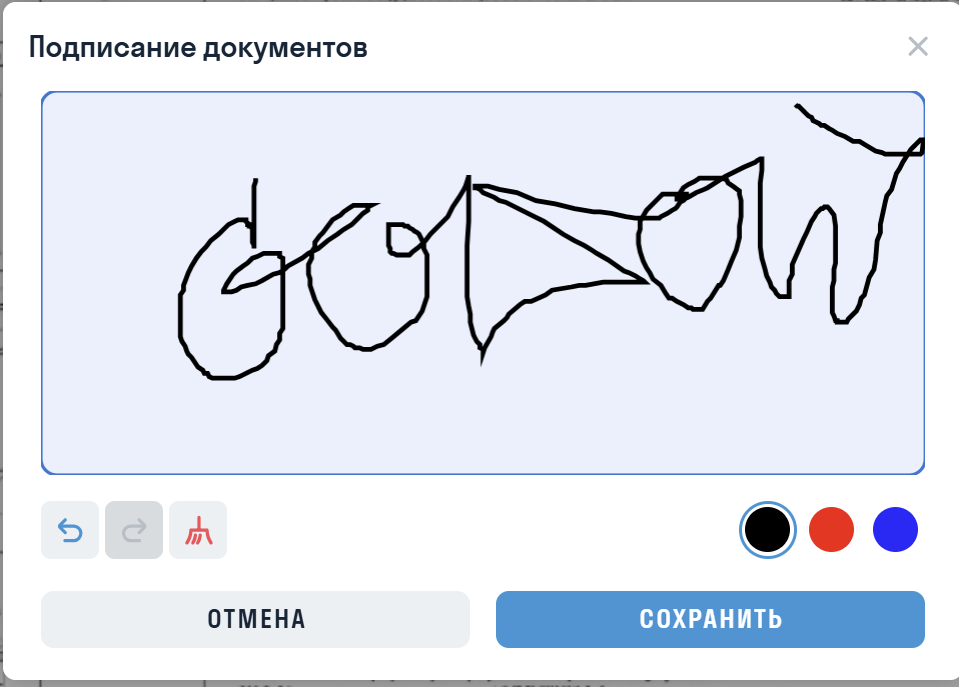
После выбора файла подписи нажмите подтвердить и выберите место размещения подписи на листе, а также настройте ее масштаб. Также будет открыто окно со всеми подписями в документе. Вы можете располагать одну или несколько подписей на разных листах, управляя ими через это окно.
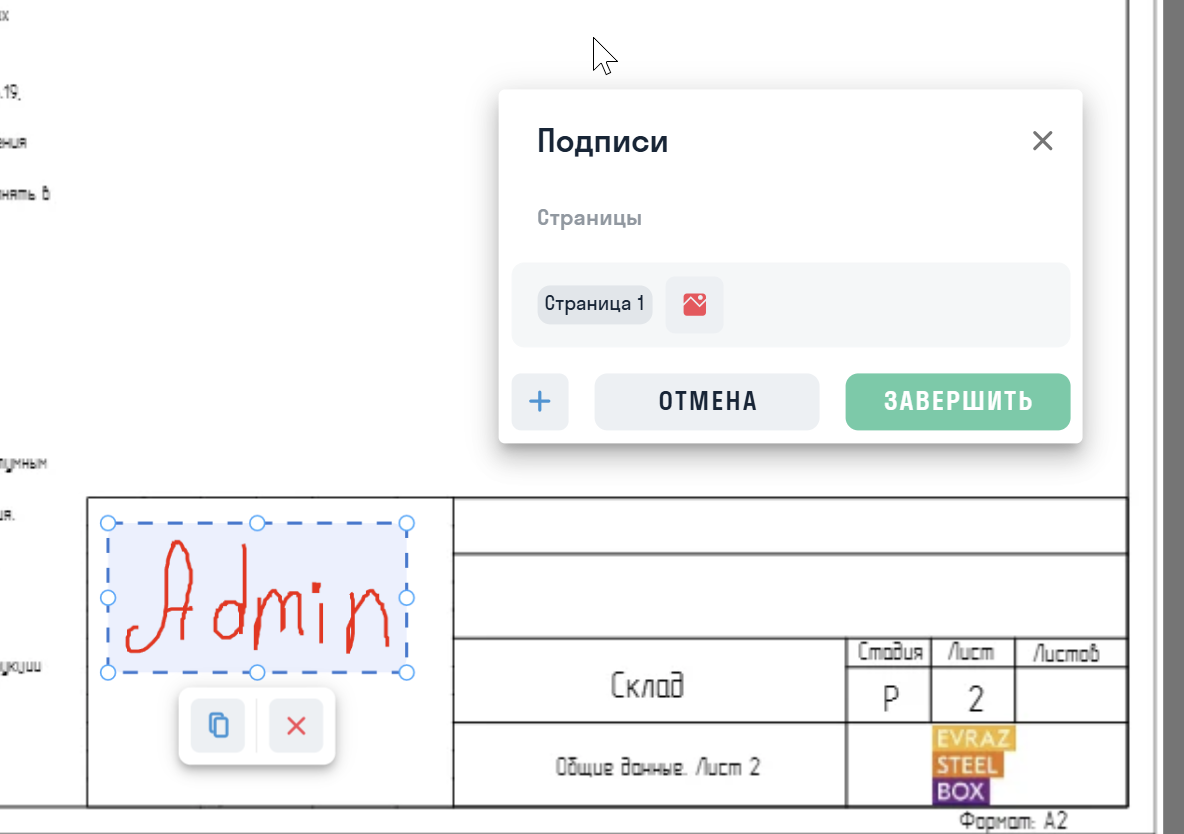
После того как все подписи размещены нажмите "Завершить" в окне создания подписей. Будет создана новая версия файла, а в колонке "Подпись" появится запись о вашей факсимиле

¶ 3. Фильтрация
См. также видеоинструкцию по работе с фильтрами, полям и атрибутам: Telegram YouTube Rutube VK
Для работы с файлами доступна панель быстрых фильтров, расположенная в верхней части экрана, а также фильтры по атрибутам и поисковая строка
При активации быстрого фильтра отображаются файлы в выбранной папке, соответствующие запросу.
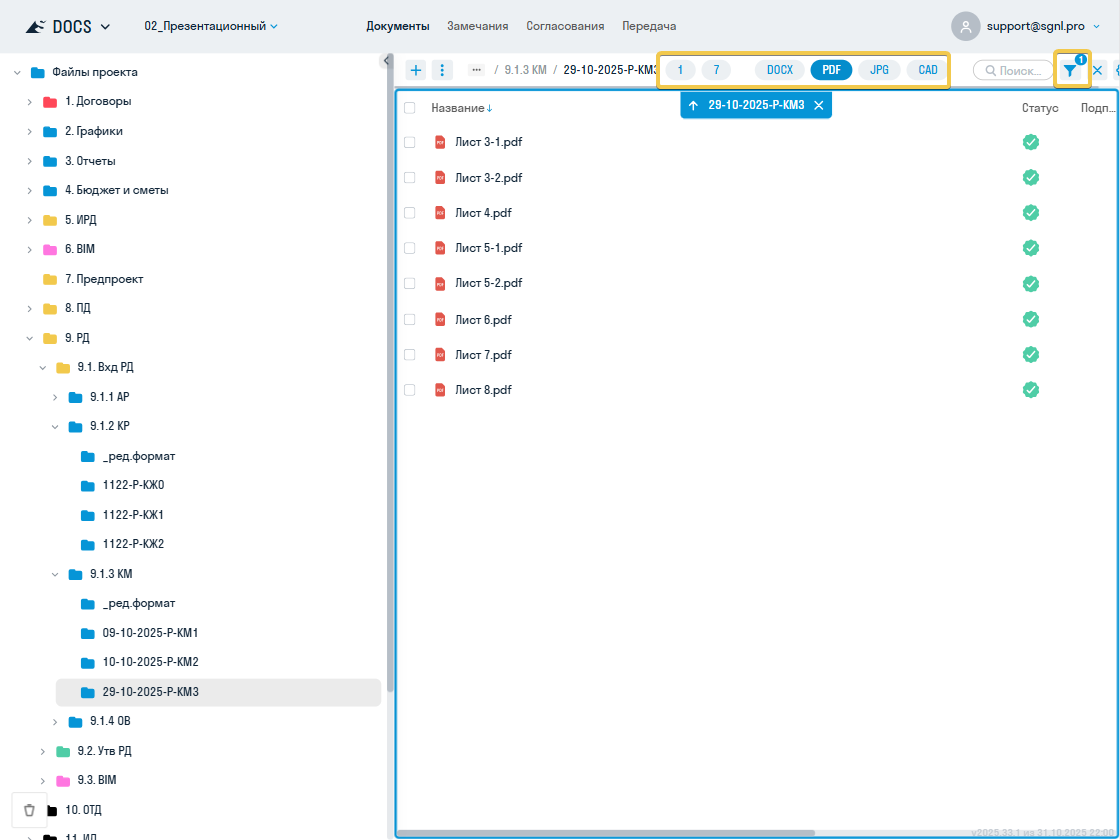
Условные обозначения:

Фильтры по дня и по форматам можно использовать одновременно. Например, найти файлы формата PDF, загруженные за последнюю неделю.

¶ 4. Экспорт данных о файлах
В SIGNAL DOCS можно экспортировать данные о всех файлах в проекте. Полученные данные можно использовать в аналитических целях.
Для экспорта данных перейдите в раздел документы, и в правом верхнем углу нажмите

→ Экспорт

Результат:

¶ 5. Администрирование
Описанные здесь функции доступны только Администратору проекта
См. также видеоинструкцию по авторизации и правам доступа: Telegram YouTube Rutube VK
¶ 5.1. Создание структуры дерева
Существует несколько способов для создания папок структуры в Вашем проекте:
Способ 1. Вы можете создать папки вручную.
Для этого нажмите ПКМ на папку → "Добавить папку"
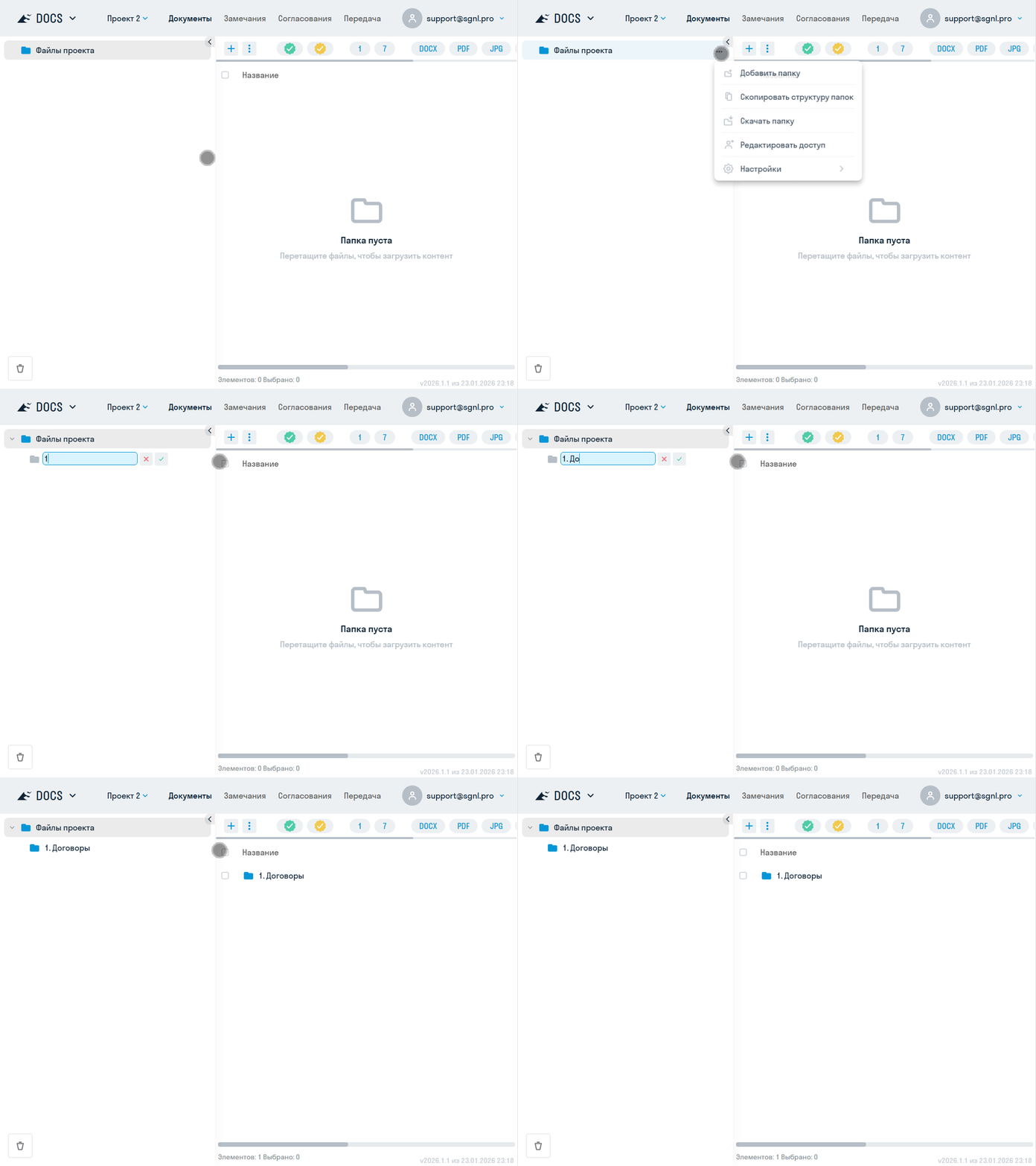
Способ 2. Если у Вас есть структура проекта на компьютере, то Вы можете перенести ее в DOCS.
При загрузке структуры с компьютера переносятся и пустые вложенные папки.
Перетащите вашу структуру из проводника в область DOCS

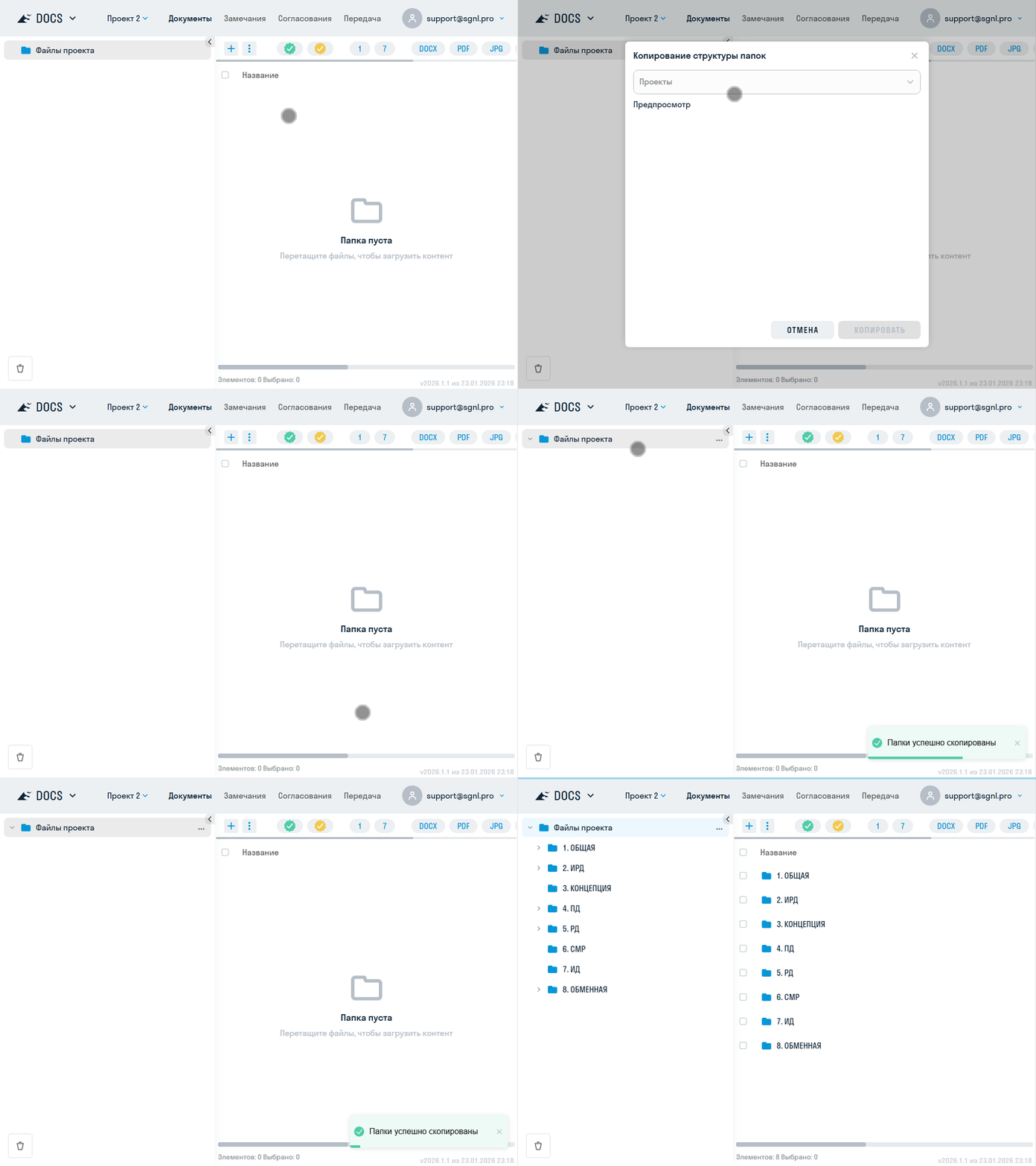
Способ 3. Папочную структуру также можно перенести в новый проект из предыдущего или типового проекта.
Для этого удалите все папки в Вашем новом проекте.
Далее нажмите ПКМ на папке "Файлы проекта" ➤ "Скопировать структуру папок".
В открывшемся окне выберите из списка типовой проект и нажмите "Копировать".
Таким образом, папочная структура будет скопирована из типового проекта в новый проект.
Системные папки для документов замечаний и форм создаются из настроек соответствующего типа. В них автоматически сохраняются сгенерированные DOCX-файлы и вложения форм. Их нельзя переименовать или переместить как обычные папки. Настройка папки и синхронизация её доступов выполняются в типе замечания или типе формы проекта.
При перемещении или копировании папки без масок именования нельзя выбрать целевую папку с настроенными масками. Вложенную папку нельзя выбрать местом назначения при перемещении её родительской папки.
¶ 5.2. Настройка прав доступа к папкам
См. также видеоинструкцию по настройке прав доступа: Telegram YouTube Rutube VK
В SIGNAL DOCS администраторы проекта могут давать различные права доступа пользователям и ролям на конкретные папки.
- Просмотр - пользователи могут только открывать и просматривать файлы в папках
- Скачивание - пользователи получают возможность скачивать файлы из папок
- Загрузка - пользователи получают возможность загружать свои файлы в папку
- Редактирование - пользователи получают полный доступ на редактирование файлов в папке (удаление, переименование и т.д.)

Способ 1. Настройки прав доступа через папочную структуру
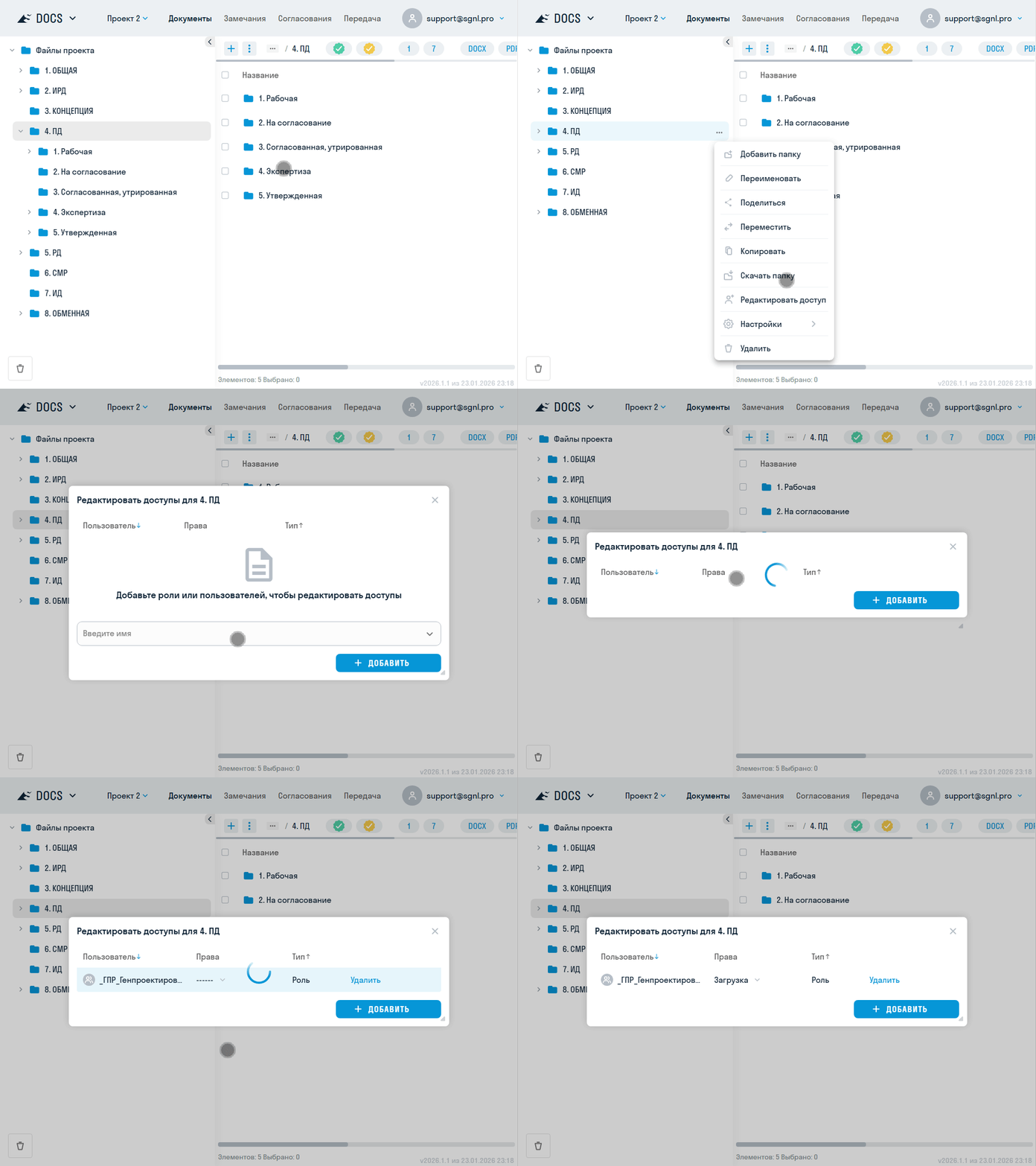
- Чтобы зайти в настройки доступа, нажмите ПКМ напротив папки ➤ “Редактировать доступ”
- В открывшемся окне нажмите "Добавить". Далее из списка выберите пользователя или роль и нажмите "Добавить". В одной роли могут находится несколько пользователей, например, Проектировщики. (см. Создание ролей)
- После добавления пользователей задайте им определенные права доступа на папку в столбце ПРАВА. При этом, подпапки наследуют права доступа родительской папки.
Способ 2. Настройки прав доступа в настройках проекта
1. Перейдите в “Настройки” раздел “Права доступа”
2. Строками является папочная структура проекта. Колонки отвечают за уровень доступа. В ячейках выберите роли, в соответствии с их доступом к папкам

¶ 5.3. Подписка на папки
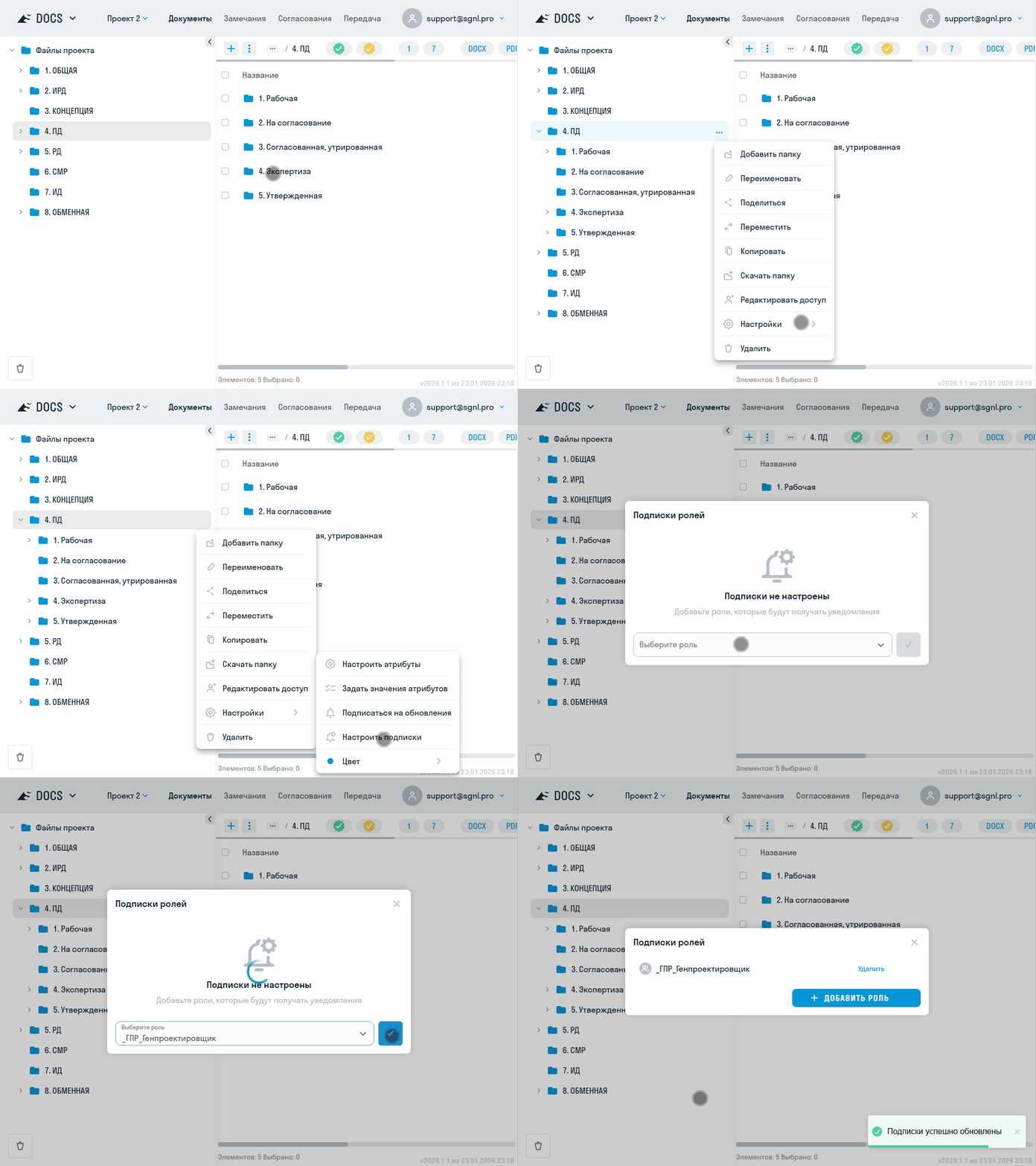
Администратор проекта может подписать роль на папку для получения уведомлений об изменениях, которые произойдут в папке.
Для этого нажмите три точки → Настроить подписки → Добавить роль.
¶ 5.4. Корзина
Все удаленные файлы хранятся в корзине. Восстановить файлы может только администратор проекта.
1. Перейдите в папку, где был удален файл, и в нижнем левом углу нажмите “КОРЗИНА”

2. Появится список файлов, содержащихся в корзине, с информацией о том, кто и когда удалил файл. Для восстановления поставьте галочки напротив файлов и нажмите “Восстановить”. Для восстановления одного файла нажмите ПКМ ➤ Восстановить.


3. Для выхода из корзины снова нажмите “КОРЗИНА”