< DOCS. Работа в файлах | DOCS. Согласования >
См. также видеоинструкцию по работе с замечаниями: Telegram YouTube Rutube VK
Замечания — инструмент для фиксации несоответствий, ошибок и задач по файлам проекта (документам, моделям, изображениям) с помощью атрибутов и пометок, а также для организации процесса их устранения с назначением ответственных, контролем статусов и обсуждением.
¶ 1. Основные понятия
Замечание — запись о проблеме или задаче, привязанная к файлу (или созданная без привязки). Имеет тип, статус, ответственного, автора, наблюдателей, описание, дату устранения, вложения и пользовательские атрибуты. Жизненный цикл замечания включает этапы от создания до закрытия.
Тип замечания — набор настроек, определяющий поведение замечания: доступные статусы, набор пользовательских атрибутов (например, «Вид нарушения», «Категория», «Приоритет»), права на просмотр и редактирование, а также список наблюдателей по умолчанию. Типы настраиваются администратором проекта.
Статус замечания — этап жизненного цикла замечания. Доступные статусы:
- Черновик — замечание создаётся, но ещё не отправлено ответственному (уведомление не уходит).
- Открыто — замечание назначено ответственному, он уведомлён.
- В работе — ответственный согласен с замечанием и приступил к устранению.
- На проверке — ответственный загрузил исправленную версию файла и ждёт проверки от автора (или проверяющего).
- Закрыто — замечание устранено и подтверждено проверяющим.
- Отклонено — ответственный не согласен с замечанием (требуется комментарий).
- Не принято — проверяющий не удовлетворён устранением, замечание возвращается в работу.
- Удалено — замечание создано ошибочно и помечено как удалённое.
Получатели уведомлений зависят от события. При создании замечания в статусе «Черновик» уведомления о назначении не отправляются. При назначении и последующих изменениях система может уведомлять автора, ответственного и наблюдателей.
Ответственный — пользователь или роль, назначенные на замечание для его устранения. Ответственный может устанавливать статусы Открыто, В работе, На проверке и Отклонено, писать комментарии и выполнять доступные ему действия с замечанием. Подробные условия приведены в разделе 6.1. Доступы.
Автор замечания — пользователь, создавший замечание. Автор может редактировать созданное им замечание и менять его статус. Доступные действия и ограничения приведены в разделе 6.1. Доступы.
Наблюдатели — пользователи или роли, которые следят за замечанием и получают предусмотренные для них уведомления. Наблюдатели могут просматривать замечание и оставлять комментарии, но не обязаны его устранять.
Пометки — графические аннотации, которые можно оставлять на файлах PDF и изображениях, а также на видах в 3D-моделях в Forge Viewer. Доступные типы пометок: точка, стрелка, прямоугольник, карандаш, текст, эллипс. Пометка привязывается к конкретному замечанию и отображается с его ID номером. Пометки сохраняются во всех версиях файла и могут быть перенесены между листами при изменении порядка страниц.
Привязка к элементам модели — для замечаний в 3D-моделях в Forge Viewer можно выделить один или несколько элементов модели (через Ctrl), которые будут привязаны к замечанию. ID выбранных элементов отображаются в теле замечания, что упрощает локализацию проблемы в модели.
Комментарии — текстовые сообщения в журнале событий замечания, позволяющие вести диалог между автором, ответственным и наблюдателями. В комментарии можно упомянуть пользователя или роль. Дополнительные файлы добавляются в поле «Вложения» самого замечания.
Вложения — дополнительные файлы (локальные, из DOCS или URL-ссылки), которые можно прикрепить к замечанию для пояснения или предоставления доказательств.
Пользовательские атрибуты — дополнительные поля, создаваемые администратором проекта для каждого типа замечания. Позволяют структурировать информацию (например, «Приоритет: высокий/средний/низкий», «Вид работ: АР, КР, ИОС» и т.п.).
¶ 2. Создание замечаний к документам
Создать замечание может администратор проекта или пользователь, чья роль имеет доступ «Создание» либо «Редактирование» к выбранному типу замечания. Доступные автору, ответственному, наблюдателю и другим участникам действия приведены в разделе 6.1. Доступы.
Для создания замечания без привязки к документу перейдите в раздел “Замечания” и нажмите

в левом верхнем углу. В открывшемся окне заполните форму замечания.

Для создания замечания, привязанного к документу, откройте любой файл и в правой части экрана нажмите


В левой части экрана откроется форма замечания, которую необходимо заполнить:
- Тип замечания — типы настраиваются администратором проекта. Каждый тип имеет собственное назначение, доступы и пользовательские атрибуты.
- Название — краткое наименование замечания, отображаемое в реестре.
- Ответственный — пользователь или роль из числа участников проекта, которым поручено устранить замечание.
- Наблюдатели — пользователи и роли, которые смогут следить за замечанием и писать комментарии.
- Статус — этап работы с замечанием. Доступные статусы и их назначение описаны в разделе 1. Основные понятия. При создании замечания в статусе «Черновик» уведомление ответственному не отправляется.

- Описание — подробное описание замечания.
- Дата устранения — дата, до которой нужно устранить замечание.
- Вложения — дополнительные локальные файлы, файлы из DOCS или URL-ссылки.
- Пользовательские атрибуты (при наличии) — дополнительные поля, настроенные администратором проекта, например «Вид нарушения», «Вид работ» или «Категория».
В документах PDF и изображениях можно оставлять пометки для каждого замечания. Доступно шесть типов пометок: точка, стрелка, прямоугольник, карандаш, текст и эллипс. Оставленные пометки сохраняются во всех версиях документа.

В документе рядом с пометкой отображается ID номер замечания, к которому оставлена данная пометка.

При создании и изменении замечания система отправляет уведомления задействованным пользователям. Получатели зависят от события и могут включать автора, ответственного и наблюдателей. Для замечания в статусе «Черновик» уведомления о назначении не отправляются.

Перейдя по ссылке в письме, пользователь может открыть документ и подробнее ознакомиться с назначенным ему замечанием.
Чтобы открыть или закрыть список замечаний в текущем файле, нажмите

в верхней части документа.

Ответственный может установить статус «Открыто», «В работе», «На проверке» или «Отклонено». Ограничения для закрытых и удалённых замечаний приведены в разделе 6.1. Доступы.
¶ Пакетный перенос пометок между листами PDF
Иногда случается ситуация, когда в новой версии документации изменился порядок листов, из-за чего пометки, созданные ранее, оказываются не на изначальных листах. Чтобы была возможность быстро вернуть пометки на свои места в DOCS есть функция пакетного перемещения.
Для того чтобы воспользоваться ей перейдите в файл и нажмите

в левой верхней части экрана. Откроется окно перемещения пометок:

1 - Выберите предыдущую версию файла, с корректным расположением пометок
2 - Расположение пометок на предыдущей версии
3 - Переместите пометки на нужные листы с помощью стрелок
¶ 3. Создание замечаний к моделям
¶ 3.1. Forge Viewer
Для создания замечаний откройте файл модели через Forge Viewer и в правой части экрана нажмите


Заполните поля, при необходимости, выберите один или несколько элементов(через Ctrl),к которым будет привязано замечание, нажмите сохранить выбор. После этого ID элементов отобразятся в теле замечания. Выделить элементы в модели, можно нажав на


Помимо привязки замечания к элементам, есть возможность сделать пометки на виде. Для этого нажмите

на преднастроенном виде и сделайте пометки. Пометка с изображением вида появится во вложенных файлах к замечанию.
¶ 3.2. Tangl Viewer
Для создания замечаний откройте файл модели через Tangl Viewer и в правой части экрана нажмите


Заполните поля замечания.

¶ 3.3. SIGNAL Viewer
В SIGNAL Viewer вы можете выбрать один или несколько элементов модели и создать связанное с ними замечание. Выбранные элементы сохраняются в замечании.
При открытии такого замечания связанные элементы изолируются, а камера фокусируется на них.
¶ 4. Экспорт замечаний
Реестр замечания так и отдельные карточки замечаний можно экспортировать в различные форматы. Например реестр замечания можно экспортировать в отдельный PDF-отчет или же таблицу Excel, а отдельные карточки замечания можно по пользовательскому шаблону перенести в Word-файл предписания
¶ Экспорт PDF
Замечания находящиеся в реестре, можно экспортировать в формате PDF.
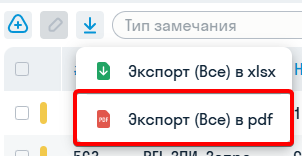
В появившемся окне, настройте кнопки полей которые хотите видеть в отчете.
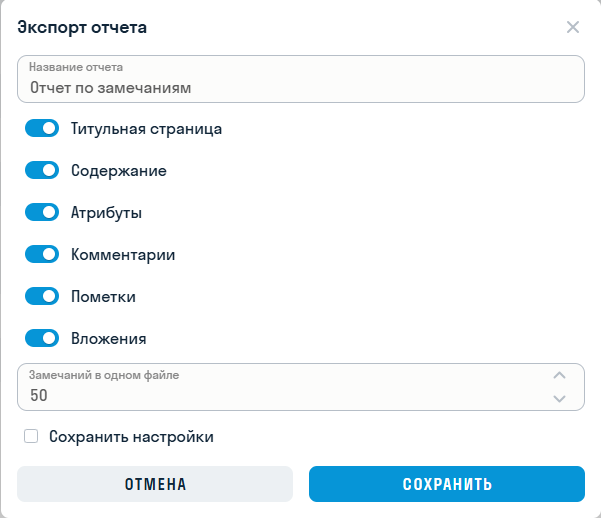
Титульная страница - создает отдельную страницу с датой выгрузки, автором и количестве выгруженных замечаний
Содержание - дополнительная страница с гиперссылками на конкретные разделы замечаний.
Атрибуты - выгружает пользовательские атрибуты если те, есть в карточке замечания.
Комментарии - выгружает комментарии пользователей оставленные в журнале событий.
Пометки - выгружает пометки из PDF-файлов и BIM-моделей, если те есть в карточке замечания.
Вложения - выгружает гиперссылки на вложения оставленные пользователем в карточке замечания.
Поле "Замечания в одном файле" настраивает количество замечаний, которые загрузятся в один PDF-документ, остальные замечания будут загруженны в следующий файл, а сам отчет будет выгружет архивом.
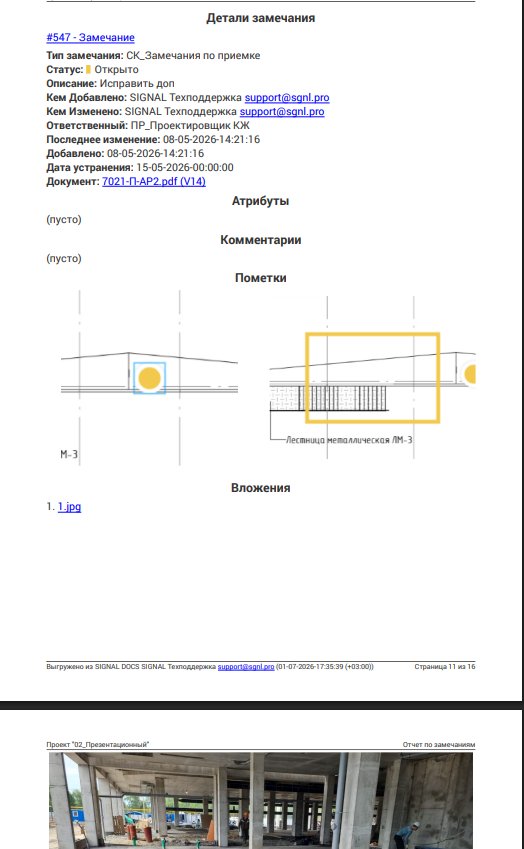
В конечном итоге лист замечания в отчете будет выглядеть таким образом:
¶ Экспорт XLSX
Замечания находящиеся в реестре, можно экспортировать в формате Excel .xlsx
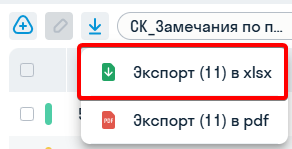
Файл загружается сразу после запуска экспорта. В него входят системные сведения о замечаниях: номер, название, тип, статус, описание, автор и дата создания, автор и дата изменения, ответственный, дата первого просмотра ответственным, пометки, данные файла и версии, дата устранения. В выгрузку также добавляются действующие пользовательские атрибуты. Набор столбцов XLSX не зависит от столбцов, которые пользователь включил или расположил в реестре.
Из реестра Excel есть возможность перейти к документу, в котором выдано замечание, нажав на файл.

¶ Генерация предписания
В настройках типа замечаний в поле «Шаблон документа» загрузите файл предписания, в который нужно подставить сведения о замечании. Информация в документе записывается с помощью ключей (подробнее см. 6.4. Шаблон документа).
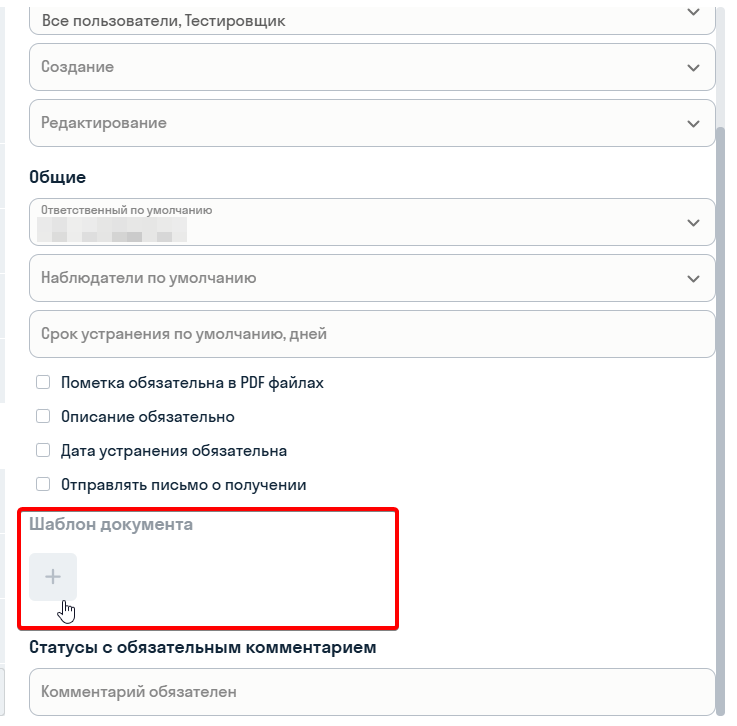
После загрузки проверьте шаблон с помощью кнопки «Проверить шаблон».
В карточке замечания выбранного типа появится кнопка «Сгенерировать файл предписания».
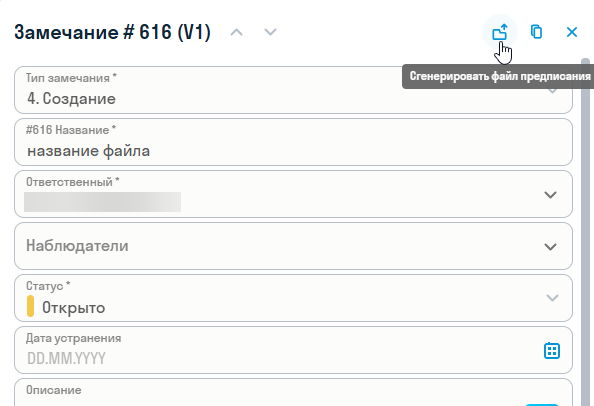
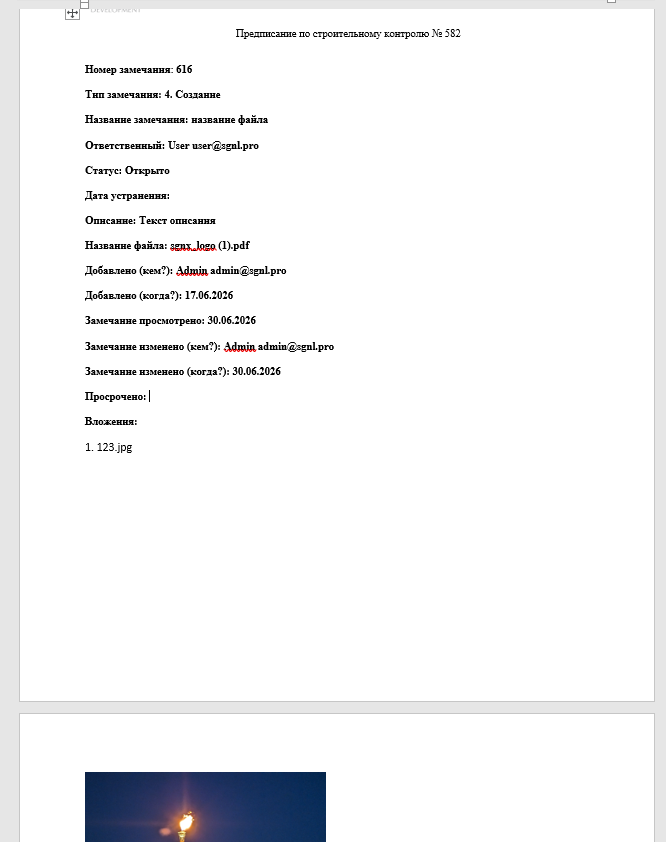
После генерации ключи будут заменены данными замечания. Готовый DOCX-файл сохраняется в системной папке типа замечания и отображается в карточке замечания. Оттуда его можно открыть во вьюере или перейти к папке. При повторной генерации сохраняется новая версия файла.
В конечном итоге получится вот такой документ:
¶ 5. Реестр замечаний
См. также видеоинструкцию по работе с реестром замечаний: Telegram YouTube Rutube VK
Все доступные пользователю замечания проекта отображаются в таблице раздела «Замечания».

В реестре можно настроить видимость и порядок столбцов. Доступны системные сведения о замечаниях и отдельные столбцы для пользовательских атрибутов, в том числе:
- Номер и статус замечания
- Тип замечания
- Название
- Описание
- Ответственный за устранение замечания
- Файл — при нажатии открывается документ, к которому относится замечание
- Номер версии файла, к которому относится замечание
- Кем добавлено замечание
- Дата последнего изменения замечания
Для просмотра или редактирования замечания нажмите на его строку в реестре. Возможность редактирования зависит от доступа пользователя.

Чтобы открыть документ, к которому относится замечание, нажмите на путь к файлу в поле «Документ».
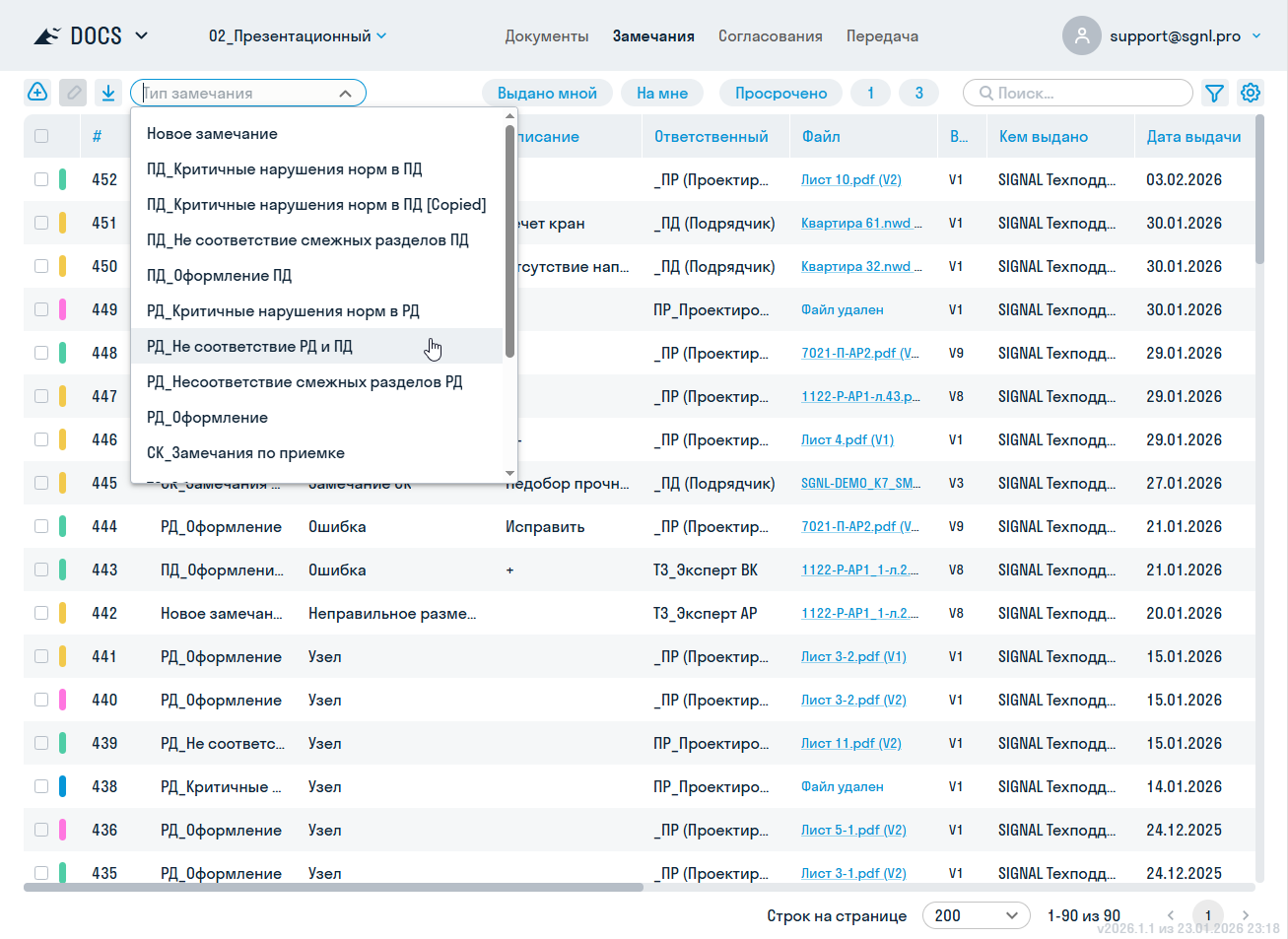
Для навигации по реестру используйте поиск по названию и описанию замечания, названию файла или ответственному. В верхней части реестра доступны фильтры по типу, статусу, версии файла, ответственному, наблюдателям, автору, дате устранения, просмотру и пользовательским атрибутам.

В фильтре по типам можно найти и выбрать один или несколько типов замечаний.
¶ 6. Настройки типов замечаний
Описанные здесь функции доступны только Администратору проекта
См. также видеоинструкцию по настройке замечаний и атрибутов: Telegram YouTube Rutube VK
Администратор проекта имеет доступ как к настройкам замечаний проекта, так и к редактированию любого замечания (см. инструкцию по работе с замечаниями для пользователя).
Управляйте типами замечаний проекта, доступами к ним определённых ролей, настройками и атрибутами. При выборе в левой части типа замечания в правой части отображаются его свойства.
Доступно обновление настроек из другого проекта, если в нём типы имеют такое же название. См. раздел 6.5. Обновление типов.
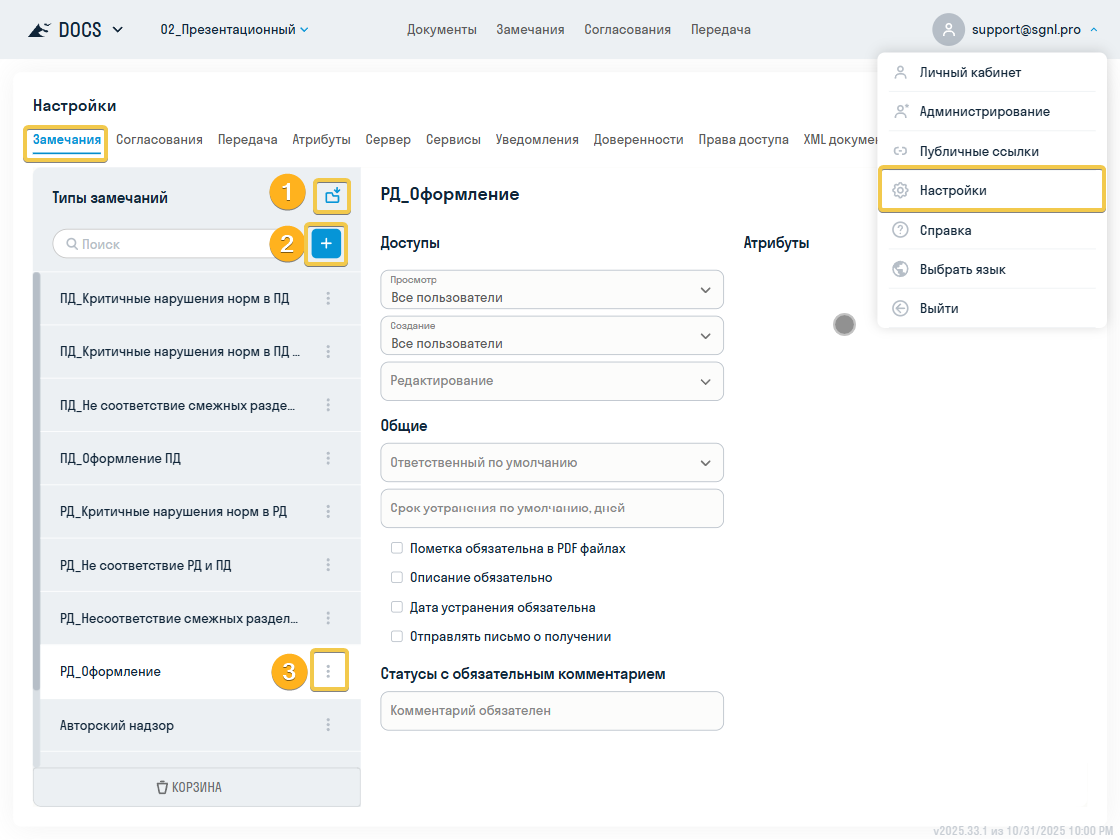
1 — Обновление настроек замечаний из другого проекта (см. ниже)
2 — Создание нового типа замечаний
3 — Переименовывание, копирование, удаление типов замечаний
¶ 6.1. Доступы
См. также видеоинструкцию по ролевым доступам замечаний: Telegram YouTube Rutube VK
Доступ к типу замечания определяется ролью пользователя (см. HUB. Администратор → Создание ролей) и его назначением на замечание.
Пользователь может видеть следующие замечания в реестре:
• назначенные ему (ответственный)
• назначенные им (автор)
• в которых он стоит наблюдателем
• доступные для его роли (просмотр, создание и редактирование)
Пользователь может создавать следующие замечания:
• доступные для его роли (создание и редактирование)
Пользователь может полностью редактировать (заполнять атрибуты, прикреплять вложения, менять статус) следующие замечания:
• доступные для его роли (редактирование)
Для прав доступа действует логика повышения, т.е. если у роли стоит доступ на редактирование, то по умолчанию у нее есть доступ и для создания, и для просмотра.
Автор при создании замечания имеет права на редактирование в конкретном замечании вне зависимости от прав доступа.
Ответственный в замечании может менять ответственного, наблюдателей, статус и дату устранения, добавлять и удалять вложения, добавлять и перемещать пометки, переносить пометки между листами и редактировать атрибуты вне зависимости от ролевого доступа. Доступность отдельных действий зависит от текущего статуса замечания.
Администратору проекта доступны все действия с замечаниями.
| Действие | Автор | Ответственный | Наблюдатель | Просмотр | Создание | Редактирование |
|---|---|---|---|---|---|---|
| Просмотр замечания | ✓ | ✓ | ✓ | ✓ | ✓ | ✓ |
| Создание замечания | — | — | — | — | ✓ | ✓ |
| Изменение типа замечания | ✓¹ | — | — | — | — | ✓ |
| Изменение названия | ✓ | — | — | — | — | ✓ |
| Изменение ответственного | ✓ | ✓² | — | — | — | ✓ |
| Изменение списка наблюдателей | ✓ | ✓ | — | — | — | ✓ |
| Изменение статуса | ✓ | ✓² | — | — | — | ✓ |
| Изменение описания | ✓ | — | — | — | — | ✓ |
| Изменение даты устранения | ✓ | ✓ | — | — | — | ✓ |
| Добавление вложений | ✓ | ✓ | — | — | — | ✓ |
| Удаление вложений | ✓ | ✓ | — | — | — | ✓ |
| Добавление пометок | ✓ | ✓ | — | — | — | ✓ |
| Перемещение пометок | ✓ | ✓ | — | — | — | ✓ |
| Удаление пометок | ✓ | — | — | — | — | ✓ |
| Комментарий в журнале событий | ✓ | ✓ | ✓ | ✓ | ✓ | ✓ |
| Перенос пометок между листами | ✓ | ✓ | — | — | — | ✓ |
| Редактирование атрибутов | ✓ | ✓ | — | — | — | ✓ |
¹ Автор может выбрать только новый тип, доступный ему для создания.
² Ответственный может изменить ответственного в замечаниях со статусами «Открыто», «В работе», «На проверке» и «Отклонено». Он может устанавливать эти же статусы, в том числе для замечаний со статусами «Черновик» и «Не принято»; у закрытого или удалённого замечания статус изменить нельзя.
¶ 6.2. Общие
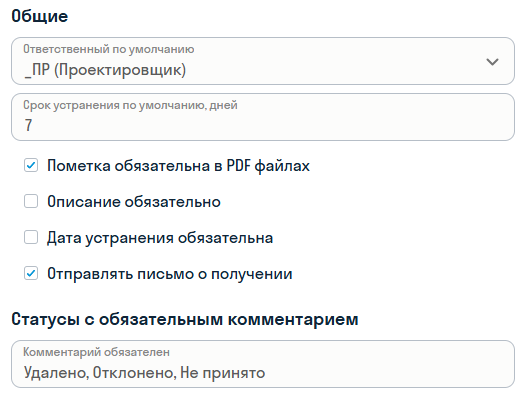
Для типа замечаний доступны следующие общие настройки:
- Ответственный по умолчанию — можно назначить роль или конкретного пользователя. В этом случае поле
Ответственныйв карточке замечания данного типа будет заполняться автоматически. - Наблюдатели по умолчанию — можно назначить роли или конкретных пользователей, которые будут автоматически добавляться в поле
Наблюдатели. - Срок устранения по умолчанию — при необходимости указывается количество дней на устранение замечания. Учитываются только рабочие дни согласно настроенному в проекте календарю. Итоговая дата будет сформирована по формуле
Дата создания замечания + Срок устранения по умолчанию. Ответственному за неустранённое замечание ежедневно приходят напоминания в течение двух недель после нарушения срока, если они включены в профиле. - Пометка обязательна в PDF-файлах — при выборе такого типа замечания для PDF-файла автор будет обязан нанести пометку.
- Описание обязательно — если пользователь не заполнит поле
Описаниев карточке замечания, система не даст сохранить замечание. - Дата устранения обязательна — если пользователь не заполнит поле
Дата устраненияв карточке замечания, система не даст сохранить замечание. - Отправлять письмо при получении — автор получит уведомление по электронной почте, когда ответственный впервые просмотрит карточку замечания.
- Статусы с обязательным комментарием — при переключении замечания в один из выбранных статусов пользователь будет обязан написать комментарий.
В блоке «Системная папка» создайте папку для документов этого типа замечания. Здесь можно открыть её в «Файлах проекта», синхронизировать доступы с ролями, которым доступен тип замечания, и выбрать группировку файлов: по году, году и месяцу либо году, месяцу и дню генерации. Системную папку нельзя переименовать или переместить как обычную папку.
¶ 6.3. Атрибуты
Каждому типу замечания можно назначить атрибуты, в которых пользователь сможет указать дополнительную информацию. Атрибуты добавляются из общего перечня атрибутов проекта. Для типа замечания можно изменить порядок атрибутов и указать, какие из них обязательны для заполнения.


¶ 6.4. Шаблон документа
Для того чтобы программа сгенерировала файл предписания необходим ее шаблон. Он заполняется в формате документа Word, который имеет определенну форму.
Шаблон пользователь может загружать любой, нужно только указать те поля которые есть в привязанном типе замечания, в шаблоне документа они называются ключи.
Пример шаблона документа предписания в котором указаны стандартные ключи записанные через "{{}}"
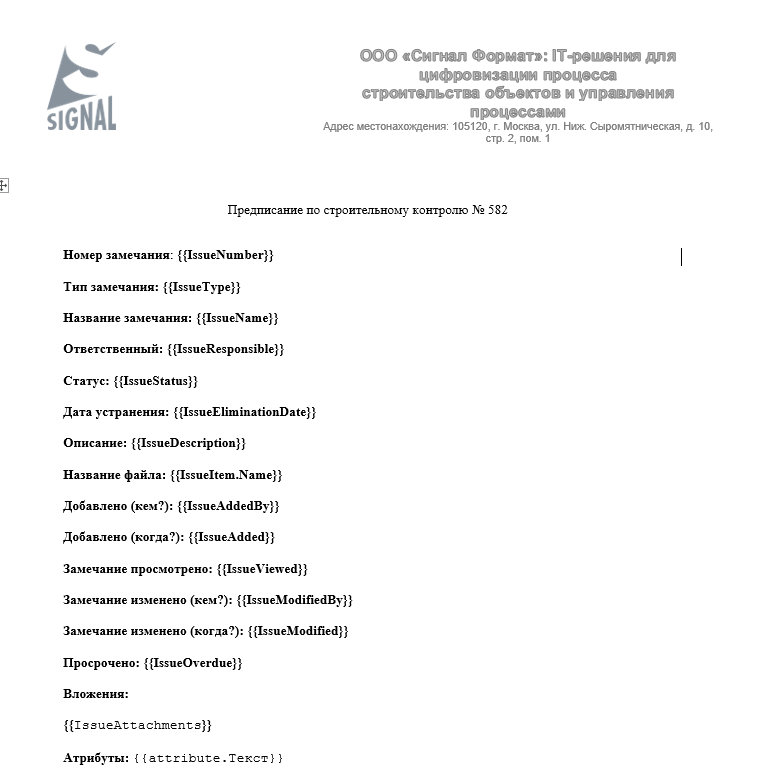
Таблица ключей для формы предписаний
| Ключ | Название | Описание |
|---|---|---|
{{IssueNumber}} |
Номер замечания | Выписывает в документ номер в реестре замечаний |
{{IssueType}} |
Тип замечания | Выписывает в документ тип замечания |
{{IssueName}} |
Название замечания | Выписывает название из реестра замечаний |
{{IssueResponsible}} |
Ответственный | Выписывает ответственного из карточки замечания |
{{IssueStatus}} |
Статус замечания | Выписывает текущий статус по замечанию |
{{IssueEliminationDate}} |
Дата устранения | Выписывает текущую дату устранения |
{{IssueDescription}} |
Описание замечания | Выписывает полное описание замечания из карточки |
{{IssueItem.Name}} |
Название файла | Выписывает название файла на котором замечание |
{{IssueAddedBy}} |
Кем добавлено | Выписывает данные пользователя кто добавил замечание |
{{IssueAdded}} |
Когда добавлено | Выписывает дату добавления замечания |
{{IssueViewed}} |
Первый просмотр | Выписывает дату первого просмотра замечания ответственным |
{{IssueModifiedBy}} |
Кем изменено | Выписывает данные пользователя внесшего изменения |
{{IssueModified}} |
Когда изменено | Выписывает дату изменения замечания |
{{IssueOverdue}} |
Просрочено | Выписывает дни на сколько просрочено замечание |
{{#IssueAttachments}}{{%link hyperlinkName}}{{%image}}{{/IssueAttachments}} |
Вложения | Выписывает все вложения из карточки замечания |
{{attribute.Текст}} |
Атрибуты | Выписывает атрибуты по его наименованию Наименование должно написано быть в графе ".Текст" |
{{attribute['Атрибут с пробелами']}} |
Атрибуты с пробелами | Выписывает атрибуты по его наименованию если атрибут имеет пробелы |
Ключи могут идти в хаотичном порядке, самое главное чтобы они были записаны как в таблице. Далее, шаблон может принимать любой удобный вид: можно добавить подписи, колонтитулы и логотипы компании, которые хотите видеть в сгенерированном документе.
¶ Обновление типов
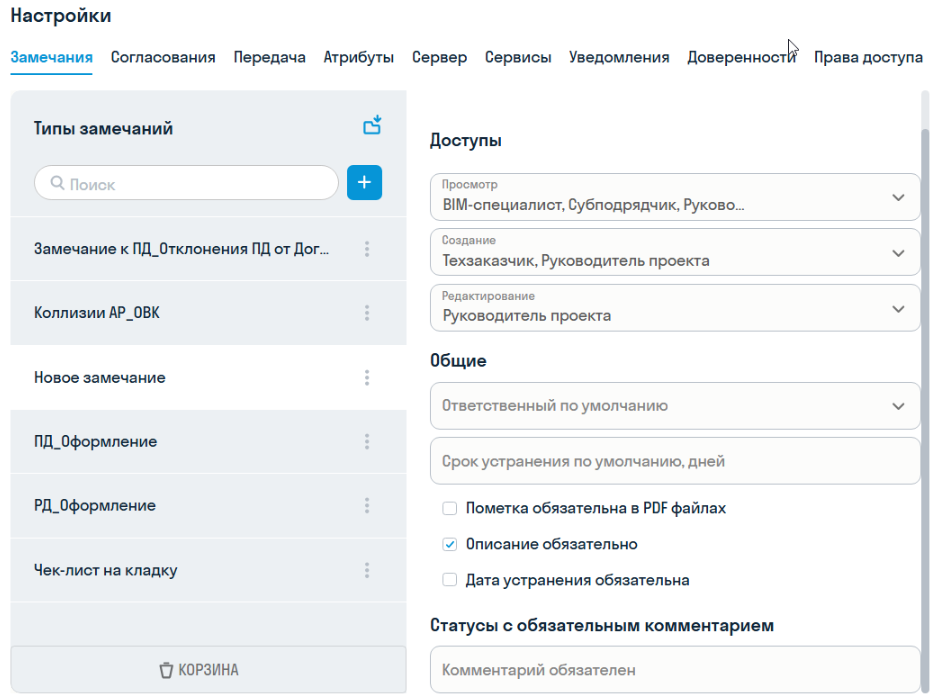
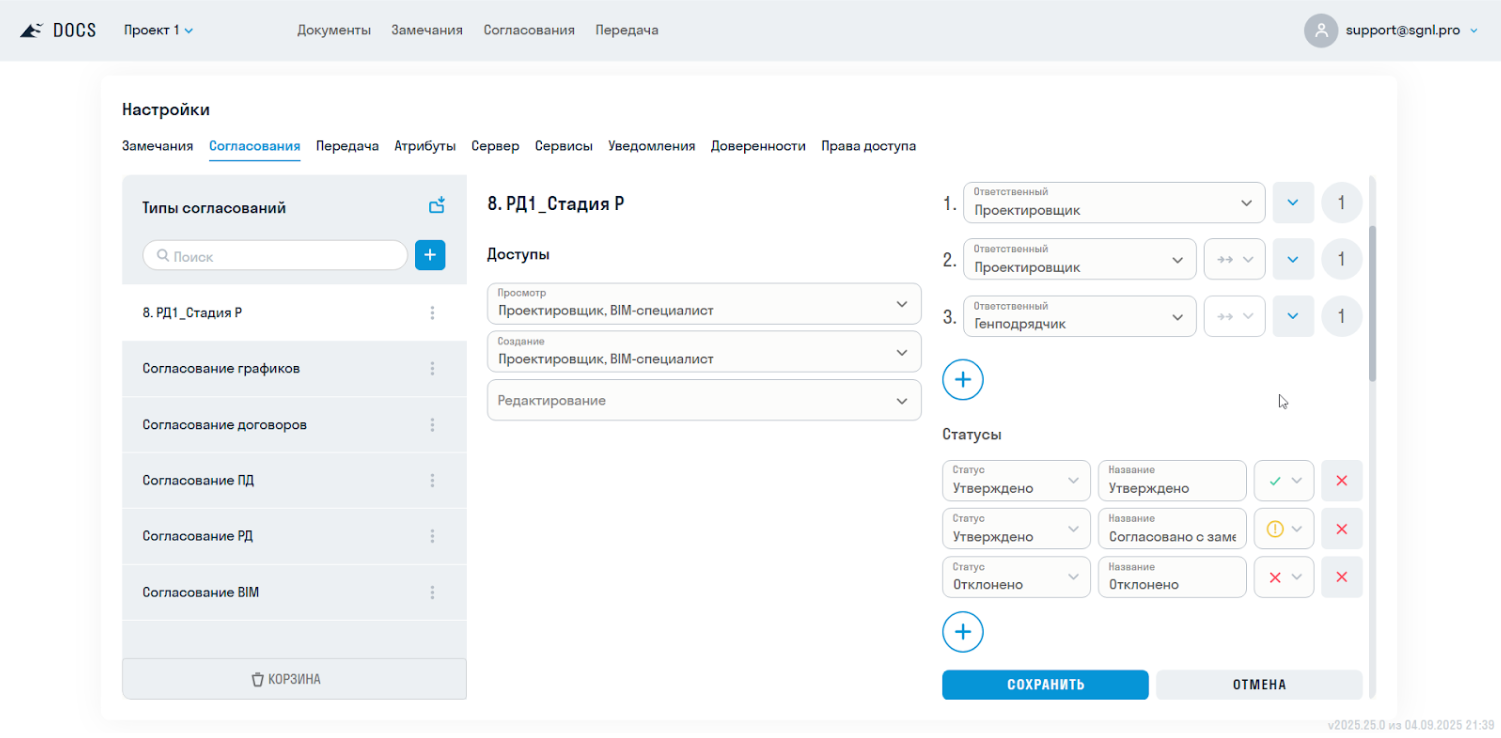
При работе в SIGNAL DOCS администратор может обновить параметры замечаний и согласований текущего проекта из шаблонного проекта.
- В настройках шаблонного проекта создайте тип замечания с нужными настройками.
- Зайдите в другой проект (в примере: из Проекта 0 в Проект 1), создайте тип замечания с тем же названием и нажмите
Обновить настройки из другого проекта. - Выберите нужный проект и необходимые замечания, которые хотите перенести:

- Выберите параметры, которые нужно перенести:
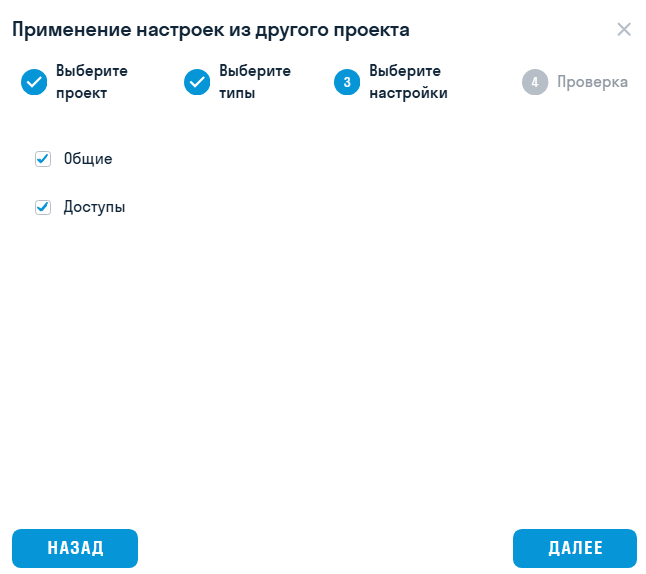
- Проверьте заданные настройки и нажмите
Завершить, после чего в выбранных типах замечаний текущего проекта обновятся выбранные параметры:
Аналогично эта функция работает с типами согласований. Создайте типы согласований с нужными настройками в шаблонном проекте:
Перейдите в другой проект и нажмите на ту же кнопку обновления:
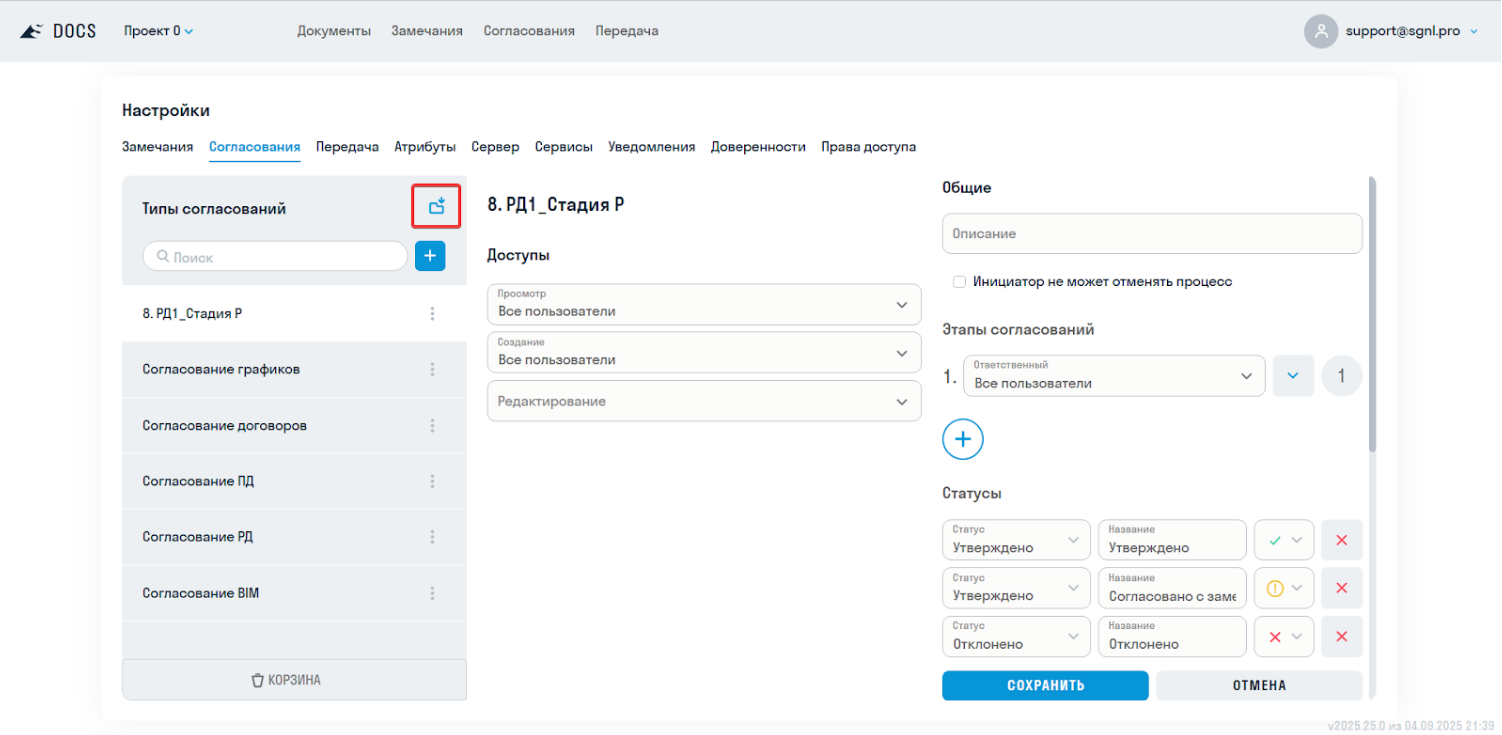
В окне обновления выберите проект, нужные типы и параметры для обновления.