< DOCS. Замечания | DOCS. Передача >
Согласования — инструмент для сборки, проверки и подписания комплектов проектной документации.
¶ 1. Основные понятия
Комплект согласования — набор версий файлов проекта, которые нужно утвердить в ходе маршрута согласования. В реестре согласований комплект отображается одной строкой и имеет отдельную карточку. Комплект может проходить маршрут несколько раз, так называемыми итерациями. Все итерации комплекта отображаются в хронологическом порядке и могут отличаться типами, набором этапов, ответственными лицами, составом файлов и другими параметрами.
Итерация (версия) согласования — процесс рассмотрения набора файлов. Он включает их приемку или отклонение одним или несколькими ответственными участниками согласно настроенным этапам. Опционально может содержать этапы штампования (нанесение QR-кода и/или штампа на листы PDF) и подписания встроенной или открепленной ЭЦП. При успешном завершении процесса проштампованные и подписанные версии файлов могут автоматически копироваться в указанную папку. Тип согласования итерации с соответствующими настройками определяется при её запуске.
Статус комплекта определяется наличием итераций и состоянием последней итерации:
- Черновик — комплект создан, но ещё не было запущено ни одной итерации. Файлы можно добавлять, удалять и изменять состав. Комплект можно редактировать, включая тип согласования
- В процессе согласования — имеется запущенная и незавершённая итерация. Идёт рассмотрение файлов на этапах
- Завершён — последняя итерация успешно завершена: файлы утверждены или согласованы с замечаниями
- Отменён — последняя итерация отменена
Этапы согласования определяют ответственных, порядок прохождения (последовательно или параллельно) и сроки согласования. Этапы настраиваются для каждого типа согласования в параметрах проекта. В одной итерации может быть от 1 до 20 основных этапов, а также опционально этап штампования и до 10 этапов подписания.
Согласуемые файлы — версии файлов проекта, включенные в комплект согласования. В процессе прохождения этапов файл может менять статус, на него могут наноситься штамп и ЭЦП. Одни и те же версии файлов могут входить в несколько комплектов согласования (хотя это не рекомендуется), в таком случае в папке и при просмотре файла отображается информация из последней итерации. Также в согласование можно включать ссылки.
Статусы файлов — результат рассмотрения каждого файла на этапах:
- На проверке — согласование запущено, но ещё не завершено
- Утвержден — согласование завершено, файл принят без замечаний
- Согласован с замечаниями — согласование завершено, файл принят с замечаниями
- Аннулирован — файл аннулирован после завершения согласования (например, при перезапуске или отмене)
- Удален — версию файла удалили из комплекта
Состояние итерации — итоговый результат конкретной итерации согласования:
- На проверке — итерация в процессе, активен указанный этап
- Согласовано — итерация успешно завершена, все файлы приняты (или приняты с замечаниями, если это допускается настройками)
- Согласовано с замечаниями — итерация завершена, но с замечаниями (требуется отдельное указание при завершении финального этапа)
- Отменено — итерация была отменена (ответственным, инициатором или администратором) до её завершения
Тип согласования — набор настроек, который определяет поведение итерации при её запуске: доступы для ролей, состав и очередность этапов, статусы файлов на каждом этапе, наличие и параметры этапа штампования (настройки QR-кода и штампа), состав этапов подписания, правила копирования итоговых файлов, список пользователей для оповещений.
Создавать и редактировать типы согласований могут только администраторы проекта. При любом изменении типа (кроме правок названия, описания, группы или доступов) создается новая версия типа. Это гарантирует, что правки не повлияют на уже запущенные итерации.
Группы согласования используются для объединения типов согласований в разделы и их удобной фильтрации в реестре.
Инициатор согласования — пользователь, запустивший итерацию согласования. Инициатор имеет права на отмену процесса (если это не запрещено настройками типа), на редактирование комплекта в статусе «Черновик», а также на перезапуск согласования после его завершения.
Ответственный за этап — пользователь или роль, назначенные на конкретный этап согласования. Ответственный должен рассмотреть каждый файл комплекта, назначить ему статус («Утверждено», «Отклонено» или другой из настроек типа) и завершить этап. Если этап не блокирующий, ответственный может отклонить отдельные файлы и успешно завершить этап. Ответственный также может отменить итерацию (если это не запрещено настройками этапа или типа).
Наблюдатели — пользователи или роли, которые получают уведомления о начале, завершении и отклонении согласований этого типа. Наблюдатели не участвуют в этапах согласования и не могут изменять статусы файлов или завершать этапы. Их указывают в общих настройках типа согласования.
¶ 2. Реестр согласований
Реестр согласований показывает комплекты согласований и их свойства, а также основные свойства последней созданной итерации. Справа от реестра можно включать отображение календаря согласований.
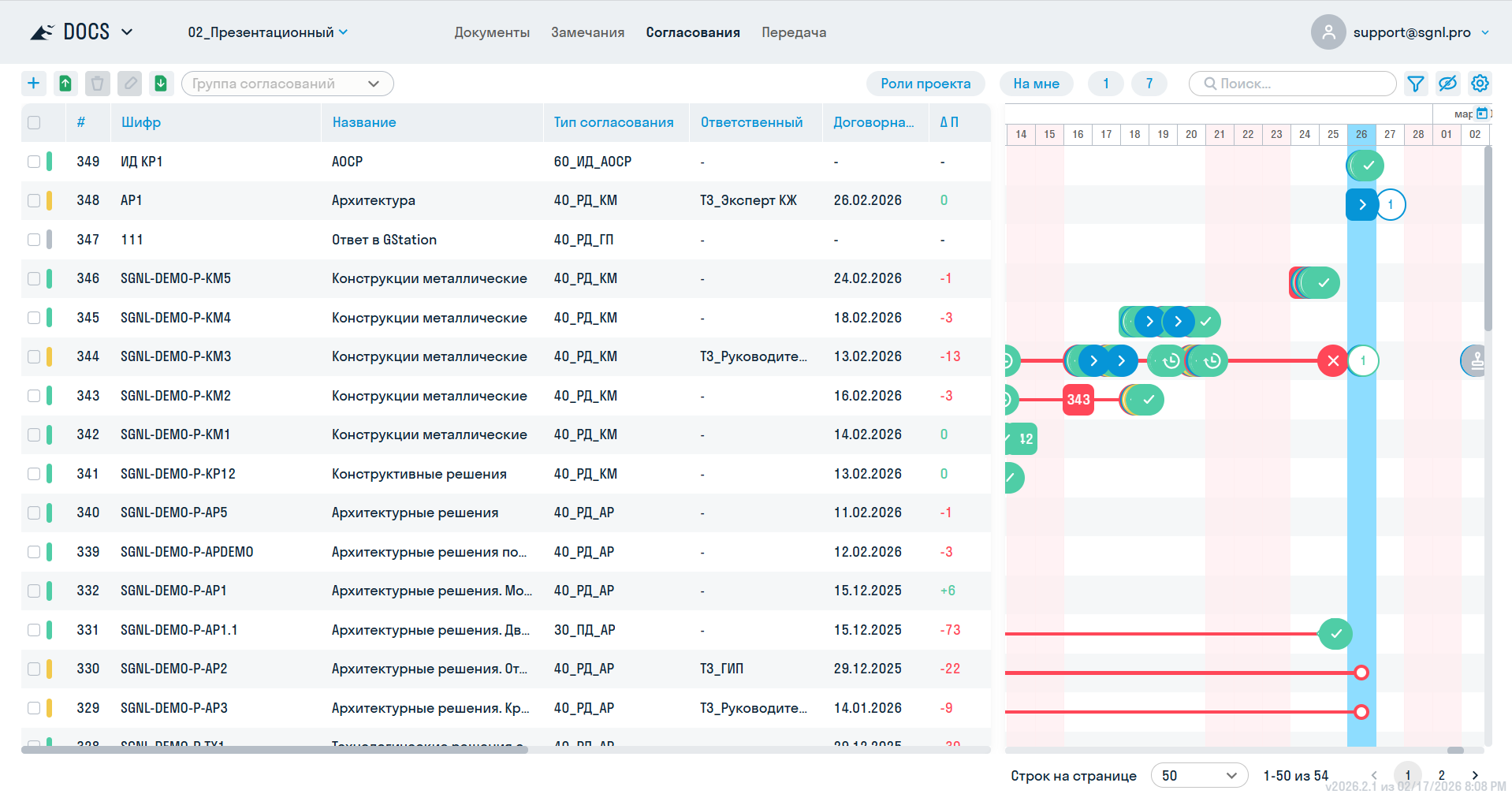
¶ 2.1. Колонки реестра
| Колонка | Описание |
|---|---|
| Статус | Один из четырёх статусов комплекта: Черновик, В процессе согласования, Завершён, Отменён. Зависит от наличия итераций и состояния последней итерации. |
| # | Сквозной порядковый номер комплекта в проекте. Назначается автоматически при создании комплекта. |
| Шифр | Пользовательский шифр комплекта для отображения в документации, письмах и т.д. Например АР1. |
| Название | Пользовательское название комплекта. Например Архитектурные решения. |
| Тип согласования | Тип из настроек проекта, к которому относится последняя итерация согласования. Например 40_РД_АР. |
| Договорная дата | Ожидаемая дата завершения согласования, относительно которой считается прогнозное время и просрочка. Необязательна для заполнения. |
| Плановая дата | Дополнительная дата, в которую ожидается завершение согласования. По умолчанию равна договорной, но может быть изменена в процессе. |
| ΔД | Разница между текущей датой и договорной датой. Вычисляется автоматически. Если договорная дата позже текущей, то отображается зелёным цветом со знаком плюс (сколько дней есть в запасе). Если дата прошла, то красным цветом со знаком минус (на сколько дней просрочен процесс). Если договорная дата не заполнена, то ставится прочерк. |
| ΔП | Разница между текущей датой и плановой датой. Вычисляется и отображается аналогично ΔД. |
| Первая отправка | Дата, в которую запущена первая итерация согласования. Если первая итерация ещё не была запущена (комплект находится в статусе Черновик), то отображается прочерк. |
| Текущая отправка | Дата, в которую запущена последняя итерация согласования. Аналогично, если комплект находится в статусе Черновик, то отображается прочерк. |
| Файлы | Через слеш отображается количество согласованных файлов и общее количество файлов, входящих в комплект. Если файлы ещё не добавлены, то отображается прочерк. |
| Ответственный | Пользователь или роль, который/ая отвечает за текущий этап согласования. Если несколько этапов запущены параллельно, то отображается список пользователей или ролей. |
| Состояние | Состояние последней итерации согласования: На проверке (номер этапа), Согласовано (дата), Согласовано с замечаниями (дата), Отменено (дата). Если комплект находится в статусе Черновик, то отображается прочерк. |
¶ 2.2. Календарь
В календаре отображаются итерации согласований в виде цепочек этапов, обозначенных кружочками и расположенных по дням их завершения. В квадратиках указаны номера комплектов, расположение квадратика соответствует договорной дате, а цвет совпадает с цветом ΔД: зелёный, если договорная дата в будущем, красный — если просрочена. Синей вертикальной полосой выделена текущая дата — на ней можно сфокусироваться, нажав на значок календаря справа вверху окна. Розовыми вертикальными полосами выделены выходные дни в соответствии с настроенным календарём проекта.
Расчёт плановых дат производится в соответствии с заданным количеством рабочих дней в настройках этапов и в зависимости от дня и времени, когда завершён предыдущий этап. Если предыдущий этап завершён после 13:00 (по времени проекта), то отсчёт начинается со следующего рабочего дня.
Если несколько этапов имеют дату завершения в один день, то они наложены друг на друга и раскрываются при наведении. Также при наведении на этап можно увидеть подробную информацию о нём: кто когда стартовал, кто когда с каким статусом завершил.
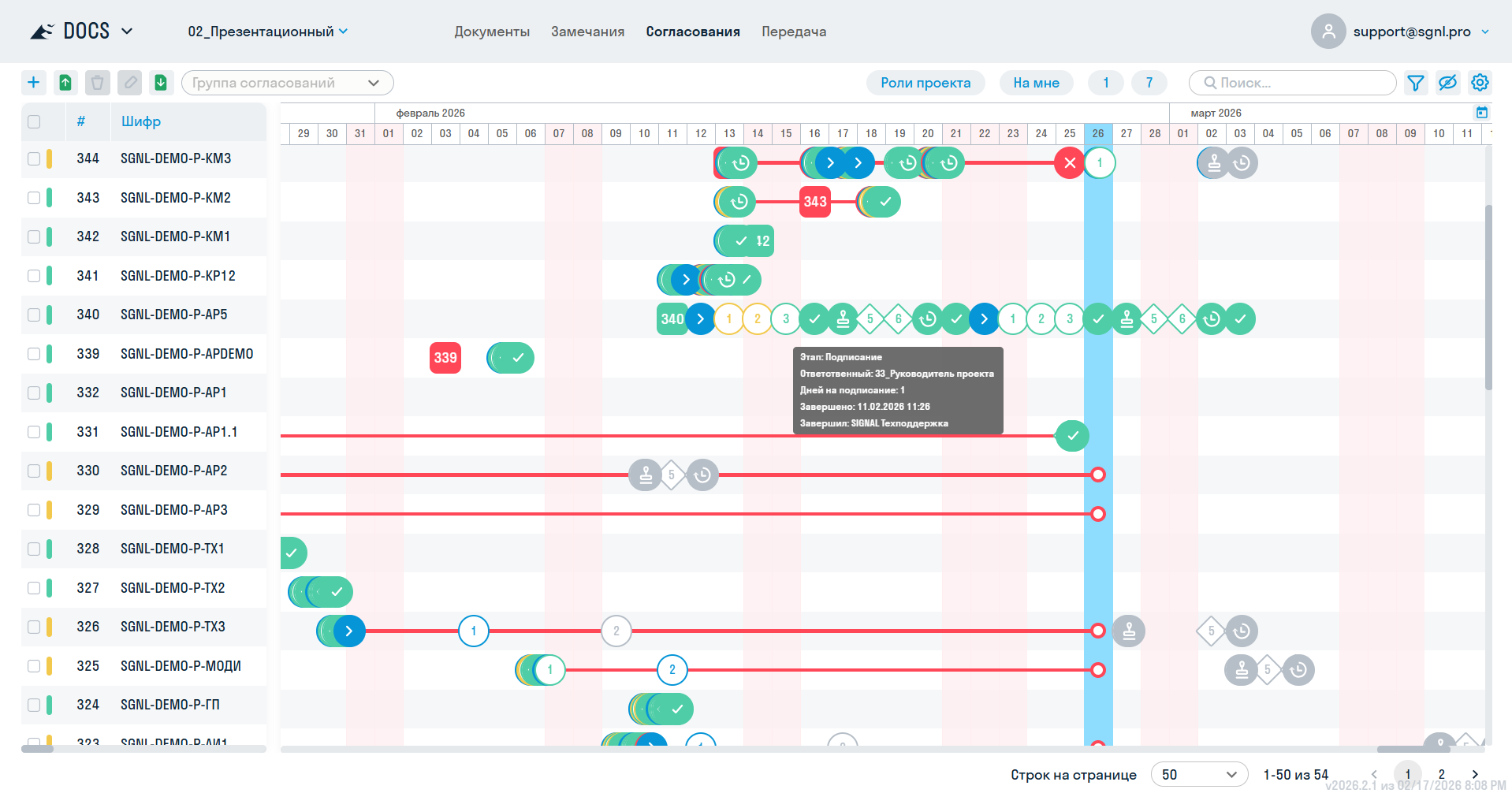
Серым цветом выделены будущие этапы, до которых ещё не дошёл процесс. Также используются следующие обозначения этапов:
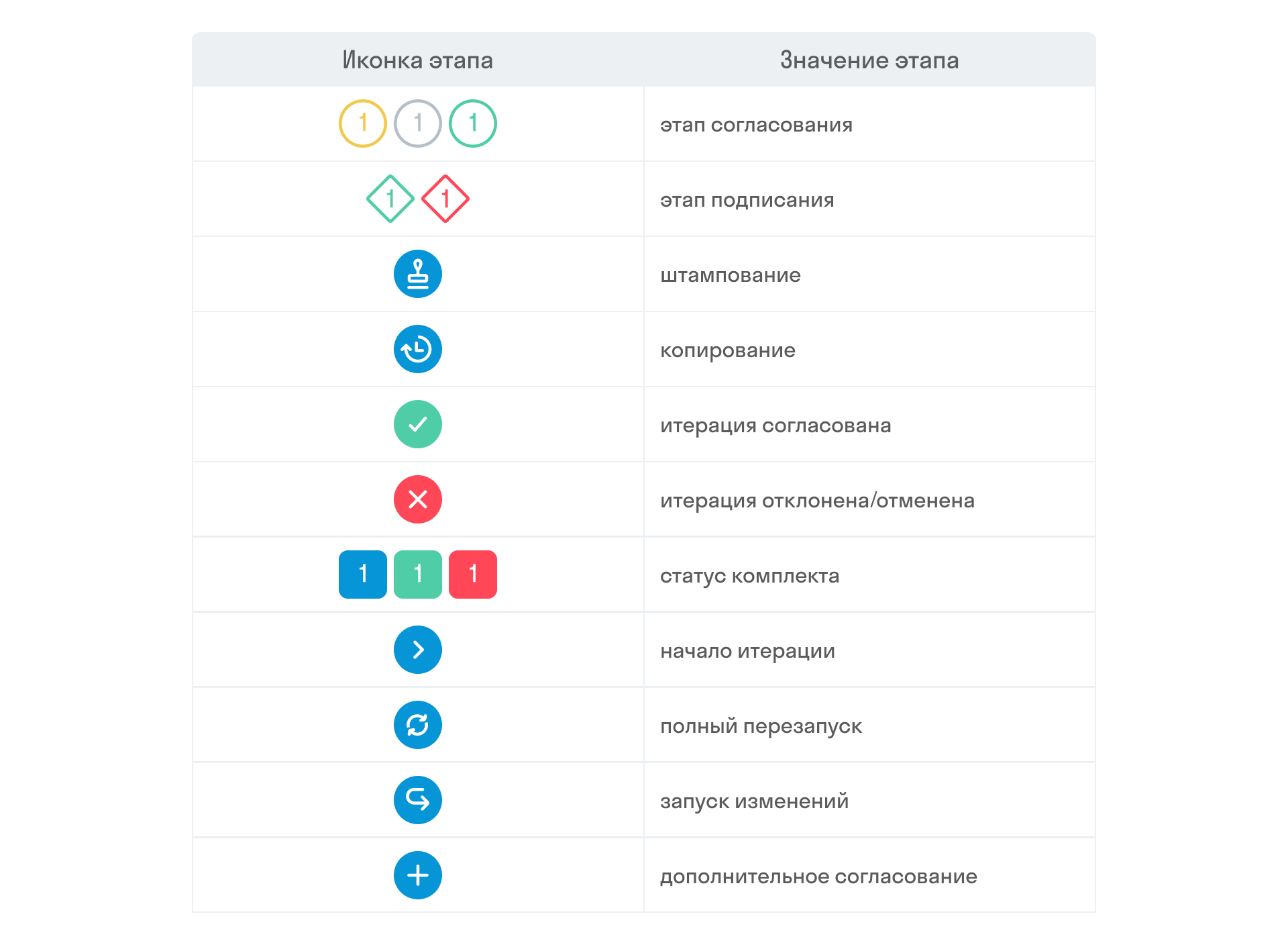
| Этап согласования | Показывает номер этапа согласования, на котором ответственный должен проверить файлы в согласовании |
| Этап подписания | Показывает номер этапа подписания, на котором ответственный за этап должен подписать файлы ЭЦП |
| Штампование | Процесс на котором ответственный за этап должен проштамповать файлы |
| Копирование | Процесс на котором ответственный за последний этап или система копирует согласованные файлы в выбранную папку |
| Итерация согласована | Иконка обозначающая успешно пройденный маршрут согласования который завершился хотя бы одним согласованным файлом |
| Итерация отклонена/отмена | Иконка обозначающая что во время согласования все файлы в комплекте были отклонены, либо процесс был отменен вручную |
| Статус комплекта | В иконце обозначен номер # согласования, а также цветовое обозначение об прохождении согласования или его отмены (на календаре данная иконка стоит на дате которая указана в Договорной дате) |
| Начало итерации | Самый первый запуск созданного комплекта, который еще ни разу не запускался с момента создания |
| Полный перезапуск | Перезапуск согласования с аннулированием всех файлов которые содержались в маршруте |
| Запуск изменений | Перезапуск согласования с аннулированием только тех файлов которые были изменены и имеют новую версию |
| Дополнительное согласование | Перезапуск согласования без аннулирования файлов предыдущей итерации согласования |
¶ 2.3. Действия с реестром
Внизу от реестра можно переключать страницы и выбирать максимальное количество комплектов на странице. При нажатии на строку открывается карточка комплекта (см. следующий раздел). Также можно использовать колёсико для фонового открытия комплектов в новых вкладках. Если доступен выбор комплектов галочками, то можно использовать Shift для выделения сразу множества последовательных строк.
Доступ к конкретным комплектам определяется настройками типа согласования, к которому относится последняя итерация.
Права доступа на действия наследуются иерархически: пользователь с доступом на создание автоматически имеет доступ на просмотр, а пользователь с доступом на редактирование — доступ на создание (поэтому в таблице указан минимальный тип доступа).
Администратору проекта доступны все действия со всеми комплектами.
| Действие | Доступ | Описание |
|---|---|---|
| Фильтрация и поиск | Просмотр | Сверху от реестра доступны фильтр по группе согласований; быстрые фильтры Роли проекта (по ответственным) Отправлено мной, На мне, 1 (отправлены сегодня и вчера), 7 (отправлены за последнюю неделю); поиск по названиям комплектов, а также расширенные фильтры. Все фильтры, связанные со свойствами итерации согласования, относятся к последней итерации комплекта.  |
| Просмотр / скрытие календаря | Просмотр | Чтобы показать или скрыть календарь согласований, нажмите на значок глаза над реестром. |
| Настройка колонок | Просмотр | Чтобы настроить видимость и порядок колонок, нажмите на значок шестерёнки над реестром. Создавайте и редактируйте пользовательские наборы настроек и переключайтесь между ними при просмотре реестра. |
| Экспорт в XLSX | Просмотр | Чтобы скачать таблицу Excel со всеми доступными комплектами, нажмите на значок экспорта над реестром. Есть два варианта таблицы: простой — строкой является комплект и отображаются колонки аналогично реестру, и с файлами — строкой является файл комплекта и отображаются его свойства (имя, версия, количество замечаний и статусы по этапам — подробнее см. следующий раздел).   |
| Создание комплекта | Создание | Чтобы создать комплект, нажмите + над реестром и заполните обязательные поля: Шифр, Название, Тип согласования. При необходимости выберите договорную дату. Подробнее см. следующий раздел. |
| Редактирование комплекта | Редактирование | Чтобы отредактировать комплект, нажмите на значок карандаша над реестром и задайте новые значения шифра, названия, договорной и плановой даты. Комплекты в статусе Черновик также можно выбрать галочками и отредактировать пакетно, в том числе у них можно изменить тип согласования. Подробнее см. следующий раздел. |
| Импорт комплектов из XLSX | Создание, Редактирование | Чтобы создать или отредактировать несколько комплектов, нажмите на значок импорта над реестром. Скачайте и заполните шаблон импорта, загрузите его обратно и нажмите «Добавить». Убедитесь, что не дублируете уже существующие комплекты. Подробнее см. следующий раздел. |
| Удаление комплекта | Администратор проекта | Чтобы удалить комплекты, отметьте их галочками и нажмите на значок корзины над реестром. Удаленный комплект можно восстановить. |
¶ 3. Карточка комплекта
Карточка комплекта согласования включает строку из реестра (см. предыдущий раздел), цепочки всех итераций, кнопки с доступными действиями, набор файлов и связанные с ними замечания.
Вверху справа можно выбрать один из трёх режимов отображения файлов и замечаний: друг за другом общим окном, друг за другом отдельными окнами, сбоку друг от друга отдельными окнами. В режимах с отдельными окнами можно менять их высоту или ширину.
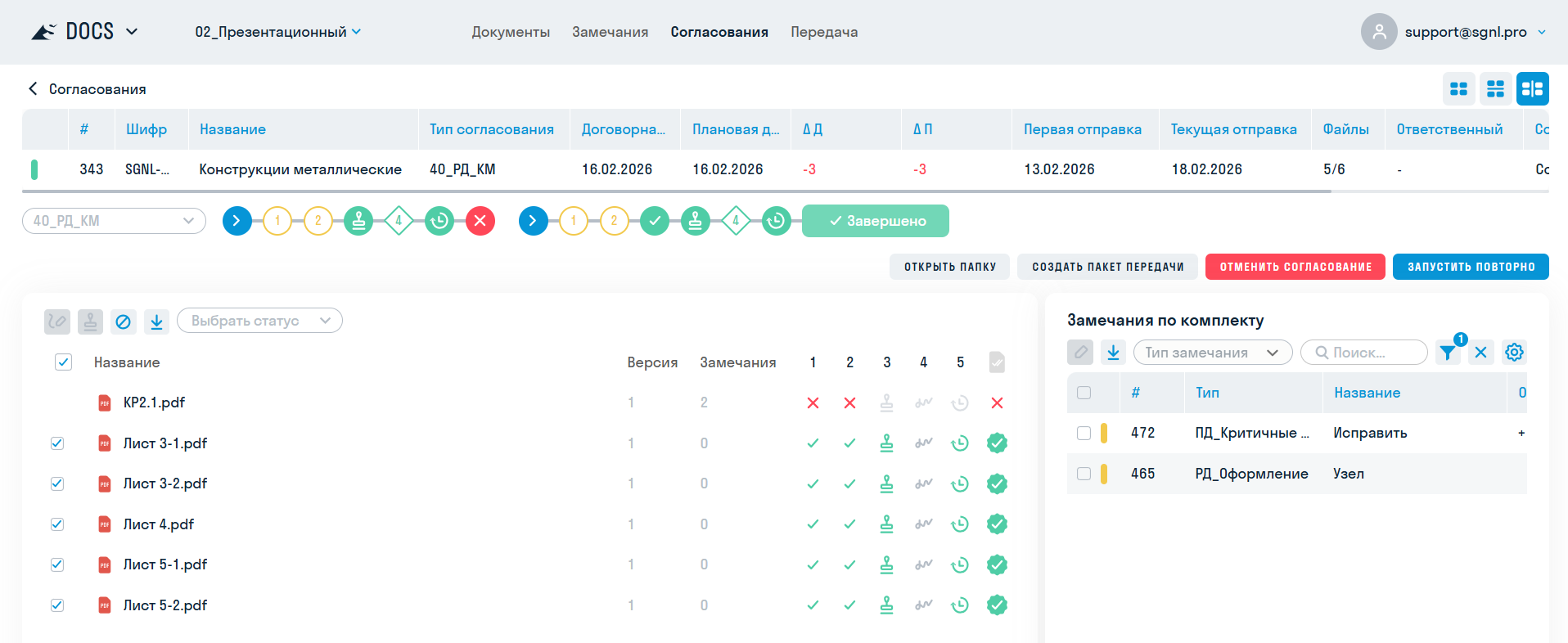
¶ 3.1. Итерации
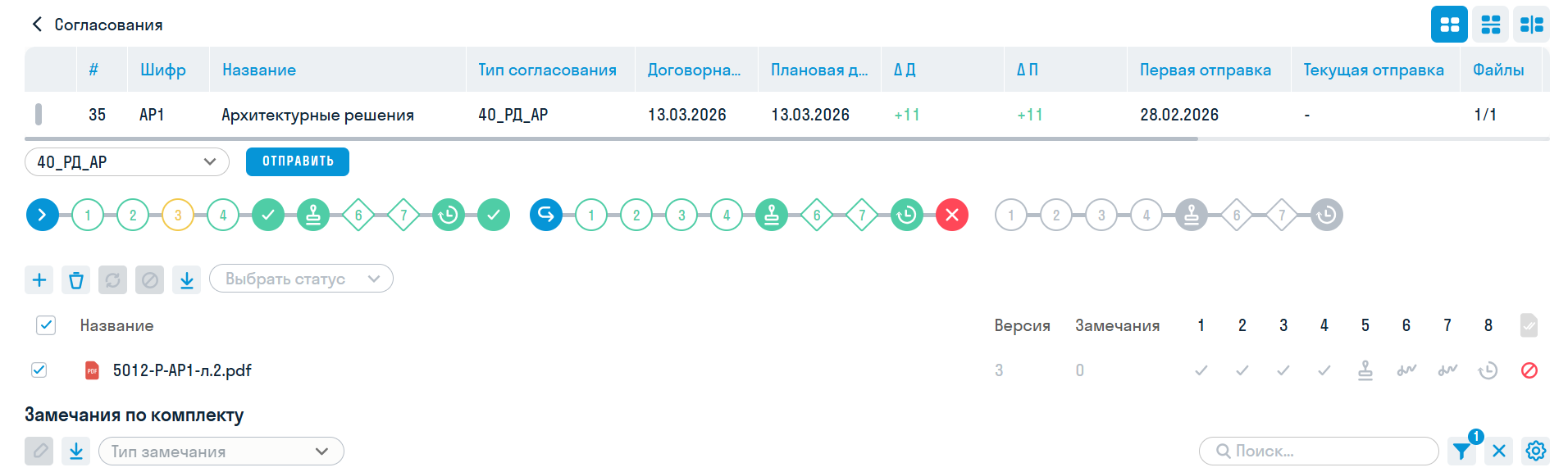
Под строкой реестра отображается тип последней итерации и затем цепочки всех итераций по порядку. Этапы обозначены кружочками. Последний этап выбранной итерации обозначается прямоугольником со статусом итерации. Серым цветом выделены будущие этапы, до которых ещё не дошёл процесс. Также используются следующие обозначения этапов:
| Этап согласования | Показывает номер этапа согласования, на котором ответственный должен проверить файлы в согласовании |
| Этап подписания | Показывает номер этапа подписания, на котором ответственный за этап должен подписать файлы ЭЦП |
| Штампование | Процесс на котором ответственный за этап должен проштамповать файлы |
| Копирование | Процесс на котором ответственный за последний этап или система копирует согласованные файлы в выбранную папку |
| Итерация согласована | Иконка обозначающая успешно пройденный маршрут согласования который завершился хотя бы одним согласованным файлом |
| Итерация отклонена/отмена | Иконка обозначающая что во время согласования все файлы в комплекте были отклонены, либо процесс был отменен вручную |
| Статус комплекта | В иконце обозначен номер # согласования, а также цветовое обозначение об прохождении согласования или его отмены (на календаре данная иконка стоит на дате которая указана в Договорной дате) |
| Начало итерации | Самый первый запуск созданного комплекта, который еще ни разу не запускался с момента создания |
| Полный перезапуск | Перезапуск согласования с аннулированием всех файлов которые содержались в маршруте |
| Запуск изменений | Перезапуск согласования с аннулированием только тех файлов которые были изменены и имеют новую версию |
| Дополнительное согласование | Перезапуск согласования без аннулирования файлов предыдущей итерации согласования |
При наведении на этап отображается подробная информация о нём: кто когда стартовал, кто когда с каким статусом завершил. При нажатии на этап эта информация копируется в буфер обмена в виде текста. При нажатии на последний этап завершённой итерации отображаются статусы файлов этой итерации.
В зависимости от настроек типа согласования в итерации может быть от 1 до 20 основных этапов, этап нанесения штампа и/или QR и до 10 этапов подписания файлов ЭЦП. Прохождение этапов может быть последовательным или параллельным. Финальный (последний основной) этап всегда проходит последовательно, т.е. строго после предыдущего.
Для каждого этапа задан ответственный участник проекта, который должен рассмотреть комплект, определить статусы файлов и либо завершить этап, либо отменить данную итерацию (если отмена не ограничена настройками этапа). Вместо конкретного участника на этап может быть назначена роль, в этом случае этапом может заняться любой участник с такой ролью.
Также у каждого этапа настроен максимальный срок согласования, т.е. количество рабочих дней, в течение которых ответственный должен принять решение. В соответствии с этим над списком файлов выводится плановая дата завершения этапа.
Расчёт плановой даты текущего этапа производится в зависимости от дня и времени, когда завершён предыдущий этап. Если предыдущий этап завершён после 13:00 (по времени проекта), то отсчёт начинается со следующего рабочего дня.
¶ 3.2. Кнопки действий
В зависимости от текущего состояния согласования и ролей пользователя могут отображаться следующие кнопки.
| Кнопка | Доступ | Описание |
|---|---|---|
| ОТПРАВИТЬ | Комплект в статусе Черновик. У пользователя есть права на создание согласования | Запуск итерации согласования |
| ЭКСПОРТ ОТЧЁТА | У пользователя есть доступ на просмотр согласования | Выгрузка протокола в PDF. Можно включить текущую или все итерации и выбрать состав отчёта: этапы, комментарии, файлы, оповещённых и другие разделы |
| ОПОВЕСТИТЬ | Идёт процесс согласования. У пользователя есть доступ на просмотр | Отправка повторного уведомления ответственному за текущий этап |
| ОТМЕНИТЬ ПРОЦЕСС | Идёт процесс согласования. У пользователя есть доступ на редактирование; либо он инициатор и отмена инициатором не запрещена; либо он ответственный за этап и отмена ответственным не запрещена; либо у него есть доступ на создание и включена настройка Пользователь с доступом на создание может отменять процесс | Отмена текущей итерации согласования |
| ПЕРЕНАЗНАЧИТЬ | Идёт процесс согласования. У пользователя есть доступ на редактирование согласования | Смена ответственного за текущий этап |
| ЗАВЕРШИТЬ ЭТАП | Идёт процесс согласования, статусы всех файлов на текущем этапе проставлены. Пользователь ответственный за текущий этап, либо у пользователя есть доступ на редактирование согласования | Завершение текущего этапа и переход к следующему |
| ОБНОВИТЬ СОСТОЯНИЕ | Идёт процесс нанесения штампа и/или QR. У пользователя есть доступ на просмотр согласования | Обновление отображаемого состояния процесса |
| ЗАВЕРШИТЬ СОГЛАСОВАНИЕ | Идёт финальный этап согласования. Пользователь ответственный за текущий этап, либо у пользователя есть доступ на редактирование согласования | Завершение согласования |
| ОТКРЫТЬ ПАПКУ | Согласование завершено. У пользователя есть доступ на просмотр согласования | Открытие папки с исходными файлами, либо папки, куда были скопированы файлы по результату согласования |
| СОЗДАТЬ ПАКЕТ ПЕРЕДАЧИ | Согласование завершено. У пользователя есть доступы на просмотр согласования и создание пакетов передач | Открытие окна создания пакета передачи, в которое подставляются согласованные файлы |
| ЗАПУСТИТЬ ПОВТОРНО | Согласование завершено или отменено. У пользователя есть доступ на создание согласования | Запуск новой итерации согласования |
| ОТМЕНИТЬ СОГЛАСОВАНИЕ | Согласование завершено. У пользователя есть доступ на редактирование согласования | Отмена завершённого согласования и аннулирование всех версий файлов в комплекте |
¶ 3.3. Файлы комплекта
Для каждого файла в таблице отображаются его тип и название, номер версии, количество незакрытых замечаний, статусы каждого этапа итерации согласования и итоговый статус последней итерации. При наведении на статус появляется подсказка с его описанием.
Статусы на этапах могут отличаться для каждой итерации, а финальный статус всегда связан с последней итерацией — он же отображается в папке и при просмотре версии файла.
Одни и те же версии файлов могут входить в несколько комплектов согласования (хотя это не рекомендуется), в этом случае во всех комплектах будет отображаться статус последней итерации.
Для действий с файлами можно использовать как кнопки сверху от таблицы, так и контекстное меню (вызов правой кнопкой мыши). Для массовых действий поставьте галочки у нужных файлов. Доступно выделение множества файлов с зажатым Shift.
| Действие | Доступ |
|---|---|
| Открытие файла | Участник согласования может открыть файл из комплекта для просмотра, даже если у него нет доступа к папке файла. В этом случае доступен только просмотр. |
| Открытие папки | Просмотр данной папки |
| Скачивание | Скачивание файла в данной папке |
| Назначение статуса на этапе | Назначение ответственным за этап, либо редактирование согласования |
| Штампование | Назначение ответственным за этап, либо редактирование согласования |
| Подписание | Назначение ответственным за этап, либо редактирование согласования |
| Обновление | Редактирование согласования |
| Аннулирование | Редактирование согласования |
| Удаление из комплекта | Редактирование согласования |
При массовом обновлении версий система обновляет выбранные неактуальные файлы, а файлы с уже актуальными версиями пропускает.
¶ 3.4. Замечания
Здесь отображается реестр всех незакрытых замечаний, относящихся к файлу комплекта. Описание функционала реестра см. в статье Замечания.
Когда ответственный открывает связанные замечания, система добавляет запись в лог и может отправить уведомление администраторам проекта и получателям из раздела «Оповещения» типа согласования. Этот тип уведомления по умолчанию выключен и включается пользователем в настройках уведомлений.
¶ 4. Процесс согласования
Процесс согласования состоит из создания комплекта, добавления в него набора файлов, запуска первой итерации согласования, рассмотрения комплекта ответственными на основных этапах и, в случае выявления замечаний, перезапусков согласования в виде новых итераций.
После успешного прохождения основных этапов при необходимости выполняются нанесение штампа и QR, этапы подписания встроенной или открепленной ЭЦП и копирование подписанных и проштампованных файлов в назначенную папку. Затем из согласованного комплекта можно создать пакет передачи.
В зависимости от типа согласования и выстроенных в компании процессов каждое из этих действий может выполняться разными участниками проекта. Один участник может, например, создать комплект и добавить в него файлы.
В результате процесса согласования у версий файлов, входящих в комплект, появляются статусы:
- На проверке — согласование запущено, но ещё не завершено
- Утвержден — согласование завершено, файл принят без замечаний
- Согласован с замечаниями — согласование завершено, файл принят с замечаниями
- Аннулирован — файл аннулирован после завершения согласования
Если файл был отклонён в процессе согласования, но сам процесс завершён, то у такого файла не будет назначен статус.
Одни и те же версии файлов могут входить в несколько комплектов согласования (хотя это не рекомендуется), в этом случае у версии файла отображается статус последней итерации.
¶ 4.1. Создание комплекта и запуск итерации согласования
Создать комплект можно двумя способами: из реестра согласований и из документов с заранее выбранными файлами.
¶ Создание комплекта из реестра согласований
Нажмите + над реестром согласований и в появившемся окне заполните шифр и название, а также выберите тип согласования из доступных вам типов в данном проекте. При необходимости выберите договорную дату. Нажмите СОЗДАТЬ:
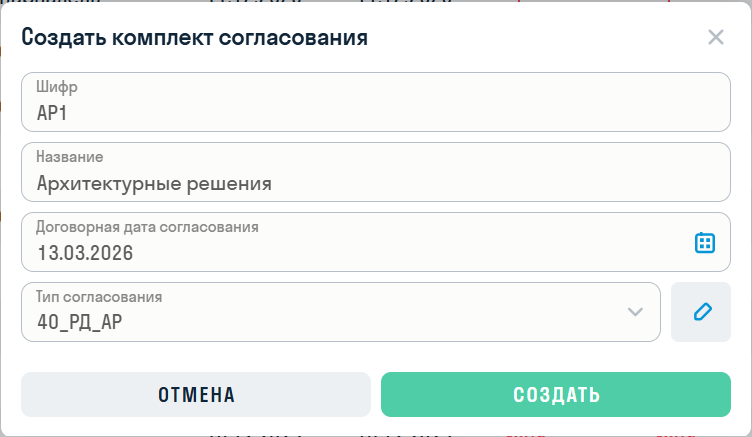
Новый комплект со статусом Черновик появится в реестре. Порядковый номер # комплекта в проекте будет присвоен автоматически. Плановая дата автоматически будет приравнена к договорной, при необходимости её и остальные поля можно отредактировать.

Тип согласования можно отредактировать только у комплектов со статусом Черновик.
¶ Добавление файлов в комплект
Добавить файлы можно также двумя способами: из карточки комплекта и из документов. Второй способ рассмотрен отдельно, см. далее. Здесь рассмотрим первый способ.
Нажмите + под типом согласования и выберите файлы из дерева проекта. Файлы можно добавлять из разных папок. Нажмите ДОБАВИТЬ:
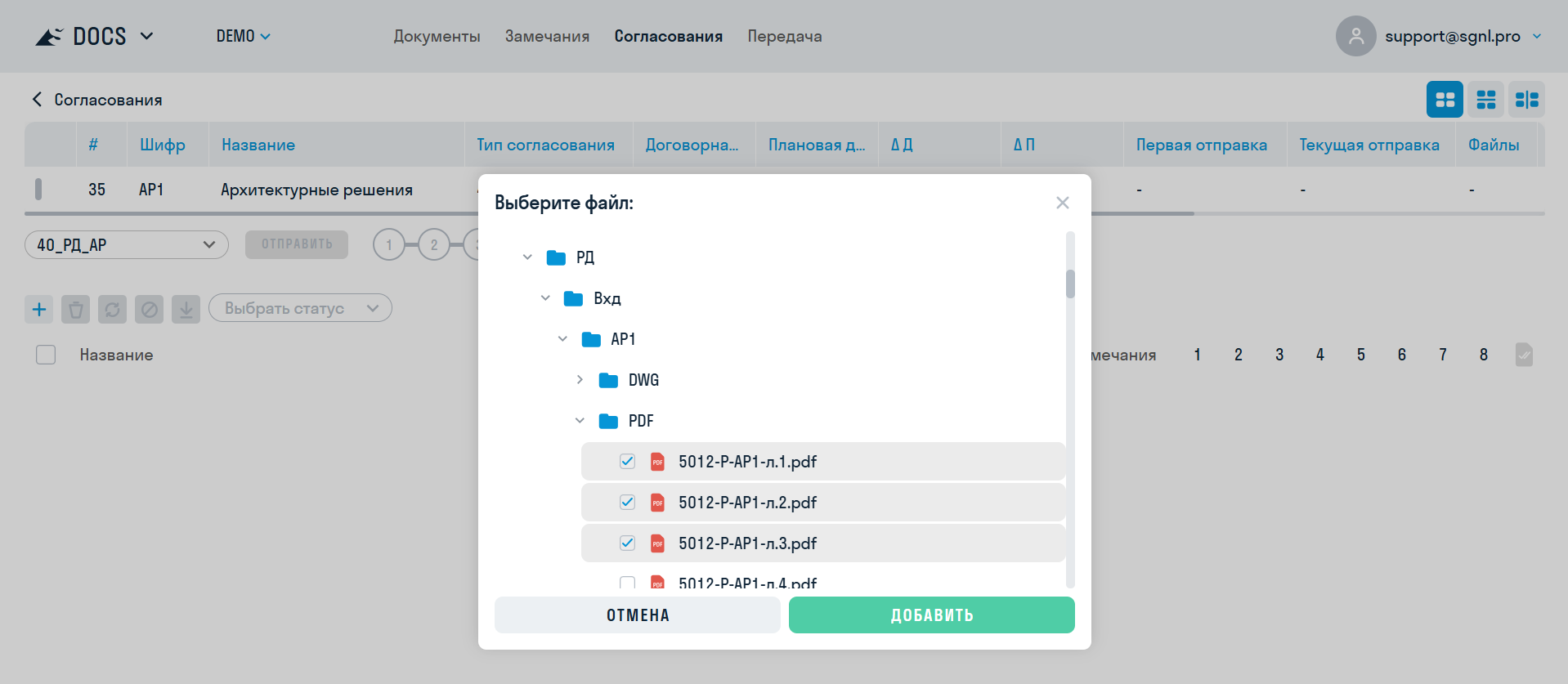
Добавленные файлы и их будущие этапы отобразятся в таблице. Если у файлов есть незакрытые замечания, то они отобразятся в таблице замечаний. Файлы можно удалять из комплекта и добавлять, пока не запущена итерация согласования.
¶ Обновление файлов
При попытке отправить на согласование неактуальную версию документа появится предупреждающее окно:

Если до запуска согласования у файла появилась новая версия, выберите этот файл в комплекте и нажмите Обновить. Во время согласования обновление доступно на текущем этапе, если в настройках этапа включена опция Ответственный на этапе может обновлять файлы. В этом случае обновлять файлы могут ответственный за этап и пользователи с доступом на редактирование согласования.
¶ Запуск согласования
После добавления файлов справа от типа комплекта станет доступна кнопка ОТПРАВИТЬ — нажмите на неё, чтобы запустить итерацию согласования:

В открывшемся окне при необходимости введите комментарий и нажмите ПОДТВЕРДИТЬ:
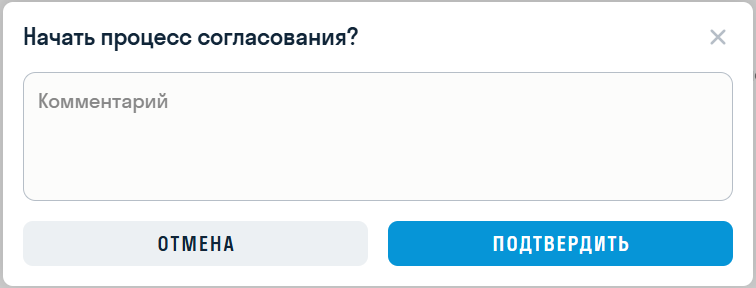
Ответственному за первый этап придёт оповещение по настроенным каналам о том, что ему назначен комплект на согласование с указанием сроков проверки и ссылкой на комплект:

Если возникала ошибка Для данного типа согласования не найден пользователь в проекте. Обратитесь к администратору, значит на одном из этапов в настройках типа согласования указана роль, которой нет ни у одного участника проекта. Администратор сможет помочь, изменив настройки типа согласования, либо назначив нужную роль одному из участников.
После этого нужно будет повторно открыть комплект согласования, нажать появившуюся кнопку Настройки были обновлены и повторить попытку запуска итерации.
¶ Выбор файлов, создание и запуск комплекта из документов
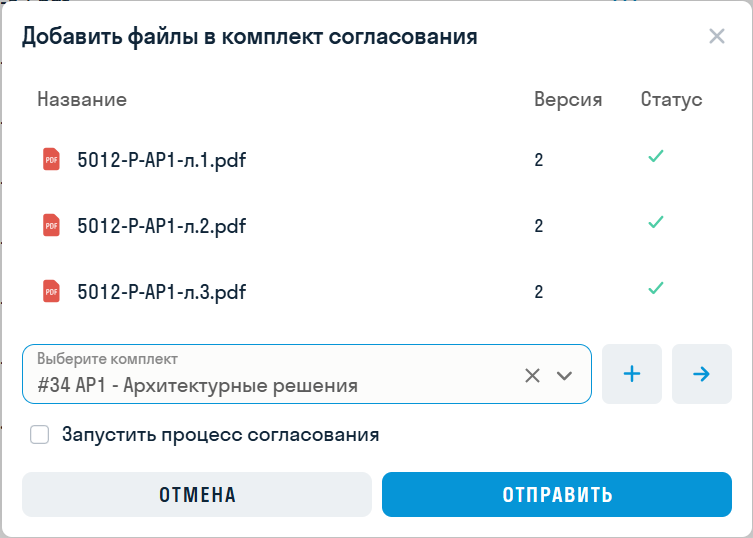
Нужные файлы также можно выбрать в разделе Документы и нажать кнопку Добавить в согласования сверху (один файл можно также добавить через контекстное меню):
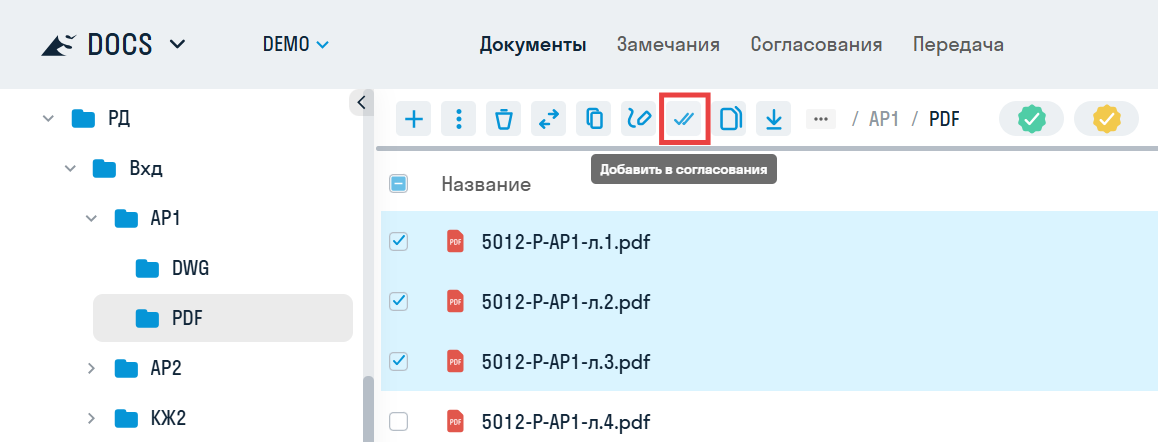
В появившемся окне можно выбрать как существующий комплект со статусом Черновик, так и нажать + для создания нового комплекта. Также можно сразу запустить процесс согласования, нажав соответствующую галочку. Затем нажмите ОТПРАВИТЬ:
¶ 4.2. Основные этапы
Если вы отвечаете за текущий этап согласования, рассмотрите каждый файл комплекта, задайте для них подходящие статусы и решите, что делать с комплектом дальше.
¶ Простановка статусов файлов
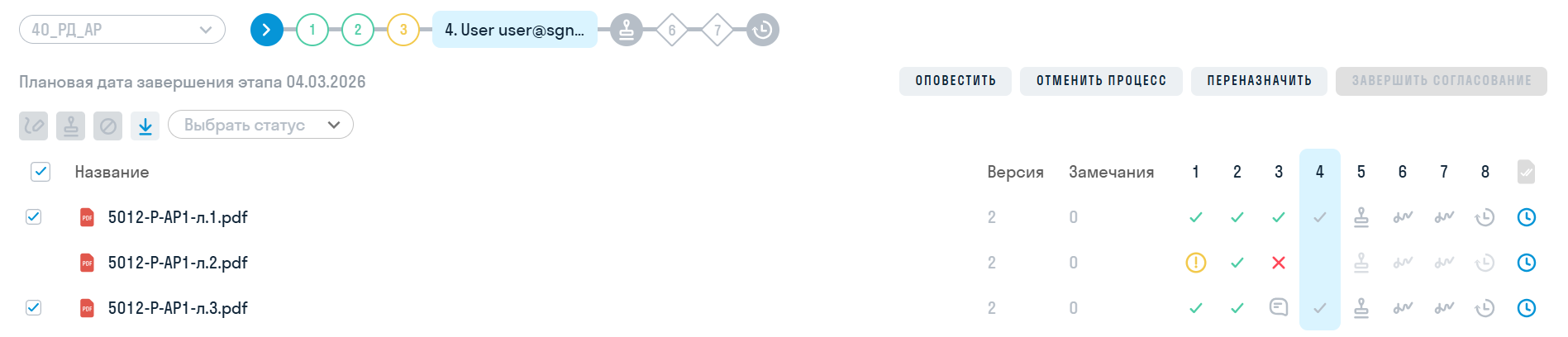
Чтобы задать статус для отдельного файла, нажмите на значок статуса в правой части таблицы, где синей полоской выделен ваш этап. Чтобы задать одинаковый статус для нескольких файлов, выделите файлы галочками и затем выберите статус в выпадающем списке сверху.
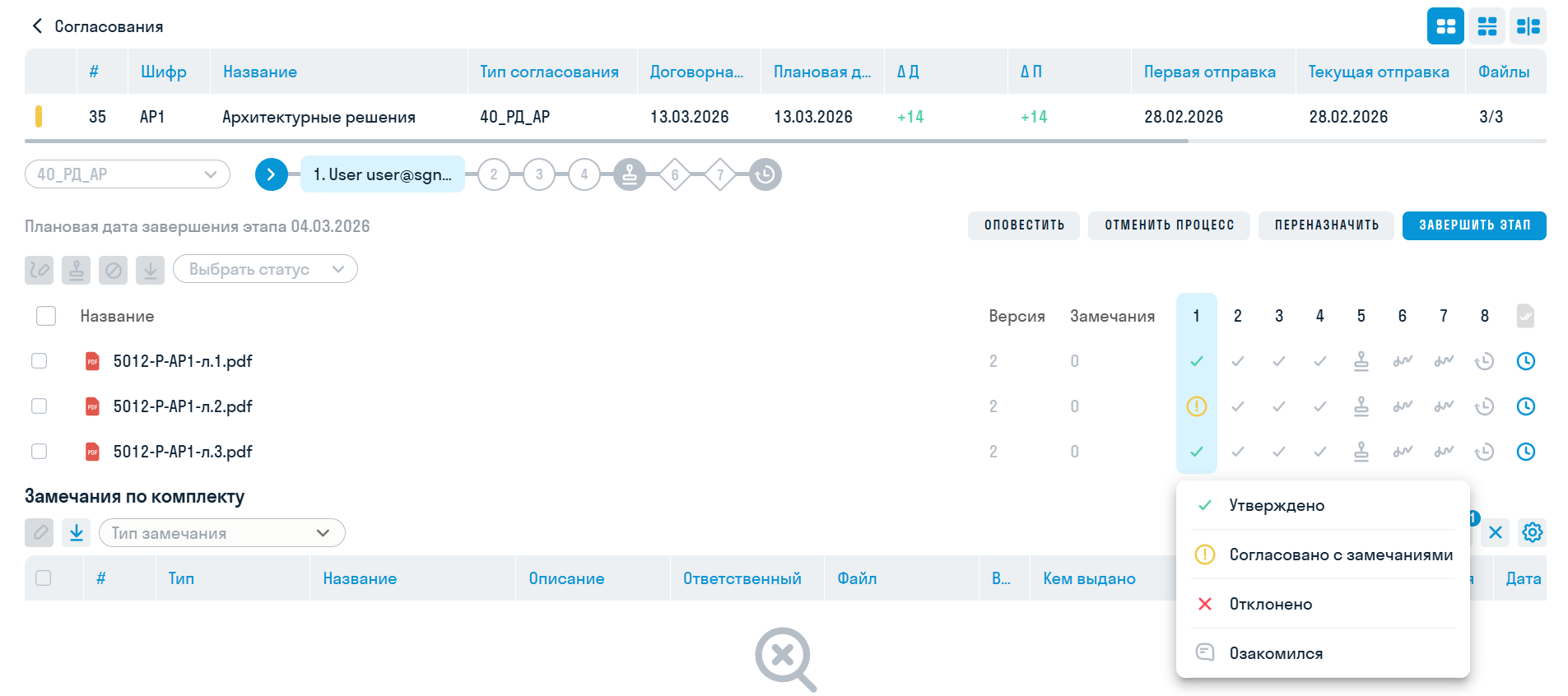
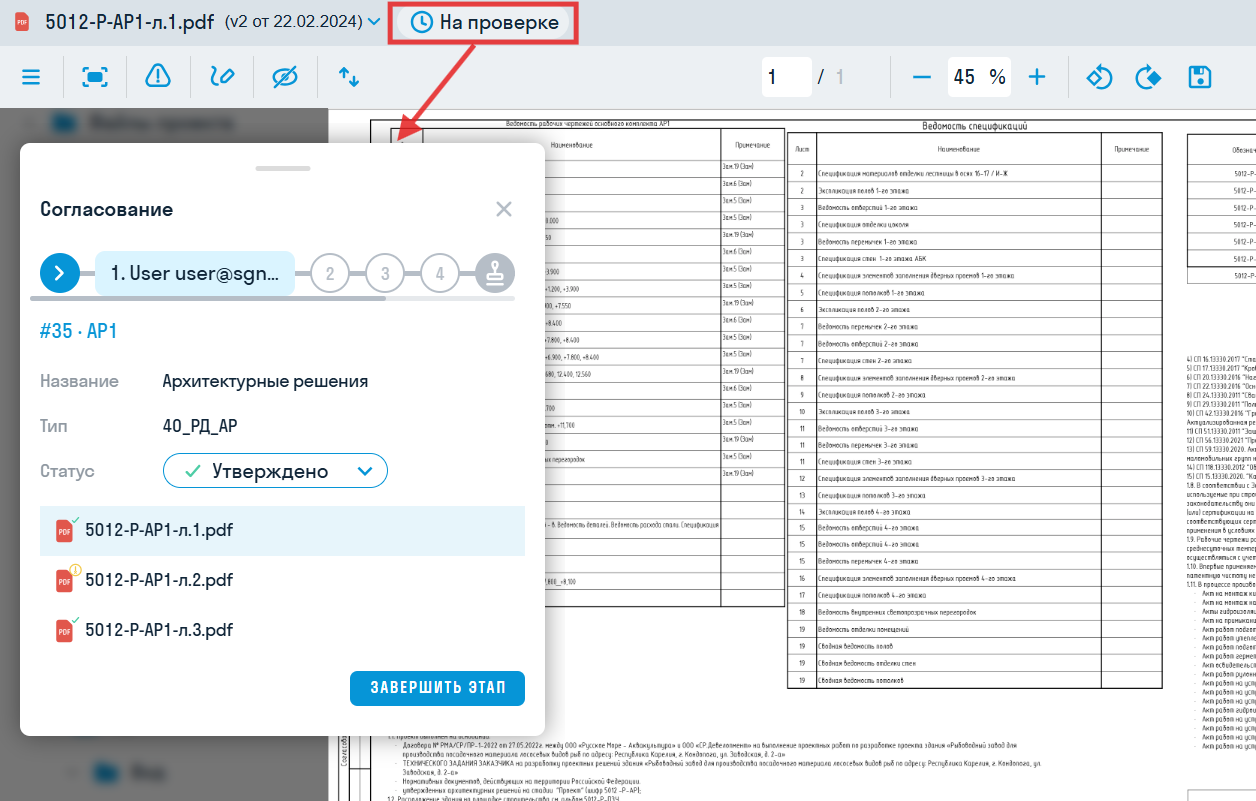
Также статусы можно назначать непосредственно в окне просмотра файла, там же переключаясь между файлами комплекта. Для вызова окна согласования в окне просмотра файла нажмите на текущий статус итерации На проверке справа от версии файла:
¶ Завершение этапа
Когда все статусы назначены, вы можете нажать ЗАВЕРШИТЬ ЭТАП, при необходимости добавить комментарий и нажать ПОДТВЕРДИТЬ:
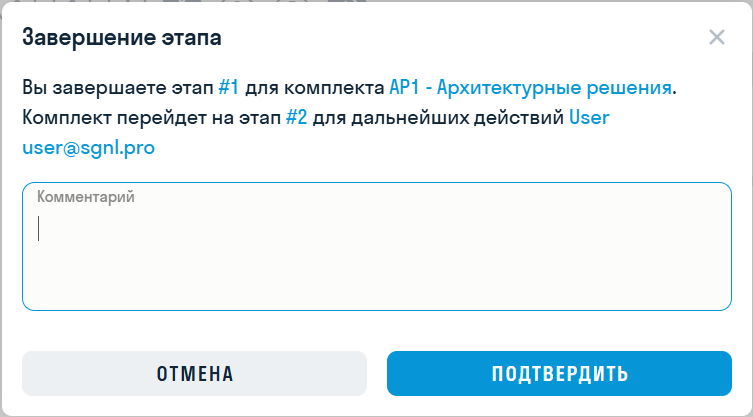
Согласование перейдёт на следующий этап, наблюдатели получат уведомление. Для получения подробной информации о завершённом этапе наведите на него в цепочке итерации.
¶ Отклонение отдельных файлов
Если этап не задан в настройках типа согласования как блокирующий, то вы можете исключить из согласования отдельные файлы, выбрав для них статус Отклонено. Эти файлы не попадут на следующие этапы согласования, не будут проштампованы, скопированы и подписаны. Сам этап при этом будет отмечен жёлтым кружочком:
¶ Отмена процесса согласования
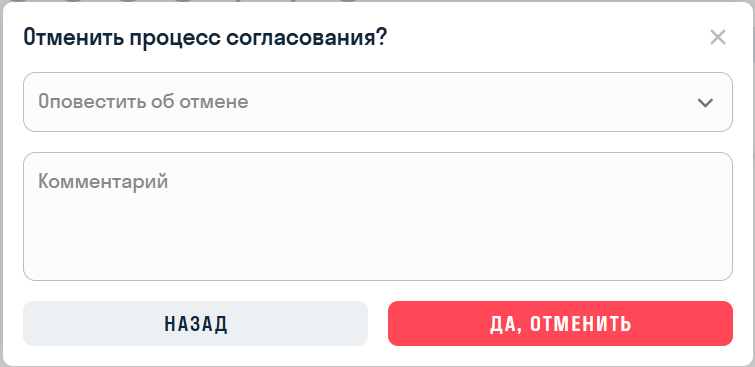
Если в комплекте файлов есть грубые нарушения, то вы можете отменить итерацию согласования (если это не запрещено настройками этапа). Для этого нажмите ОТМЕНИТЬ ПРОЦЕСС, при необходимости оставьте комментарий и выберите, кого дополнительно вы хотите оповестить, после чего подтвердите ДА, ОТМЕНИТЬ. Итерация согласования завершится на вашем этапе:
¶ Смена ответственного
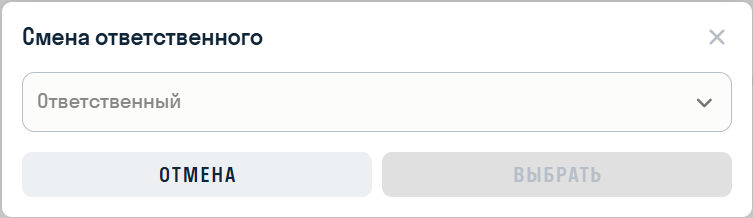
Если у вас есть право на редактирование согласования данного типа, то вы также можете нажать ПЕРЕНАЗНАЧИТЬ, чтобы сменить ответственного за текущий этап:
¶ Повторное уведомление
Также вы можете нажать ОПОВЕСТИТЬ, чтобы отправить ответственному за текущий этап повторное уведомление.
¶ 4.3. Финальный этап, штамп и QR
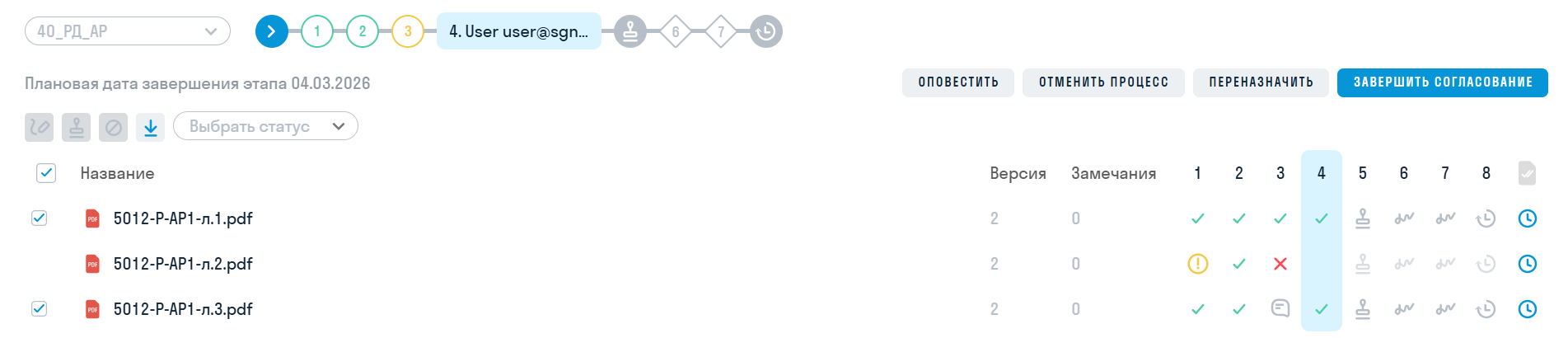
Если вы отвечаете за финальный (т.е. последний основной) этап, то после назначения статусов файлов вам доступна кнопка ЗАВЕРШИТЬ СОГЛАСОВАНИЕ:
¶ Завершение финального этапа
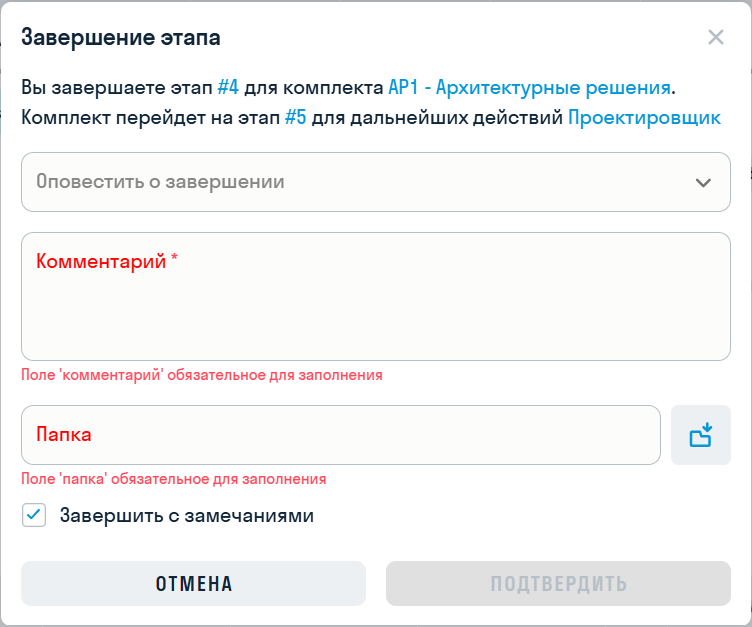
В появившемся окне при необходимости вы можете выбрать, кого дополнительно хотите оповестить о завершении согласования, ввести комментарий и поставить галочку Завершить с замечаниями (в этом случае комментарий обязателен). Если для данного типа согласования настроено копирование файлов с указанием папки на финальном этапе, то вам также необходимо выбрать папку в дереве проекта. Нажмите ПОДТВЕРДИТЬ:
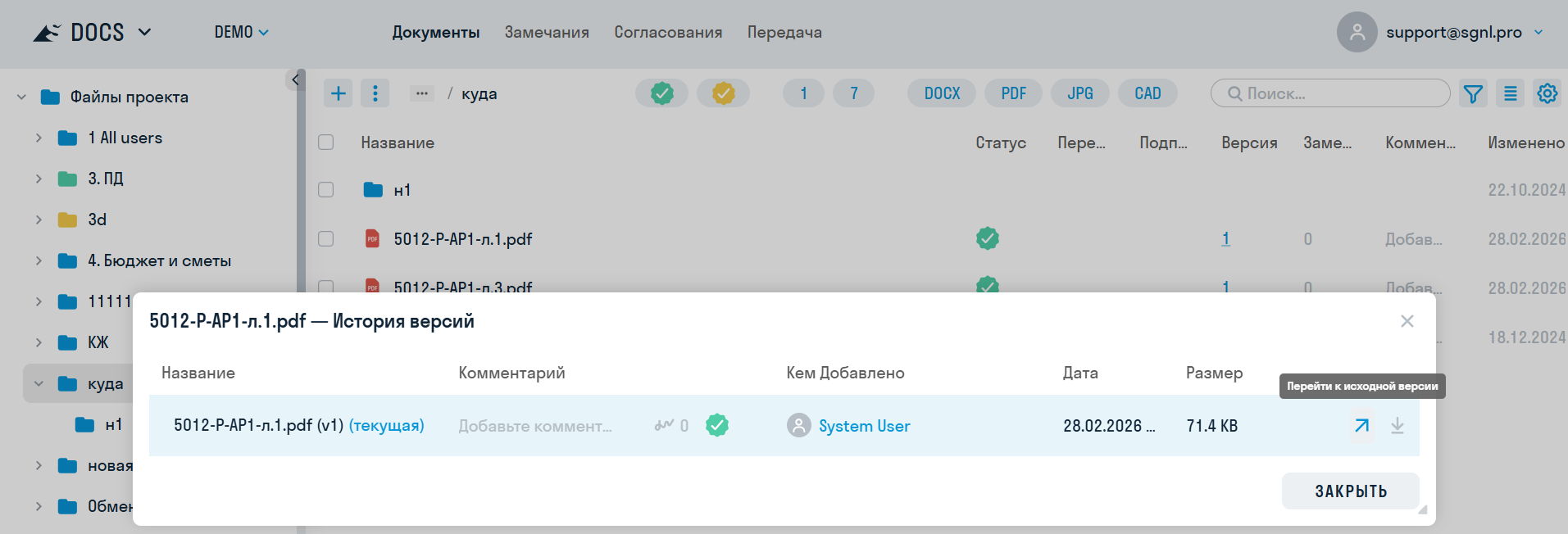
После этого файлы станут доступны в целевой папке с присвоенным Статусом. В истории версий файла можно перейти к исходной версии, которая участвовала в согласовании:
¶ Нанесение штампа и QR
Если для данного типа согласования предусмотрен этап нанесения штампа и/или QR, то в зависимости от настроек эти процессы начнутся автоматически, либо будут ждать вашего запуска. До завершения процессов в качестве статусов файлов будут отображаться жёлтые штампики. Вы можете нажимать ОБНОВИТЬ СОСТОЯНИЕ для отслеживания статусов, пока они не станут зелёными:
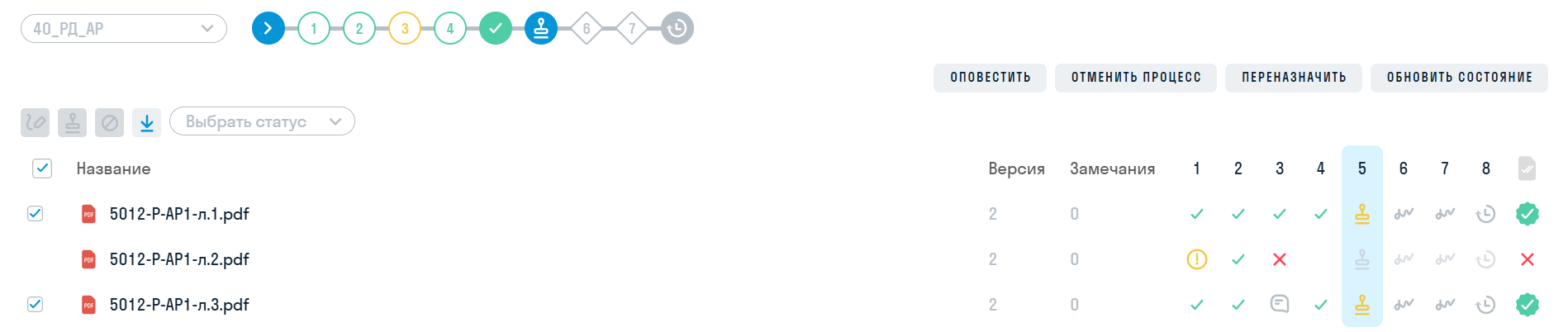
Если для каких-то файлов процессы нанесения штампа и/или QR завершились с ошибкой, обратитесь к администратору.
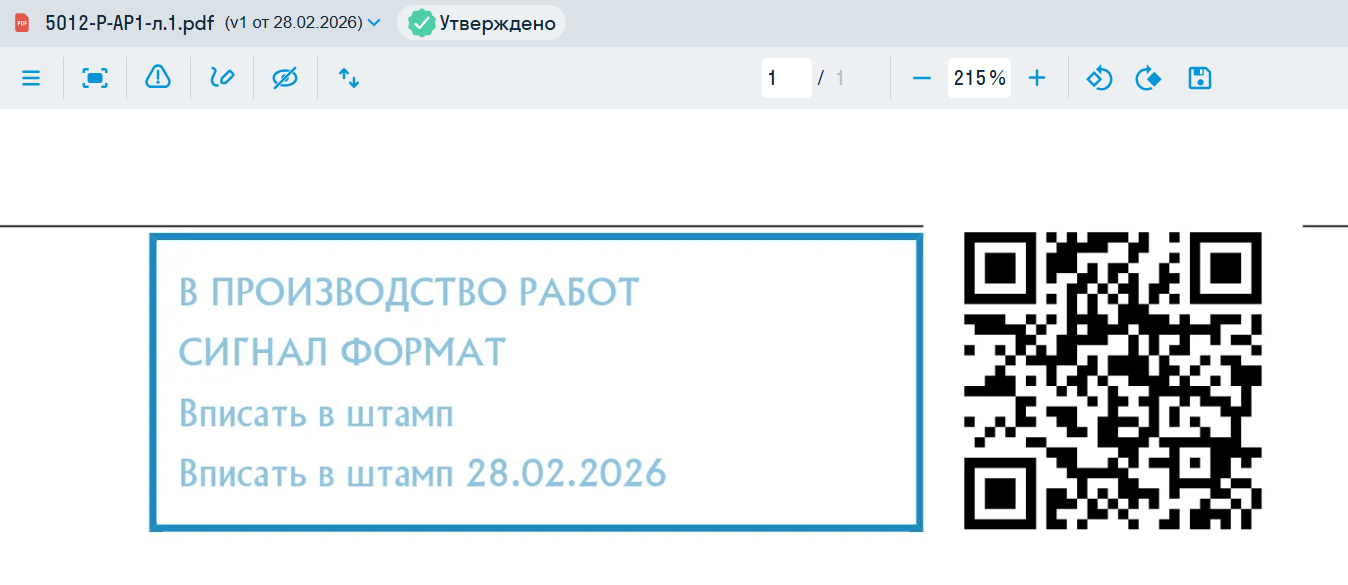
Штамп и QR в скопированных файлах будут нанесены в местах, назначенных в настройках типа согласования:
При сканировании QR камерой телефона открывается страница в браузере с отметкой о действии документа (если согласование завершено с замечаниями, то фон по ссылке вместо зелёного будет жёлтый):

При переходе по ссылке с этой странице можно открыть документ для просмотра, если у пользователя есть доступ к проекту.
¶ 4.4. Этапы подписания
Если вы отвечаете за этап подписания файлов, выберите файлы и нажмите Подписать:
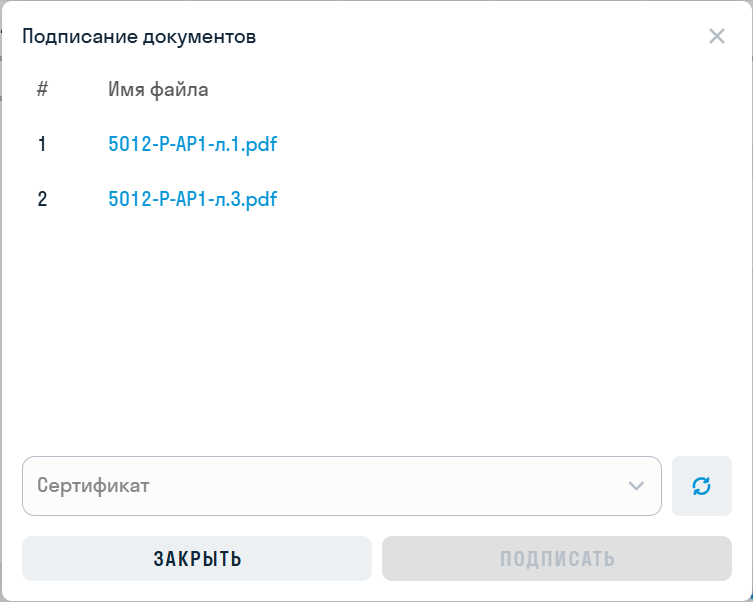
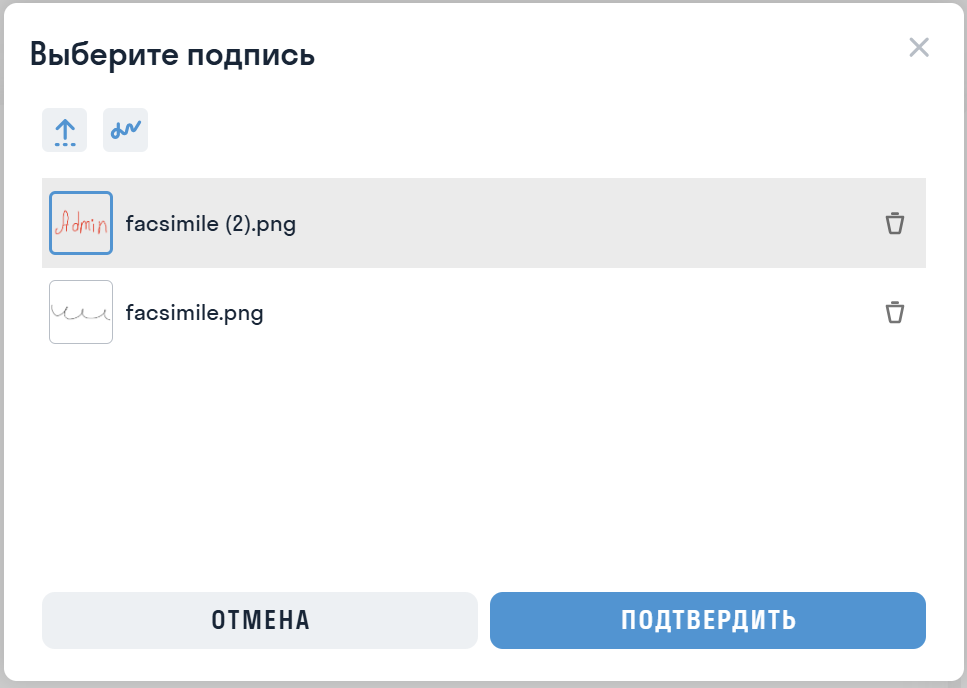
Затем нажмите ЗАВЕРШИТЬ ЭТАП:
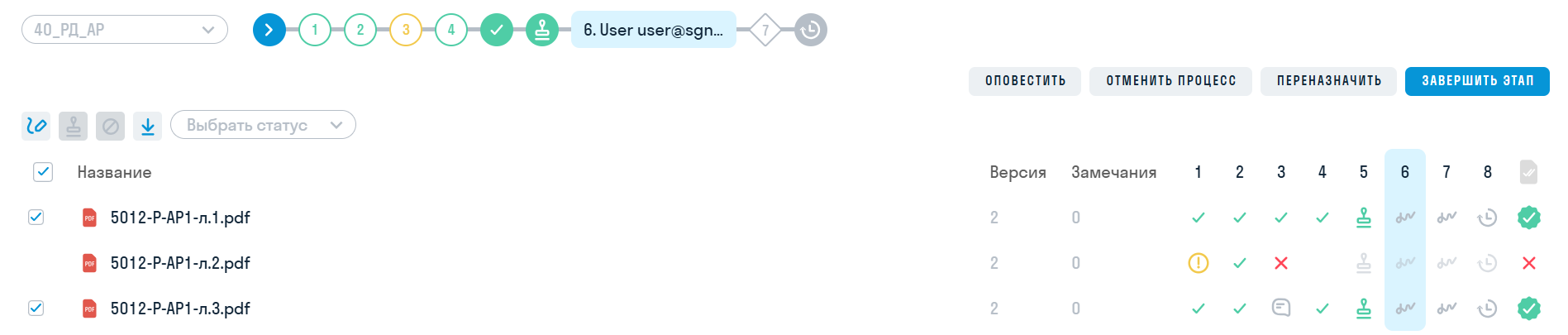
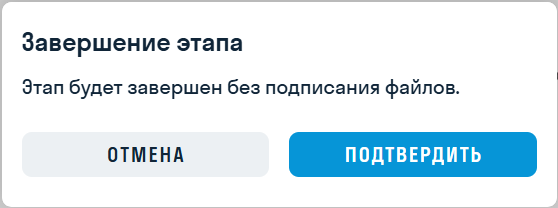
Если ЭЦП не доступна, то вы можете завершить этап без подписания, для этого нажмите ПОДТВЕРДИТЬ:
¶ 4.5. Аннулирование, перезапуск, отмена
Ранее согласованные версии файлов можно аннулировать: в этом случае согласование теряет силу, что видно по статусу версии файла, в том числе при использовании QR. Отдельные версии файлов можно аннулировать вручную, либо при перезапуске согласования, либо аннулировать все версии файлов комплекта при отмене согласования.
¶ Аннулирование отдельных версий файлов
Для аннулирования отдельных файлов выберите их в согласованном комплекте и нажмите кнопку Аннулировать сверху. В появившемся окне можете выбрать, кого дополнительно хотите оповестить, затем нажмите АННУЛИРОВАТЬ:
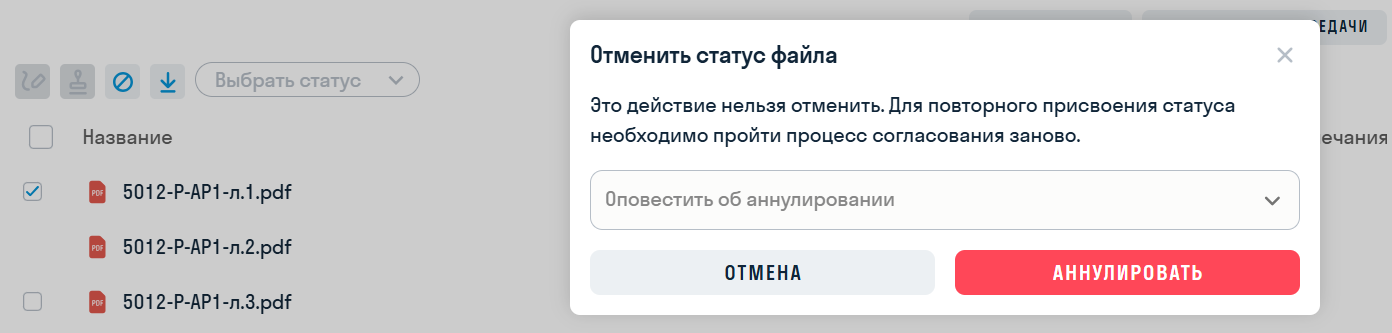
В папке и в окне просмотра у этих файлов вместо значка согласования появится значок аннулирования:

При переходе по QR появится информация о том, что документ неактуален:

¶ Перезапуск согласования
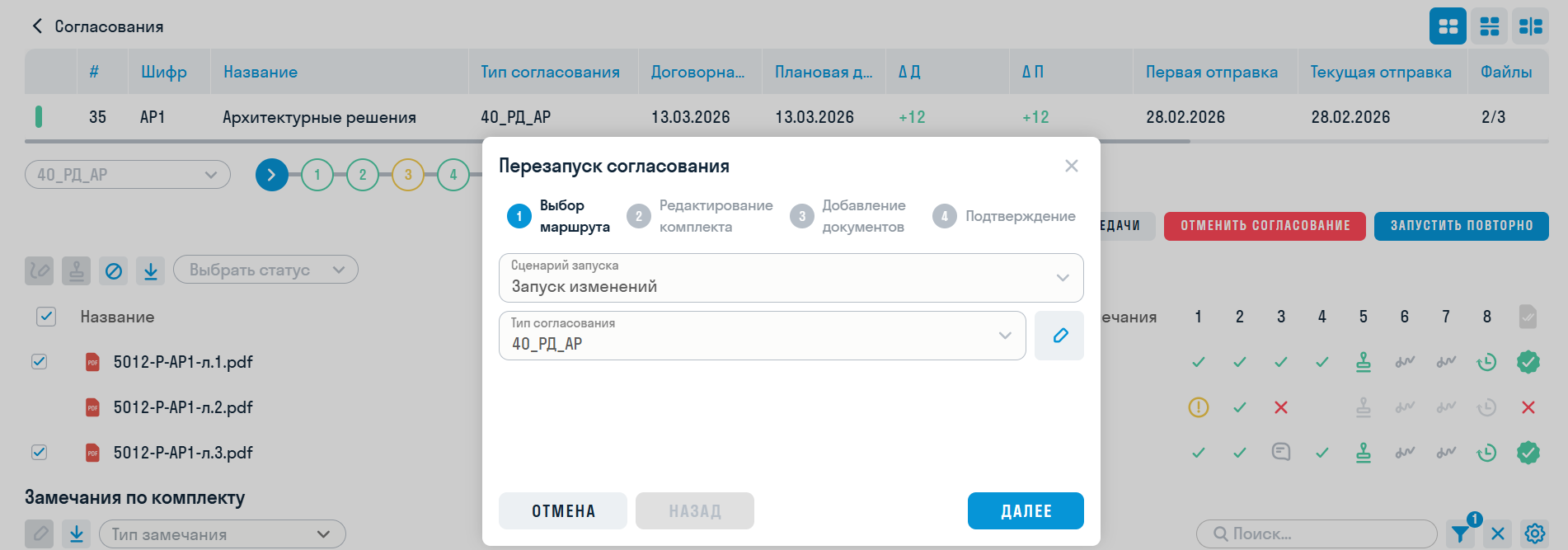
Начиная с версии 2026.3 доступны три сценария перезапуска согласования:
- Полный перезапуск — когда нужно аннулировать все файлы из предыдущей итерации согласования, независимо от наличия в них новых версий
- Запуск изменений — когда нужно согласовать измененные файлы, чтобы их предыдущие версии аннулировались, а неизмененные файлы не потеряли свою силу. В зависимости от настроек типа согласования предыдущие версии аннулируются либо в начале, либо в конце новой итерации (в последнем случае только при успешном её завершении)
- Дополнительное согласование — когда нужно согласовать дополнительный файл, но чтобы никакие файлы из предыдущей итерации не потеряли свою силу, либо когда нужно получить альтернативную версию комплекта без отмены старой
При выполнении сценария Полный перезапуск автоматически аннулируются только те файлы, которые находятся в предыдущей итерации согласования и при этом не менялись в более поздних итерациях. Все остальные копии таких файлов из более ранних итераций необходимо аннулировать вручную.
Например, если файл из первой итерации согласования отдали на стройплощадку, а потом этот же файл дошел до четвертой итерации без изменений, то после полного перезапуска будут аннулированы QR только из четвертой итерации, а QR из всех предыдущих итераций необходимо аннулировать вручную.
| Сценарий | Согласованные версии обновлённых файлов | Согласованные версии неизменённых файлов | Предыдущая итерация согласования |
|---|---|---|---|
| Полный перезапуск | Аннулируются | Аннулируются | Отменяется |
| Запуск изменений | Аннулируются | Продолжают действовать | Продолжает действовать |
| Дополнительное согласование | Продолжают действовать | Продолжают действовать | Продолжает действовать |
Для перезапуска завершённого или отменённого комплекта нажмите ЗАПУСТИТЬ ПОВТОРНО, выберите один из трёх сценариев и тип согласования. По умолчанию выбирается тип предыдущей итерации, но пользователь с доступом на создание может выбрать другой доступный ему тип, например более короткий маршрут. Сценарий Полный перезапуск доступен администратору проекта, пользователю с доступом на редактирование или — если это разрешено в настройках типа — с доступом на создание. Нажмите ДАЛЕЕ:
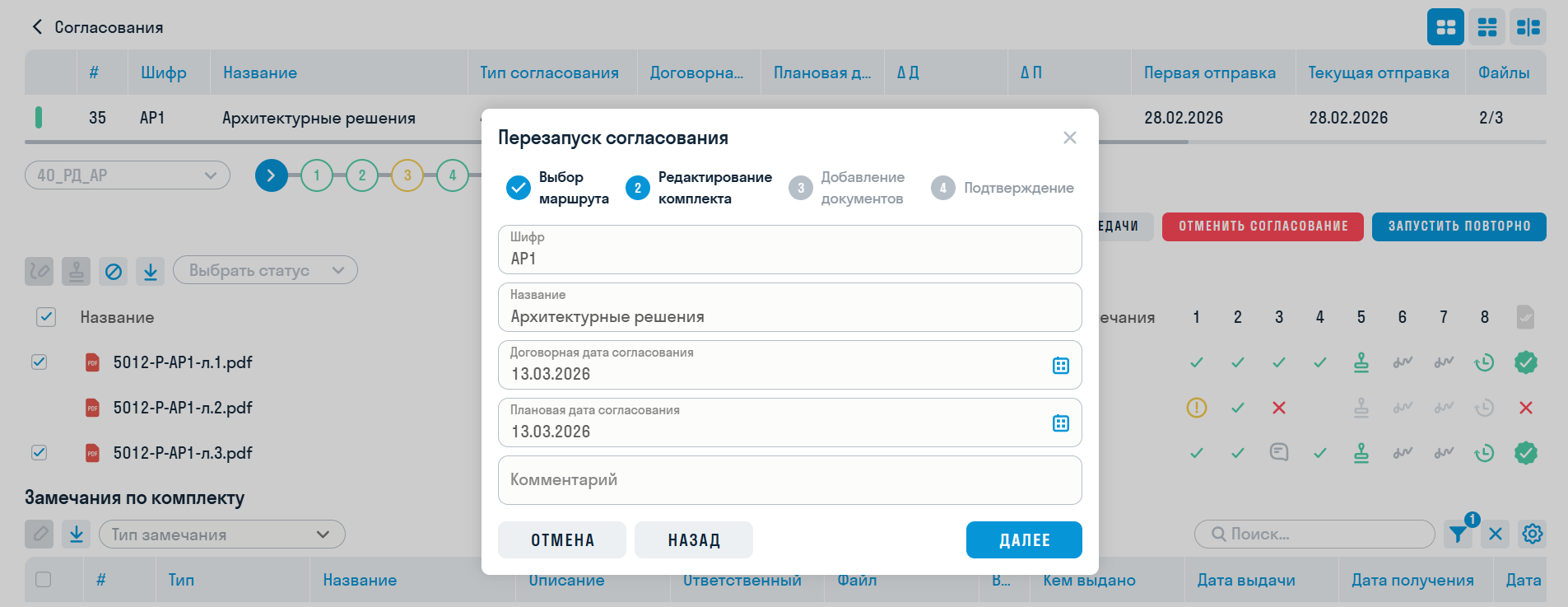
При необходимости измените шифр, название, договорную и плановую дату. Нажмите ДАЛЕЕ:
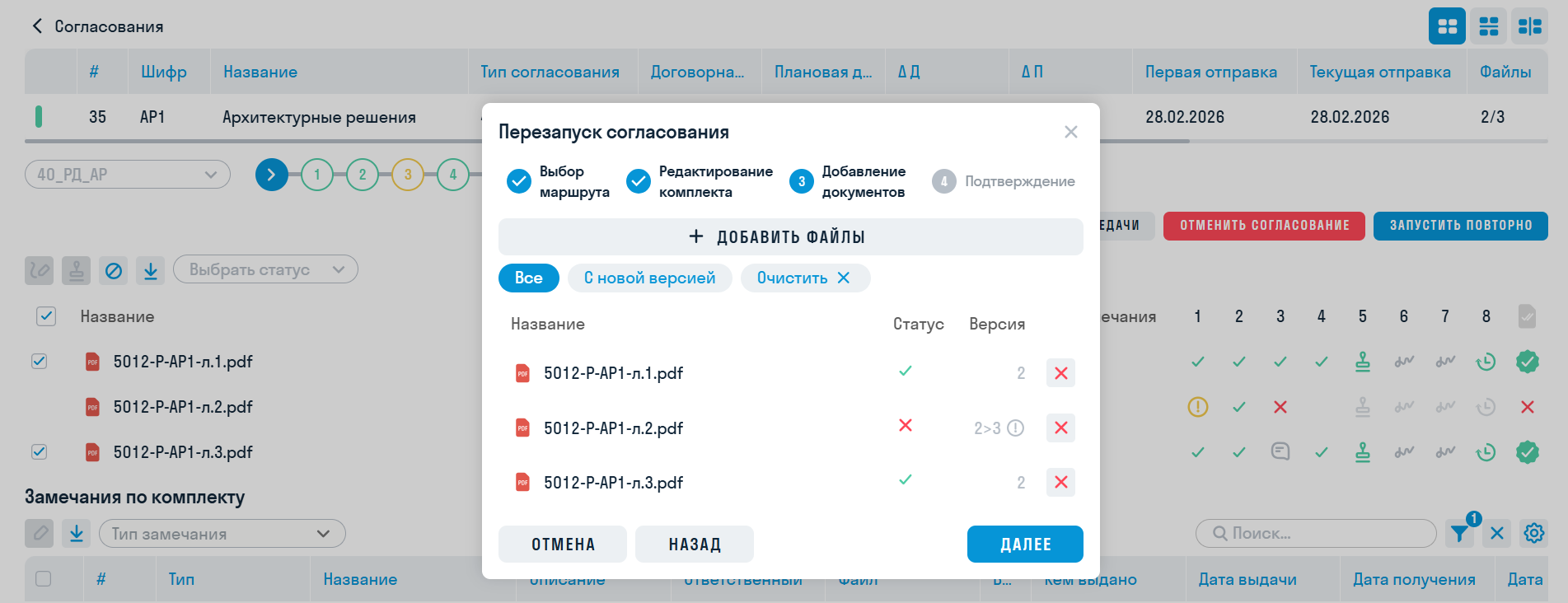
Выберите файлы, которые хотите пересогласовать. Можно добавить в новую итерацию новые файлы. Чтобы убрать отдельный файл, нажмите крестик в его строке; чтобы убрать все файлы из списка, нажмите Очистить. Если нажать С новой версией, в списке останутся только те файлы, у которых после согласования предыдущей итерации появилась новая версия. Нажмите ДАЛЕЕ:
В сценарии Дополнительное согласование удаление файла из списка на этом шаге исключает его только из новой итерации. В предыдущих итерациях файл сохраняется; ранее согласованные версии и их QR-коды не аннулируются. Сам файл и его версии в документах также не удаляются.
Чтобы согласовать только новые файлы, нажмите Очистить, затем добавьте нужные файлы. Ранее согласованные файлы останутся в предыдущей итерации.
На последнем шаге проверьте все поля. При необходимости вернитесь на предыдущие шаги и внесите изменения. Нажмите СОЗДАТЬ:
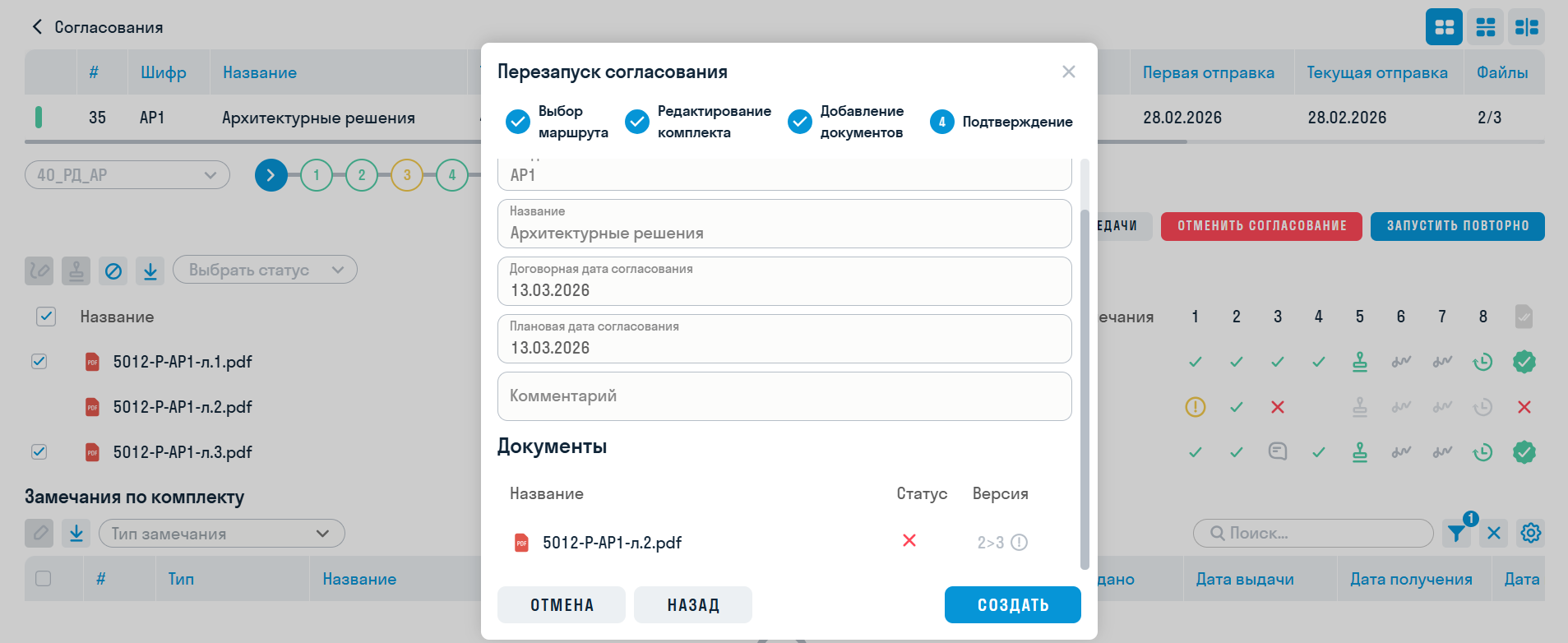
Так как в примере был выбран сценарий Запуск изменений, предыдущая итерация осталась согласованной, а в новую итерацию вошли только файлы с новыми версиями:
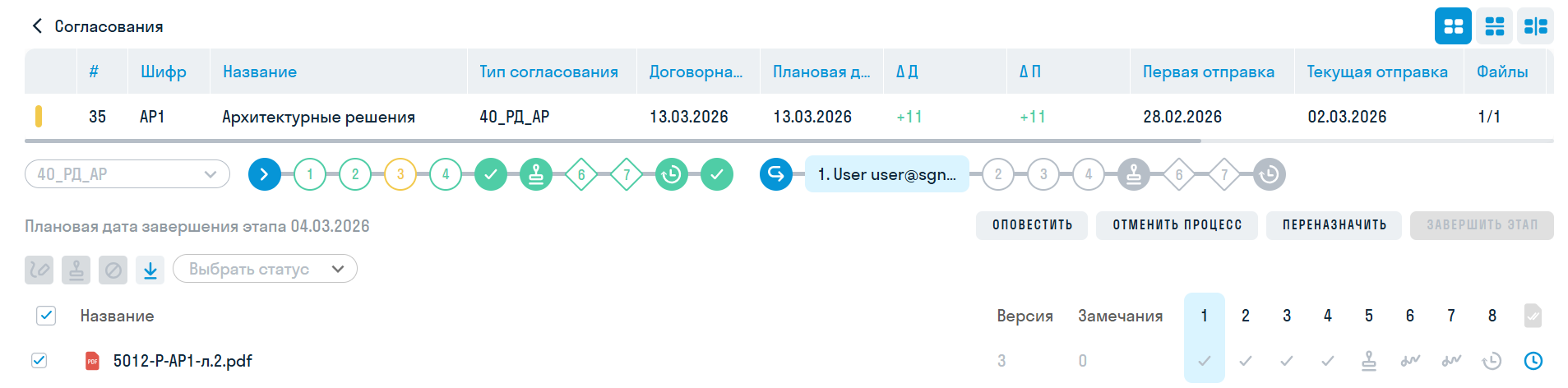
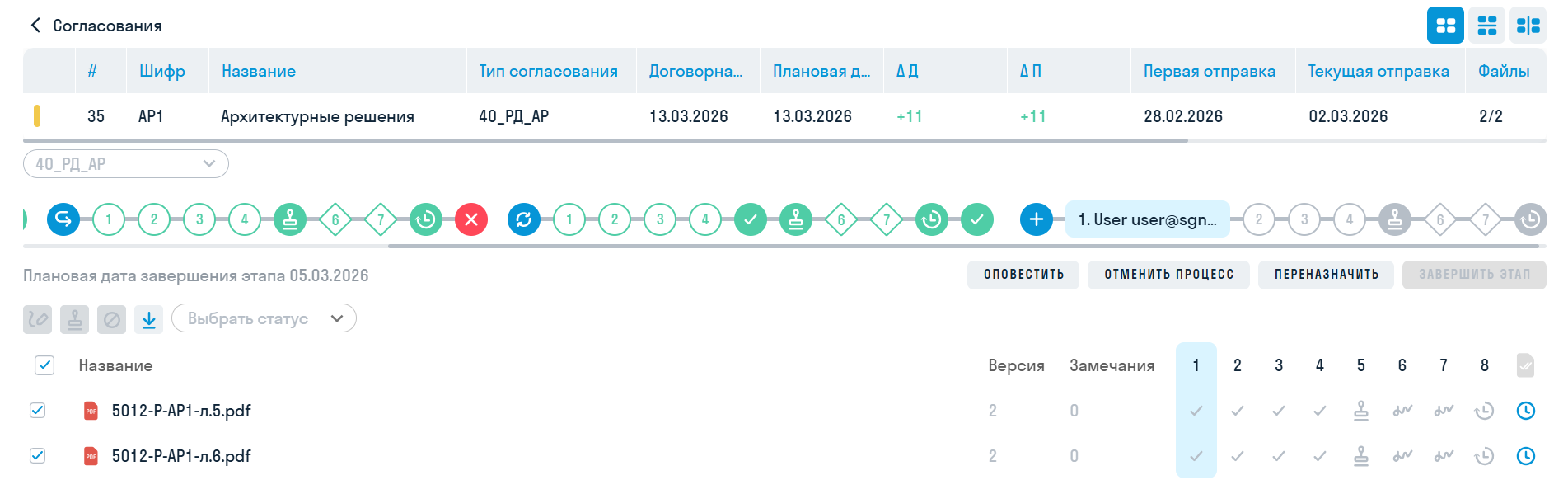
В случае полного перезапуска предыдущая итерация будет отменена, а в случае дополнительного согласования нет. Также при разных сценариях будут отличаться значки у первых этапов в цепочках:
¶ Отмена согласования
Согласованную итерацию можно отменить, для этого нажмите ОТМЕНИТЬ СОГЛАСОВАНИЕ, при необходимости оставьте комментарий и выберите, кого хотите оповестить, и нажмите ДА, ОТМЕНИТЬ:
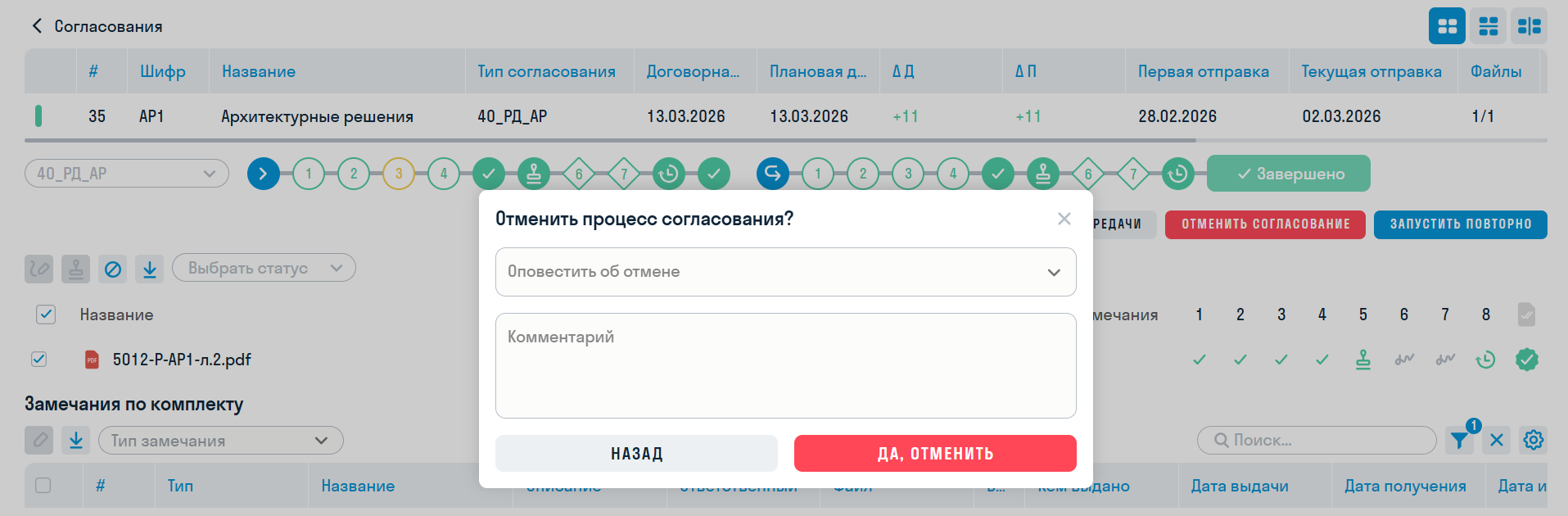
Все файлы отменённой итерации будут аннулированы:
¶ 5. Настройки типов согласований
Описанные здесь функции доступны только Администратору проекта
См. также видеоинструкцию по настройке маршрутов согласования Telegram YouTube Rutube VK
В настройках проекта вы можете создавать типы согласований, к каждому из которых назначать уровни доступа по ролям и маршруты согласований. В маршрутах настраиваются основные этапы согласования, этап нанесения штампа и/или QR, этапы подписания, а также копирование согласованных файлов и оповещение.
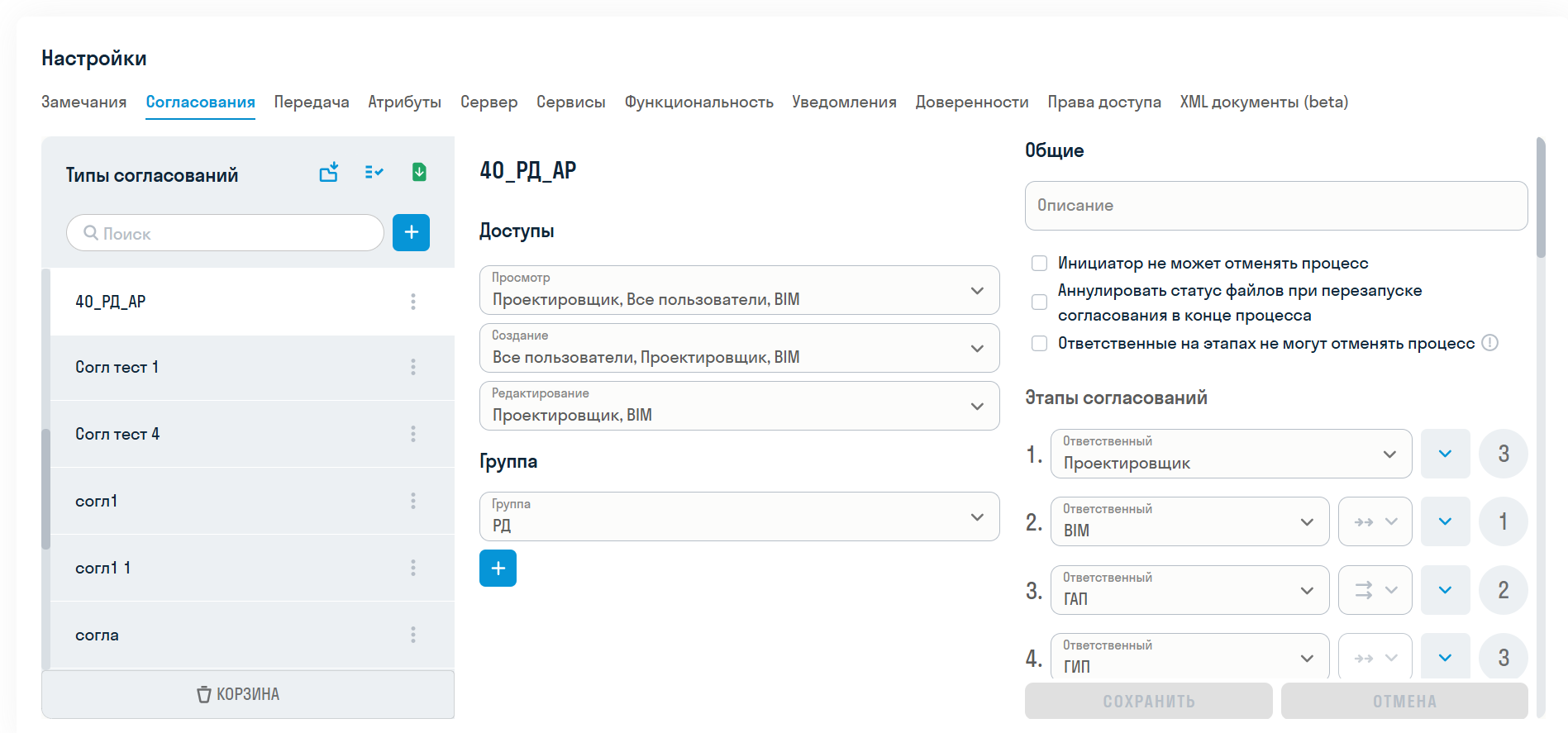
В левой части окна находятся созданные типы согласований, а по центру и в правой части — свойства выбранного типа. Изменения в доступах и группе сохраняются сразу, а остальные настройки — после подтверждения при нажатии СОХРАНИТЬ. При любых изменениях, кроме названия, описания, группы и доступов, создаётся новая версия типа. Это гарантирует, что правки не повлияют на уже запущенные итерации.
¶ 5.1. Типы согласований
| Действие | Описание |
|---|---|
| Поиск типов | Введите подстроку для поиска. |
| Создание типа | Нажмите + и введите название нового типа. Для отмены нажмите крестик, для сохранения — галочку. |
| Переименование типа | Нажмите ⋮ → Переименовать и введите новое имя. |
| Копирование типа | Нажмите ⋮ → Копировать для создания такого же типа. |
| Удаление типа | Нажмите ⋮ → Удалить. |
| Восстановление типа | Нажмите КОРЗИНА внизу от списка → Восстановить. Нажмите КОРЗИНА ещё раз для выхода. |
| Массовое редактирование и удаление | Отметьте типы галочками, чтобы изменить их общие настройки или удалить сразу несколько типов. Поля с разными значениями отмечаются в форме редактирования. |
| Обновление настроек из другого проекта | Нажмите Обновить настройки из другого проекта сверху от списка. 1. Выберите проект, из которого хотите обновить типы. 2. Система отобразит найденные типы с совпадающими именами и отдельно недоступные для обновления типы, имена которых не совпадают с именами типов текущего проекта. Отметьте галочками те из них, которые хотите обновить. 3. Выберите настройки, которые хотите обновить. 4. Система проверит настройки. Если конфликтов нет, подтвердите обновление, нажав ЗАВЕРШИТЬ. При необходимости вернитесь на предыдущие шаги, чтобы внести изменения. |
| Проверка типов | Нажмите Проверить типы согласований сверху от списка. Система проверит типы согласований на отсутствующие в проекте роли и пользователей, без которых согласования нельзя запустить, и выведет ошибки. |
| Экспорт типов | Нажмите Экспорт сверху от списка для скачивания информации о всех типах согласований и их настроек в формате Excel. |
¶ 5.2. Доступы
Для каждого типа согласования можно назначить ролевые права доступа: Просмотр — кто будет видеть комплекты в реестре согласований, Создание — кто сможет создавать комплекты и запускать согласования, Редактирование — кто сможет редактировать комплекты и управлять процессом. Доступы наследуются иерархически: пользователь с доступом на создание автоматически имеет доступ на просмотр, а пользователь с доступом на редактирование — доступ на создание и просмотр.
Пользователь может видеть следующие комплекты в реестре:
• запущенные им (инициатор текущей итерации)
• в которых он назначен ответственным на одном из этапов
• в которых он указан наблюдателем
• доступные для его роли (просмотр, создание и редактирование)
Пользователь может создавать комплекты, добавлять и удалять в черновике файлы, обновлять их версии, запускать и перезапускать согласование, если для его роли назначен доступ на создание или редактирование. Для полного перезапуска отменённого согласования по умолчанию нужен доступ на редактирование; это можно изменить в общих настройках типа.
Пользователь может полностью редактировать следующие комплекты:
• доступные для его роли (редактирование)
Создатель черновика не получает отдельного постоянного права на комплект: после создания доступ определяется его текущими ролями. Инициатором считается пользователь, который запустил текущую итерацию согласования.
Администратору проекта доступны настройка типов согласования и все действия с комплектами.
| Действие | Инициатор | Ответственный | Наблюдатель | Просмотр | Создание | Редактирование |
|---|---|---|---|---|---|---|
| Просмотр комплекта | ✓ | ✓ | ✓ | ✓ | ✓ | ✓ |
| Создание комплекта | — | — | — | — | ✓ | ✓ |
| Редактирование комплекта | — | — | — | — | — | ✓ |
| Добавление и удаление файлов, обновление их версий в черновике | — | — | — | — | ✓ | ✓ |
| Запуск согласования | — | — | — | — | ✓ | ✓ |
| Полный перезапуск отменённого согласования | — | — | — | — | ✓¹ | ✓ |
| Перезапуск по сценарию «Запуск изменений» или «Дополнительное согласование» | — | — | — | — | ✓ | ✓ |
| Добавление и удаление файлов, обновление их версий во время согласования | — | ✓² | — | — | — | ✓² |
| Согласование этапа | — | ✓³ | — | — | — | ✓ |
| Смена ответственного текущего этапа | — | ✓³ | — | — | — | ✓ |
| Отмена процесса | ✓⁴ | ✓⁵ | — | — | ✓⁶ | ✓ |
| Изменение плановой даты этапа | — | — | — | — | — | ✓⁷ |
¹ Если включена настройка Пользователь с доступом на создание может отменять процесс. Иначе действие доступно только пользователю с доступом на редактирование.
² Только на текущем этапе и при включённой для него настройке Разрешить обновлять файлы.
³ Только ответственному за текущий этап. Доступность действий зависит от состояния этапа.
⁴ Если в типе согласования не включена настройка Инициатор не может отменять процесс.
⁵ Только ответственному за текущий этап, если для него разрешена отмена процесса.
⁶ Если включена настройка Пользователь с доступом на создание может отменять процесс.
⁷ Если для этапа включена настройка изменения плановой даты. Администратор проекта может изменить дату независимо от этой настройки.
¶ 5.3. Общие настройки
| Настройка | Описание |
|---|---|
| Группа | Выберите из списка или создайте новую группу в рамках проекта. Группы используются для фильтрации согласований в реестре. Необязательное поле. |
| Описание | Введите описание типа согласования. Оно отображается только здесь, в окне настроек. Необязательное поле. |
| Наблюдатели | Выберите пользователей и роли, которым будут приходить уведомления о начале, завершении и отклонении согласований этого типа. |
| Инициатор не может отменять процесс | Если галочка не стоит, то участник, который запустил итерацию согласования, сможет отменить её в процессе на любом этапе. |
| Пользователь с доступом на создание может отменять процесс | Если галочка стоит, пользователь с доступом на создание сможет отменять запущенный процесс и выполнять полный перезапуск. По умолчанию опция выключена. |
| Аннулировать статус файлов при перезапуске согласования в конце процесса | Если галочка не стоит, то аннулирование предыдущих версий файлов в сценарии перезапуска "Запуск изменений" будет происходить сразу при запуске новой итерации. Если галочка стоит — то в конце, и только при успешном завершении (т.е. если файл будет отклонён в новой итерации, то он не будет аннулирован в предыдущей). |
| Ответственные на этапах не могут отменять процесс | Если галочка не стоит, то ответственный за этап сможет отменить итерацию согласования. Это общая галочка для изменения сразу всех этапов. Отдельно можно настроить конкретный этап. |
¶ 5.4. Этапы согласований
В согласовании можно задать от 1 до 20 основных этапов, каждый со своим ответственным участником или ролью. Каждый ответственный в процессе согласования на своём этапе должен будет рассмотреть файлы комплекта и выбрать для них статусы.
| Настройка | Описание |
|---|---|
| Номер этапа | Порядковый номер назначается автоматически. Этапы можно менять местами перетаскиванием. |
| Ответственный | Выберите участника проекта, роль или вариант Назначить в процессе. В последнем случае ответственного назначает пользователь, который завершает предыдущий этап. |
| Порядок согласования | Выберите: Последовательно — данный этап стартует только после завершения предыдущего; Параллельно — одновременно с предыдущим. Для первого этапа не используется, последний этап всегда завершается последовательно. |
| Срок согласования | Задайте от 1 до 31 — количество рабочих дней, соответствующих календарю проекта, за которое должен быть завершён этап. |
| Блокирующий этап | Если галочка не стоит, то ответственный может отклонить отдельные файлы и успешно завершить этап. Если стоит — в случае отклонения хотя бы одного файла итерация согласования должна быть отменена. |
| Ответственный на этапе не может отменять процесс | Если галочка не стоит, то ответственный за этап сможет отменить итерацию согласования. Перед списком этапов есть общая галочка, которой можно внести изменения сразу на все этапы. |
| Ответственный на этапе может обновлять файлы | Если галочка стоит, во время этого этапа ответственный и пользователи с доступом на редактирование могут добавлять и удалять файлы, а также обновлять их версии. |
| Редактор может сдвигать срок этапа | Если галочка стоит, пользователь с доступом на редактирование может изменить плановую дату текущего этапа из карточки комплекта. |
¶ 5.5. Статусы
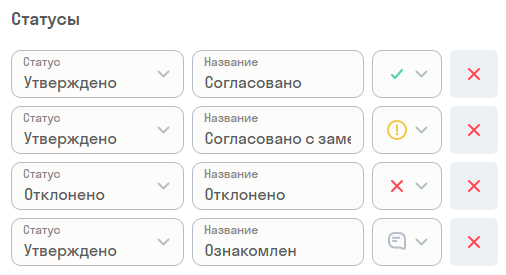
В согласовании можно задать от 1 до 10 статусов, из которых будут выбирать ответственные при рассмотрении файлов комплекта. На каждый файл можно назначить свой статус.
При добавлении статуса выберите его тип:
- Утверждено — при простановке такого статуса файл перейдёт на следующий этап согласования
- Отклонено — не перейдёт и не будет согласован в рамках этой итерации (а если этап блокирующий, то итерация согласования будет отменена).
Затем введите название и выберите значок статуса, который будут видеть участники согласования.
¶ 5.6. Штампование
На этом этапе на документы из комплекта наносятся штамп и QR.
Штамп и QR-код проставляются только на документы формата PDF.
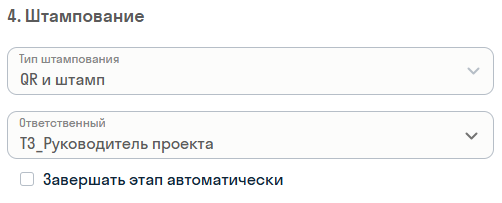
Сначала выберите тип штампования:
- Штамп — на документы будет нанесён только штамп
- QR-код — только QR
- Спросить на финальном этапе — ответственный за финальный (последний основной) этап выберет, нужно ли наносить на документы штамп и/или QR
- QR и штамп — будут нанесены и штамп, и QR
- Не штамповать — этап будет пропущен
Затем выберите ответственного, который должен проверить правильность штампования документов, и значение опции Завершать этап автоматически:
- если поставить галочку, то при успешном штамповании всех файлов этап автоматически завершится, но если произошла ошибка хотя бы с одним файлом, ответственный получит уведомление и должен будет принять решение: либо повторно отправить файл для штампования, либо продолжить согласование без этого файла;
- если галочка не стоит, то после штампования файлов ответственному в любом случае придёт уведомление и он должен будет проверить правильность нанесения штампов и принять решение о продолжении согласования: либо завершить этап, либо запустить штампование заново, либо исключить некоторые файлы.
Номер этапа присваивается автоматически как порядковый после финального этапа согласования:
Для QR и штампа перечислите страницы, на которые их нужно наносить. Для штампа также заполните заголовок, название компании, ФИО и должность ответственного.
Масштаб, размер и отступы справа и снизу заполнены оптимальными значениями для нанесения штампа и QR, но при необходимости их можно изменить:

¶ 5.7. Подписания
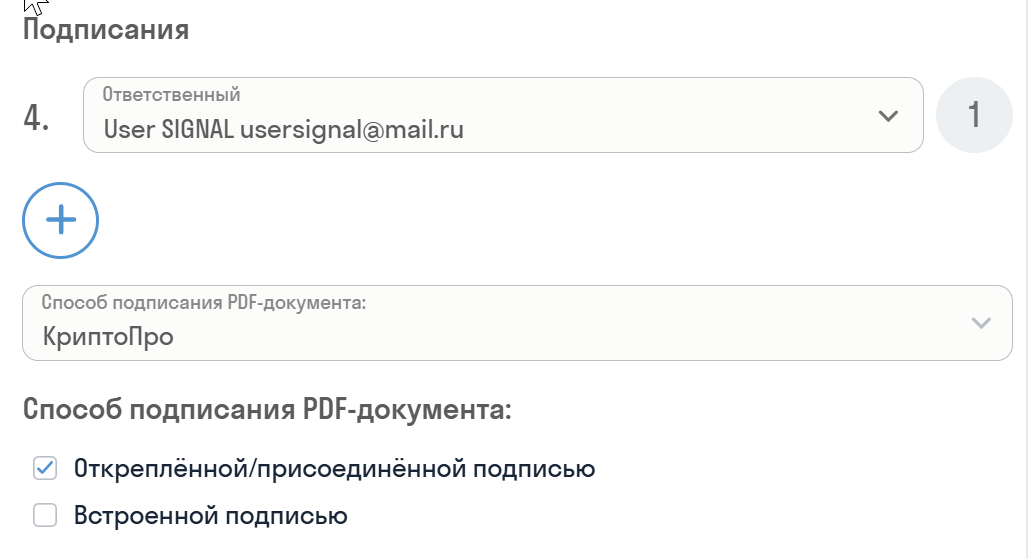
В согласовании можно задать до 10 этапов подписания. Для каждого этапа выберите пользователя или роль, ответственных за подписание документов с помощью ЭЦП или ручной подписи. Как и для основных этапов согласования, укажите срок в рабочих днях и порядок — последовательно или параллельно. Номер этапа присваивается автоматически как порядковый после этапа штампования или финального этапа согласования (если штампование не задано).
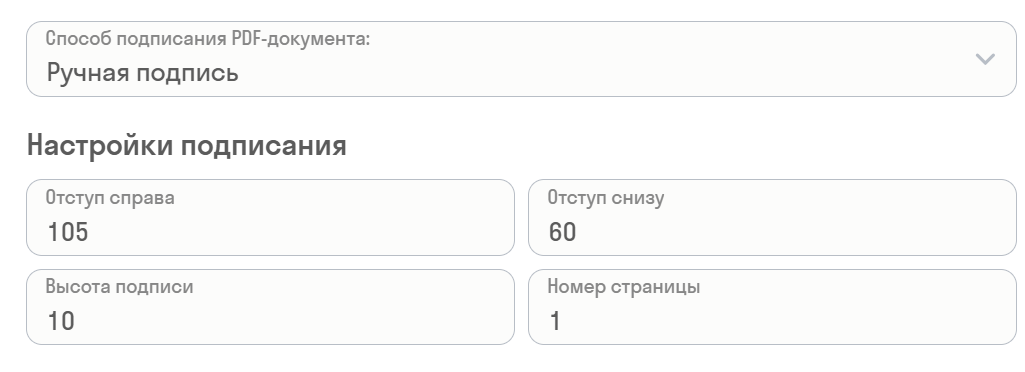
Выберите способ подписания: КриптоПРО - встроенной подписью или отдельным SIG файлом, или ручной подписью. После чего настройте расположение подписи на листах
Встроенная подпись и ручная подпись доступны только для документов формата PDF.
¶ 5.8. Копирование
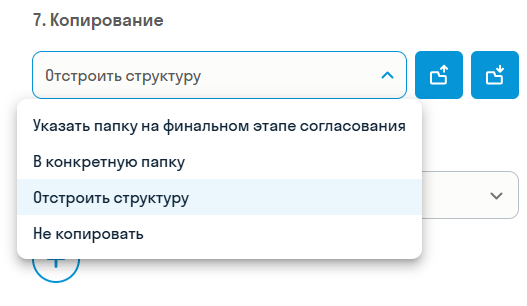
На этом этапе определяется папка, в которую нужно скопировать проштампованные документы из комплекта. Выберите нужный вариант:
- Указать папку на финальном этапе согласования — ответственный за финальный этап должен будет выбрать папку в дереве проекта.
- В конкретную папку — выберите папку для копирования здесь, в настройках.
- Отстроить структуру — укажите исходящую и входящую папки. Исходящая — та, относительно которой считывается путь до согласованного и копируемого файла. Входящая — та, в которой дублируется аналогичная структура папок для складывания копируемых файлов.
- Не копировать — новые версии создадутся поверх существующих файлов.
Номер этапа присваивается автоматически как порядковый после этапов подписания или штампования (если подписание не задано) или финального этапа согласования (если штампование и подписание не заданы):
¶ 5.9. Оповещения
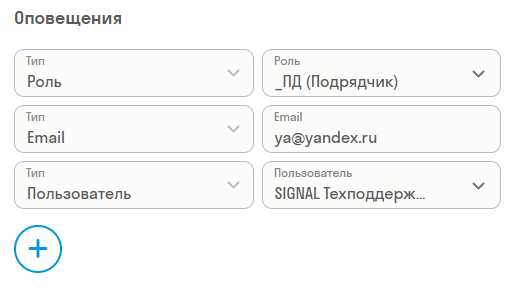
Здесь вы можете добавить пользователей, роли или Email, которым придёт отчёт о согласовании после его завершения.
Оповещение приходит только по успешно завершенным комплектам
Ответственные за этап согласования получают ежедневные напоминания о просрочке в течение двух недель после плановой даты, если событие включено в настройках уведомлений профиля.